


Introduction
1. Az integráció létrehozásának megkezdéséhez lépj a boltodba, és nyisd meg a(z) Beállítások > Vásárlói események:
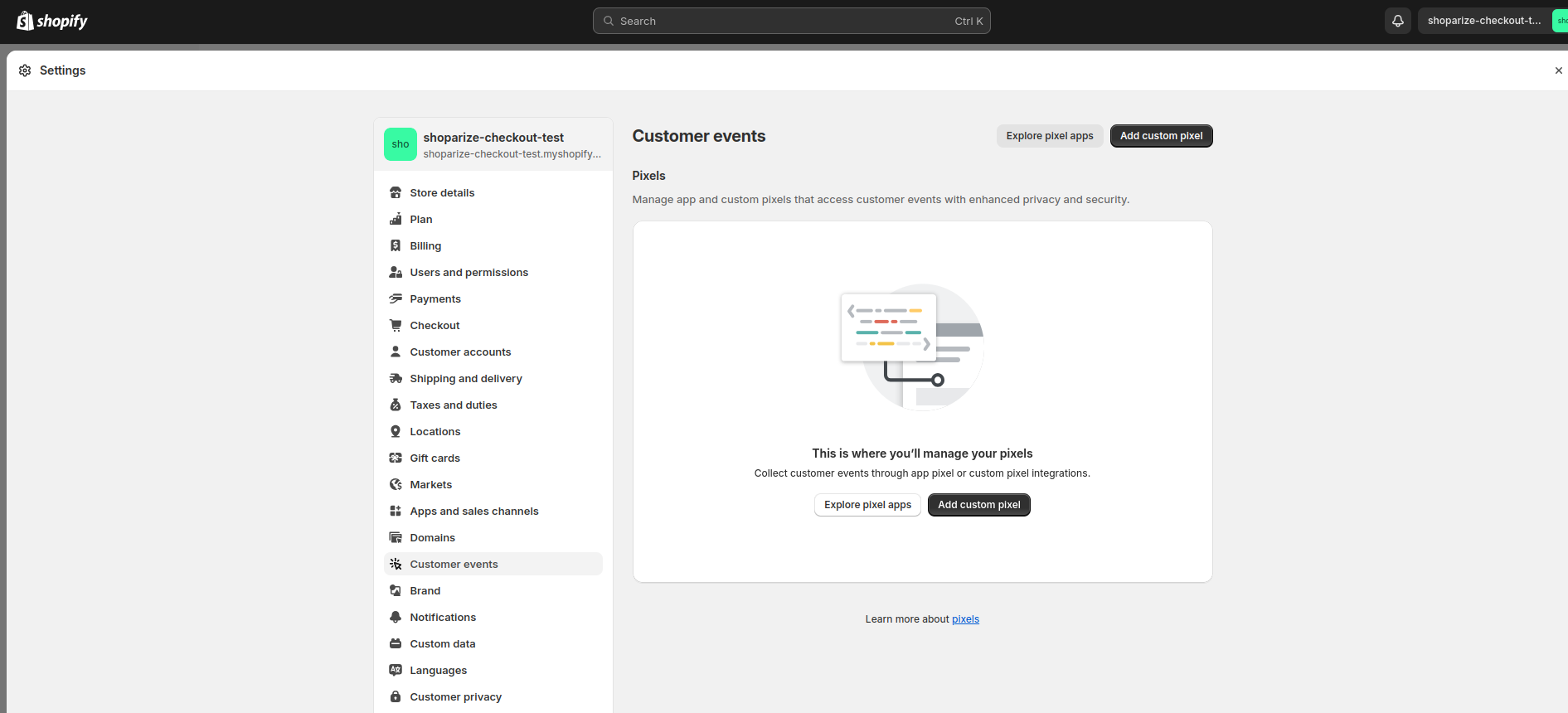
2. Kattintson a „Egyéni pixel hozzáadása” gombra, és adja meg az új pixel nevét a következő névvel: „Shoparize Partner Integration“
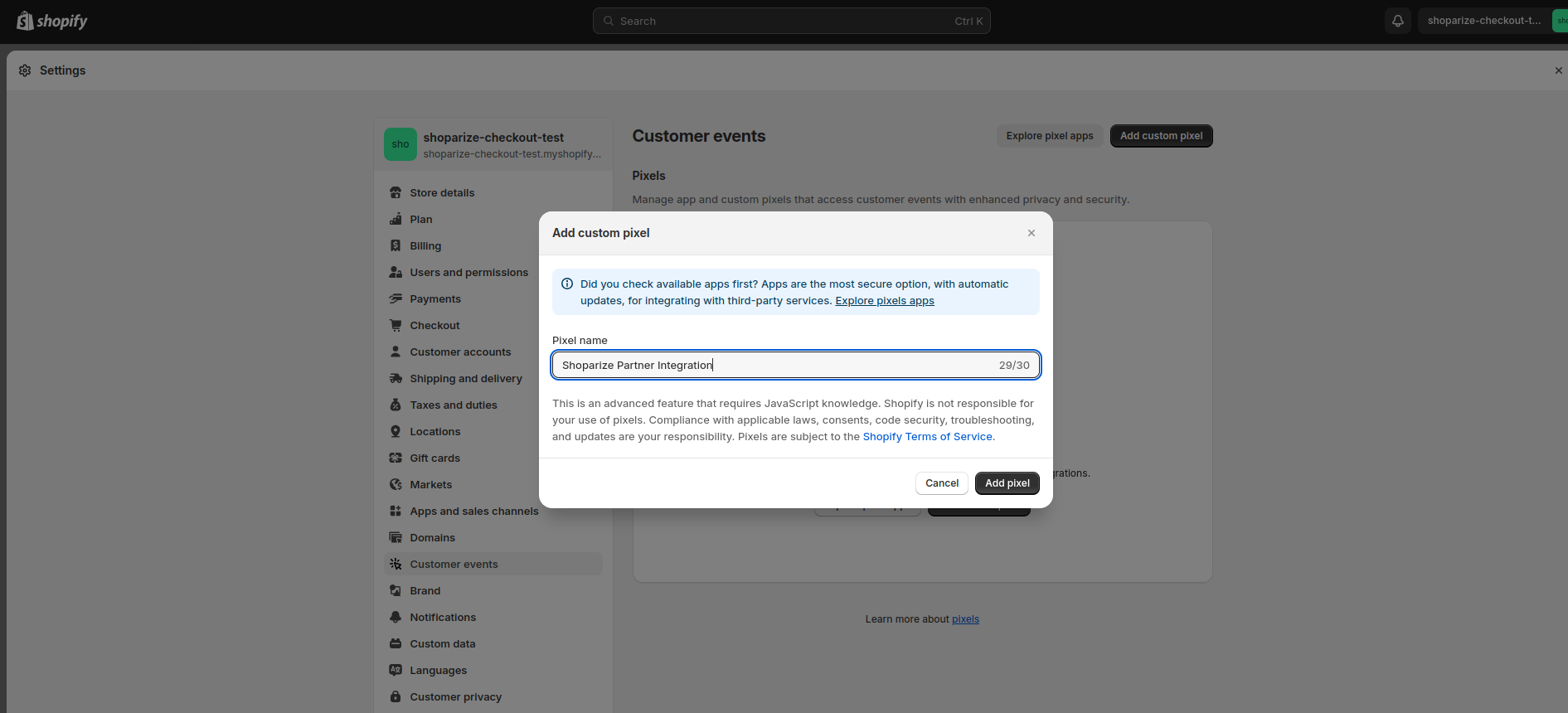
3. Most már kitöltheti az összes mezőt a képernyőképen látható módon vagy az alábbi leírás szerint:
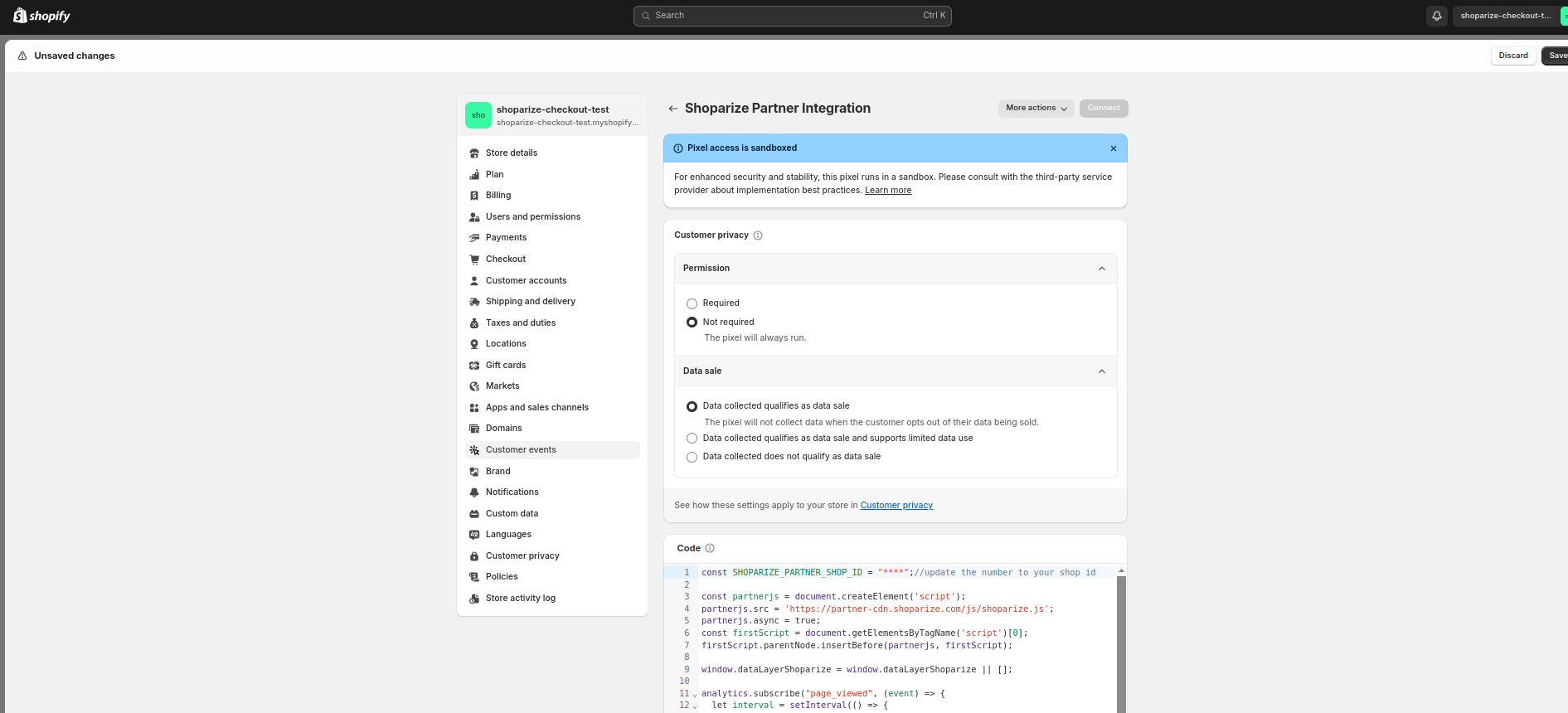
Engedély: Nem szükséges
Adateladás: A gyűjtött adatok minősülnek adateladásnak
Kód:
                          let SHOPARIZE_PARTNER_SHOP_ID = ****;//FRISSÍTSD AZ ÉRTÉKET AZ ÁRUHÁZAD AZONOSÍTÓJÁNAK SZÁMÁRA

//az alábbi kódot ne módosítsd
const partnerjs = document.createElement('script');
partnerjs.src = 'https://partner-cdn.shoparize.com/js/shoparize.js';
partnerjs.async = true;
const firstScript = document.getElementsByTagName('script')[0];
firstScript.parentNode.insertBefore(partnerjs, firstScript);

window.dataLayerShoparize = window.dataLayerShoparize || [];

analytics.subscribe("page_viewed", (event) => {
  let interval = setInterval(() => {
    if (typeof window.SHOPARIZE_API != 'undefined') {
      SHOPARIZE_API().init(SHOPARIZE_PARTNER_SHOP_ID);
      clearInterval(interval);
    }
  }, 50);
});

analytics.subscribe("checkout_completed", (event) => {
  let items = [];
  event.data?.checkout?.lineItems.forEach((item) => {
    items.push({
      item_id: item?.id,
      item_name: item?.title,
      currency: event.data?.checkout?.currencyCode,
      price: item?.variant?.price?.amount,
      quantity: item?.quantity
    });
  });

  dataLayerShoparize.push({
    event: "purchase",
    ecommerce: {
      transaction_id: event.data?.checkout?.order?.id,
      value: event.data?.checkout?.totalPrice?.amount,
      tax: event.data?.checkout?.totalTax?.amount,
      shipping: event.data?.checkout?.shippingLine?.price?.amount,
      currency: event.data?.checkout?.currencyCode,
      items: items
    }
  });

  let interval = setInterval(() => {
    if (typeof window.SHOPARIZE_API != 'undefined') {
      SHOPARIZE_API().conv(SHOPARIZE_PARTNER_SHOP_ID);
      clearInterval(interval);
    }
  }, 50);
});
Fontos: A Code szövegmezőben cserélned kell a „****” értéket a saját boltazonosítódra, például ha a boltazonosítód 1234, akkor az első sornak így kell kinéznie:
const SHOPARIZE_PARTNER_SHOP_ID = 1234;//update it to the number of your shop id
Ha az értéket változtatás nélkül hagyja, vagy nem állítja be megfelelően a shop ID-t, az integráció nem fog működni.
4. Kattintson a(z) „Mentés” gombra:
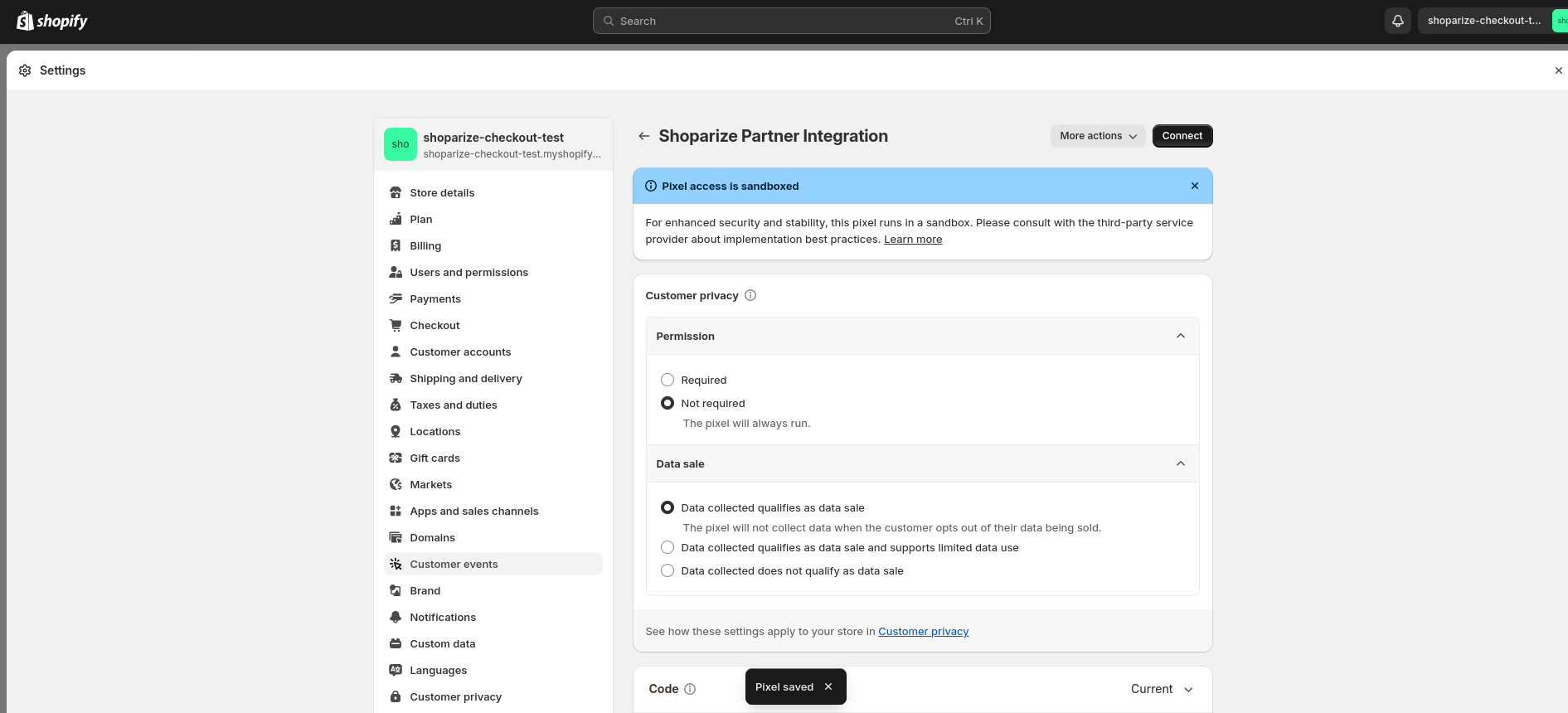
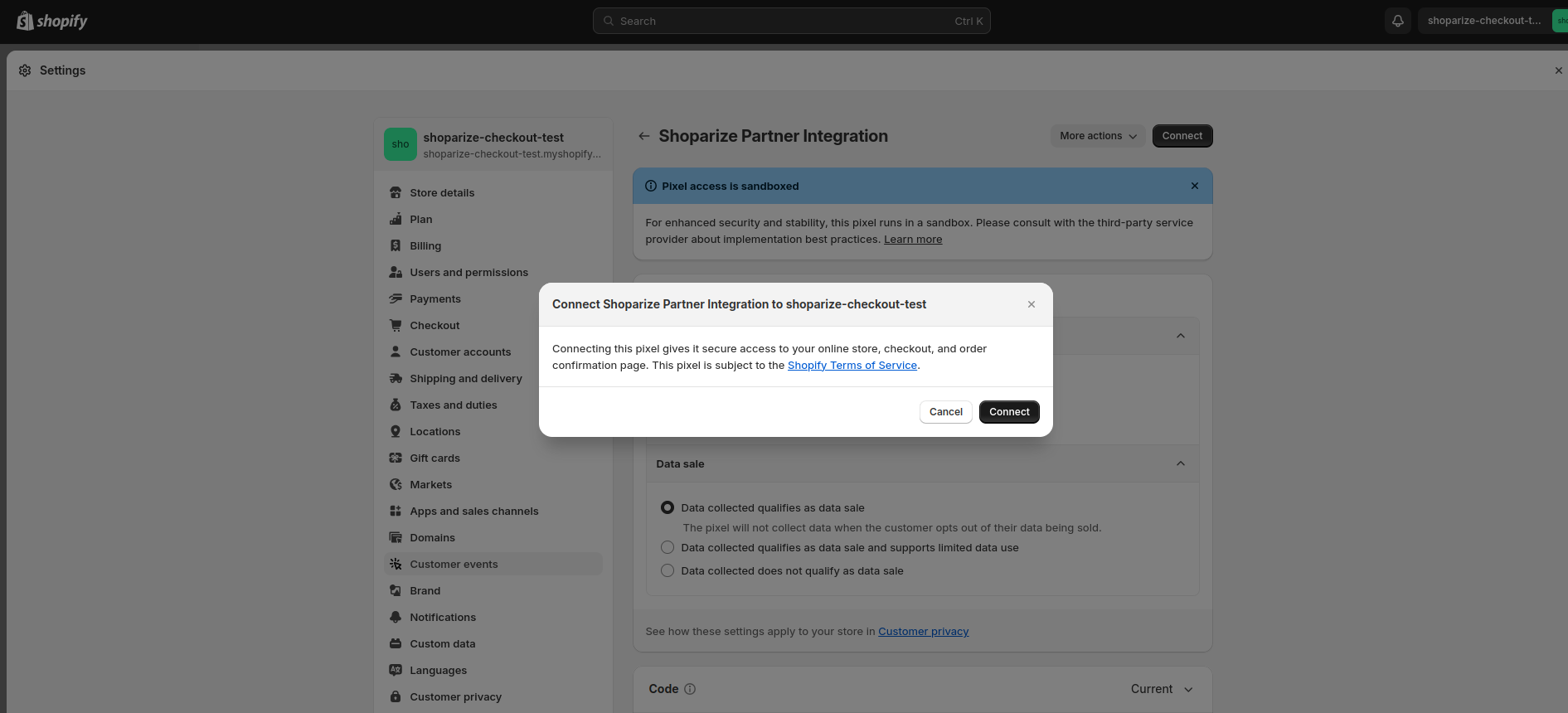
5. Ezután kattintson a „Connect” gombra (különben a pixel nem fog működni)
Megjegyzés: Előfordulhat, hogy a Shopify Admin felületén elérhető Shopify Customer Events nem támogatja a domain-specifikus beállításokat. Használja a fenti, frissített kódrészletet a pixel domain-specifikus beállításokkal történő konfigurálásához. Ha nem használ több domaint az áruház beállításaiban, egyszerűen hagyja figyelmen kívül ezt.
                          let SHOPARIZE_PARTNER_SHOP_ID = null;

switch (location.host) {
  case 'SHOP_DOMAIN.NAME'://cserélje le a saját domain nevére
    SHOPARIZE_PARTNER_SHOP_ID = 1234;//cserélje le a saját boltazonosítójára
  break;

  case 'SHOP_DOMAIN_2.NAME'://cserélje le a saját domain nevére
    SHOPARIZE_PARTNER_SHOP_ID = 1235;//cserélje le a saját boltazonosítójára
  break;
}

//az alábbi kódot ne módosítsa
Csak módosítsd a kód elejét a megjegyzés előtti 3. fejezetben – //ne nyúlj a kód aljához
Ennyi! A integráció elkészült. Gratulálunk 🙂
A kézikönyv lépéseinek elvégzése után hozzon létre egy tesztrendelést a Shoparize Partner ügyfélszolgálati csapatától kapott linken keresztül. Kérjük, mindenképpen küldje el a tesztrendelés azonosítóját a partner@shoparize.com címre, hogy ellenőrizhessük, minden megfelelően be lett-e állítva.
