
Első lépések a Shoparize Managed Ads használatával az USA-ban
A Shoparize-nál arra specializálódunk, hogy partnereink számára új bevételi forrásokat és növekvő webhelyforgalmat biztosítsunk azáltal, hogy átlátható módon futtatjuk és optimalizáljuk Google Shopping kampányaikat.
Egyedülálló technológiánk és piaci insightjaink segítenek olyan Google Shopping kampányokat működtetni, amelyek növelik piaci részesedését és többletértékesítést generálnak – mindezt jól tervezhető költségstruktúra mellett.
Kereskedőkkel működünk együtt Cost-Per-Action (CPA) modellen, előzetes költségek, kötelező érvényű szerződések és rejtett meglepetések nélkül. Csak akkor fizet, amikor ténylegesen értékesítést generálunk.
US-alapú kereskedőként a Shoparize rendszeréhez való csatlakozás csak néhány percet vesz igénybe. Ez az útmutató végigvezet a folyamaton!
1. lépés: Lépj partnerségre a Shoparralize
Először regisztráljon a Shoparize Managed Ads szolgáltatásra. Két jól elkülönülő módon dolgozhat velünk:
- Integráljon közvetlenül a Shoparize rendszerével. Kezdje el néhány percen belül egy fiók létrehozásával a partner.shoparize.com.
- Lépjen partnerségre velünk egy affiliate hálózaton keresztül. Egyszerűen adja hozzá a Shoparize (Comparison Shopping Service) hirdetési partnert az affiliate programjához, hogy elkezdhesse.
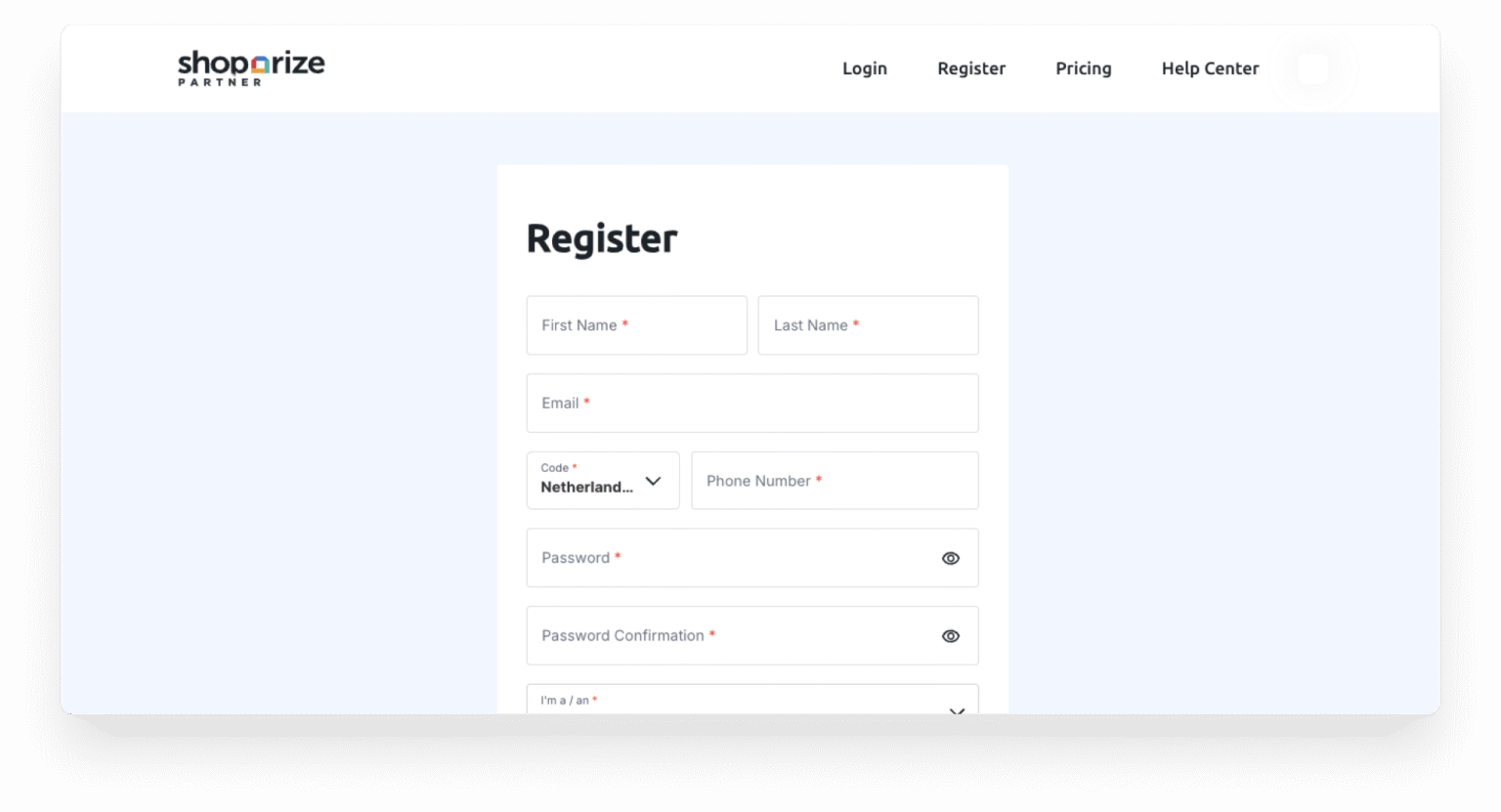
Ha a Shoparize már benyújtotta a partnerségi jelentkezést az affiliate programodhoz, neked csak annyi a dolgod, hogy elfogadd!
2. lépés: Töltse fel a termékfeedet
Ahhoz, hogy Shopping kampányokat futtassunk az Ön nevében, hozzáférésre van szükségünk a termékfeedjéhez.
- Ha közvetlenül velünk működik együtt, a termékfeed feltöltése néhány egyszerű lépésben elvégezhető a partneri irányítópulton.
- Ha egy affiliate hálózaton keresztül dolgozol velünk, az affiliate hálózatod biztosítja számodra a feed feltöltéséhez szükséges funkciókat.
Töltse fel a termékfeedjét, vagy ellenőrizze, hogy a meglévő feed aktív és naprakész. Győződjön meg róla, hogy a feed pontos termékinformációkat tartalmaz, beleértve a címeket, leírásokat, árakat és a készletinformációkat.
A termékfeed hajtja kampányainkat. A teljes és pontos termékadatok közvetlen hatással vannak a kampányok teljesítményére.
3. lépés: Győződjön meg róla, hogy a Merchant Center fiókja Multi-Client Account (MCA) típusúra van átalakítva
Most, a Merchant Centeren belül, meg kell győződnöd arról, hogy rendelkezel Multi-Client Accounttal.
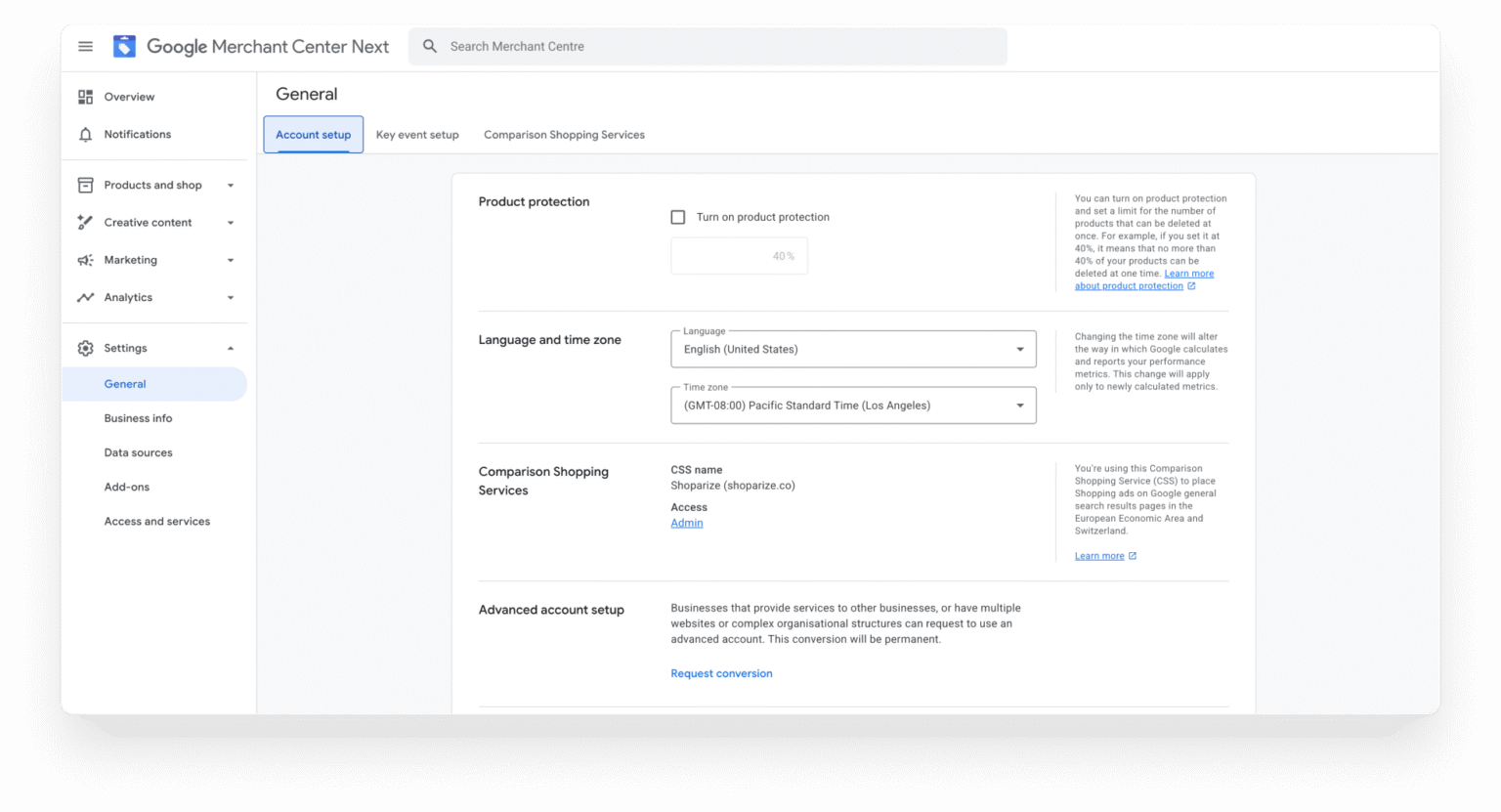
Ehhez lépj a beállításokhoz, és válaszd az „Általános” menüpontot. Az „Fiókbeállítás” fül alatt keresd meg a „Speciális fiókbeállítás” részt, majd kattints az Átváltás kérése gombra.
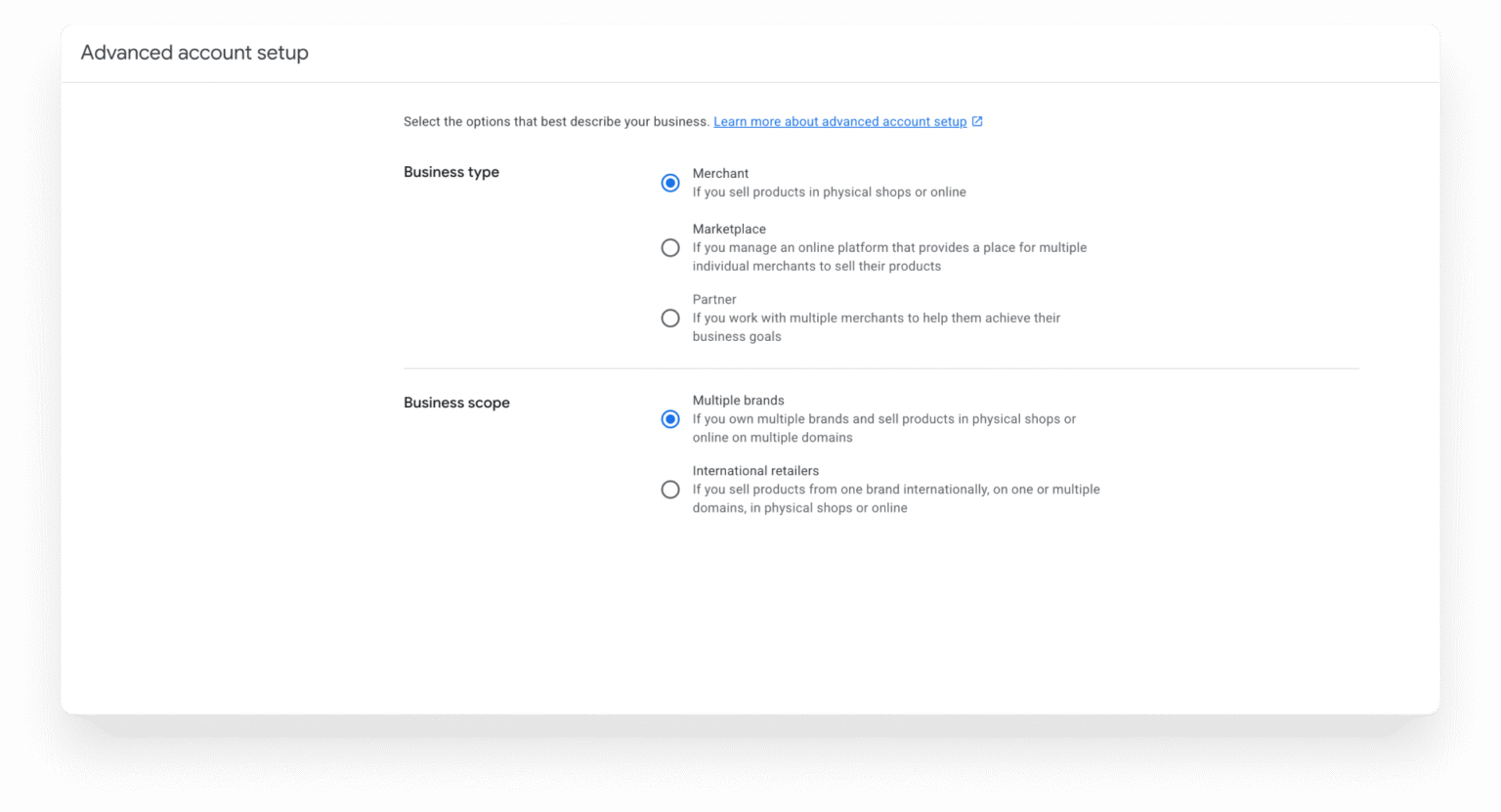
Ügyeljen rá, hogy azokat az opciókat válassza ki, amelyek a legjobban leírják vállalkozását, majd kattintson a Kérés gombra.
4. lépés: Igényelje és igazolja webhelyét MCA szinten
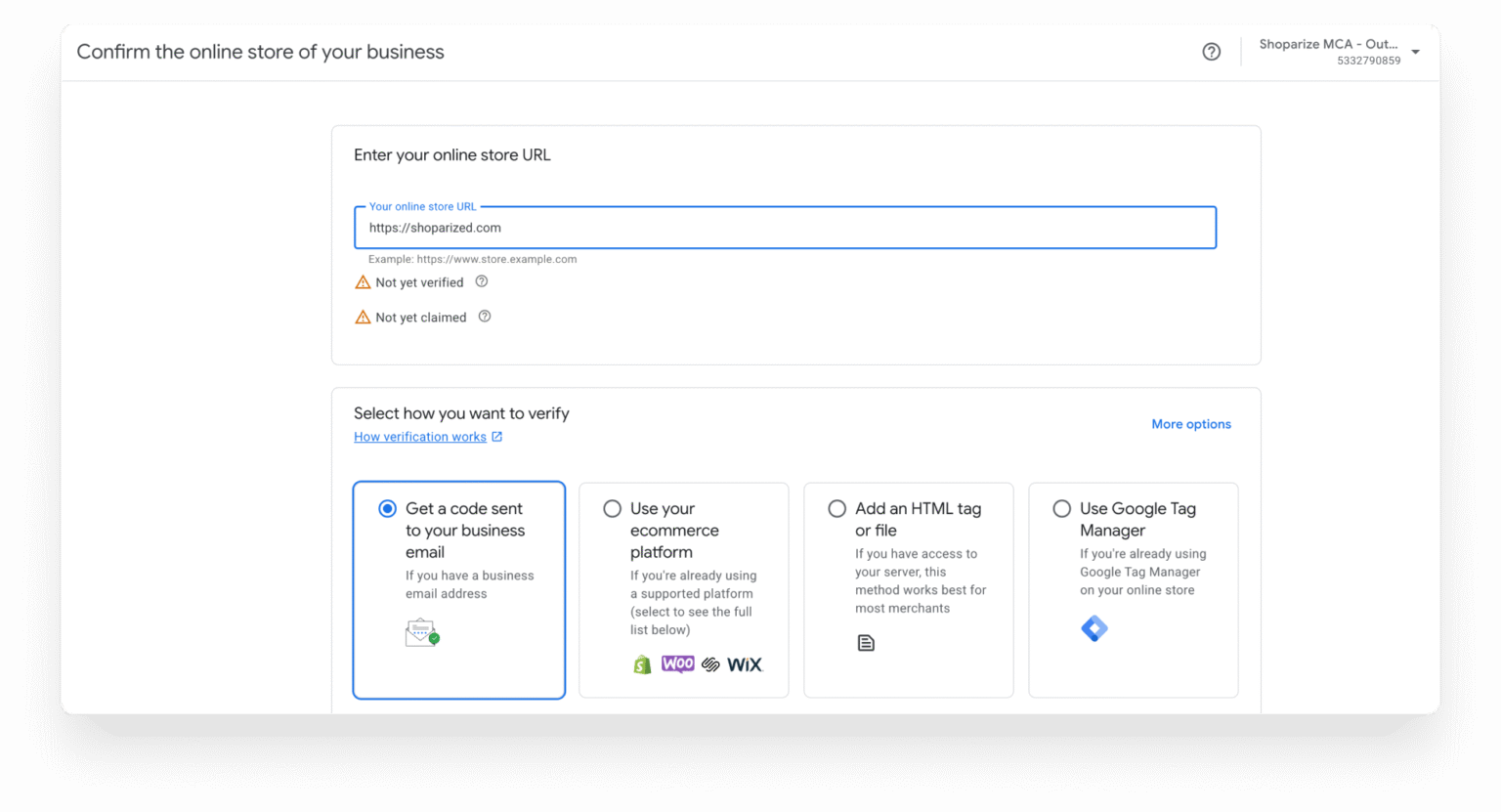
A webhelyét az MCA-szinten kell igényelnie és ellenőriznie. Jelentkezzen be Merchant Center-fiókjába, és lépjen a szülő MCA-fiókra. A „Business info” menüpont alatt kattintson az „Edit Online Store” lehetőségre. Válassza ki és végezze el a megfelelő ellenőrzési módot, majd kattintson a „Verify your online store” gombra.
5. lépés: Hozzon létre egy al-fiókot a Google Multi-Client Account (MCA) fiókjában
Szükségünk van egy külön Merchant Center alszámlára, hogy az Ön nevében futtathassuk a kampányokat. Ennek létrehozásához jelentkezzen be Merchant Center-fiókjába a következő címen: merchants.google.com, majd lépjen a Fiókok menüpontra. Kattintson az Új fiók hozzáadása lehetőségre.
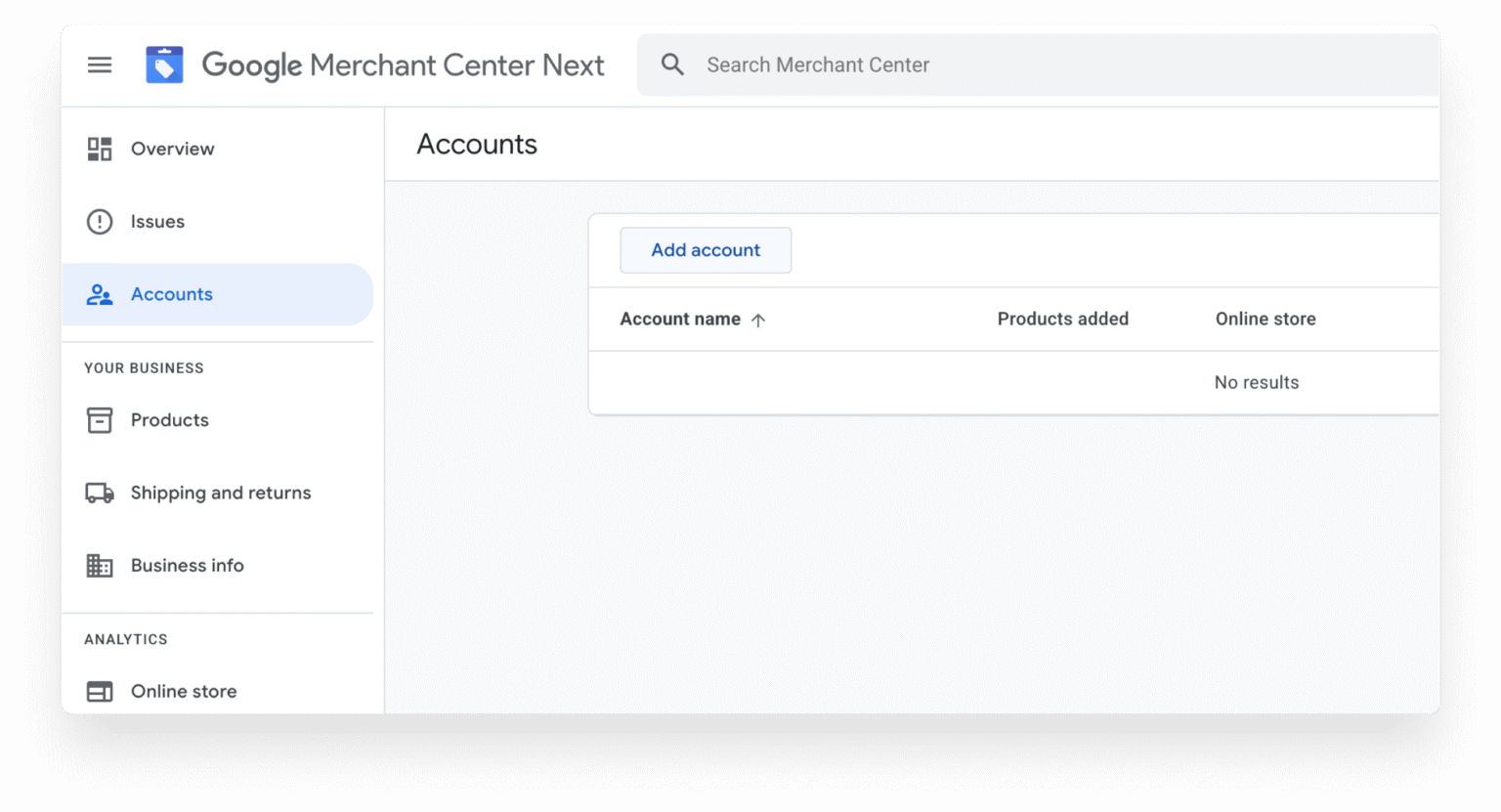
Adjon nevet az új fióknak (pl. „Shoparize”), és opcionálisan adja meg a fiókhoz tartozó weboldal URL-címét. Kattintson a Hozzáadás gombra.
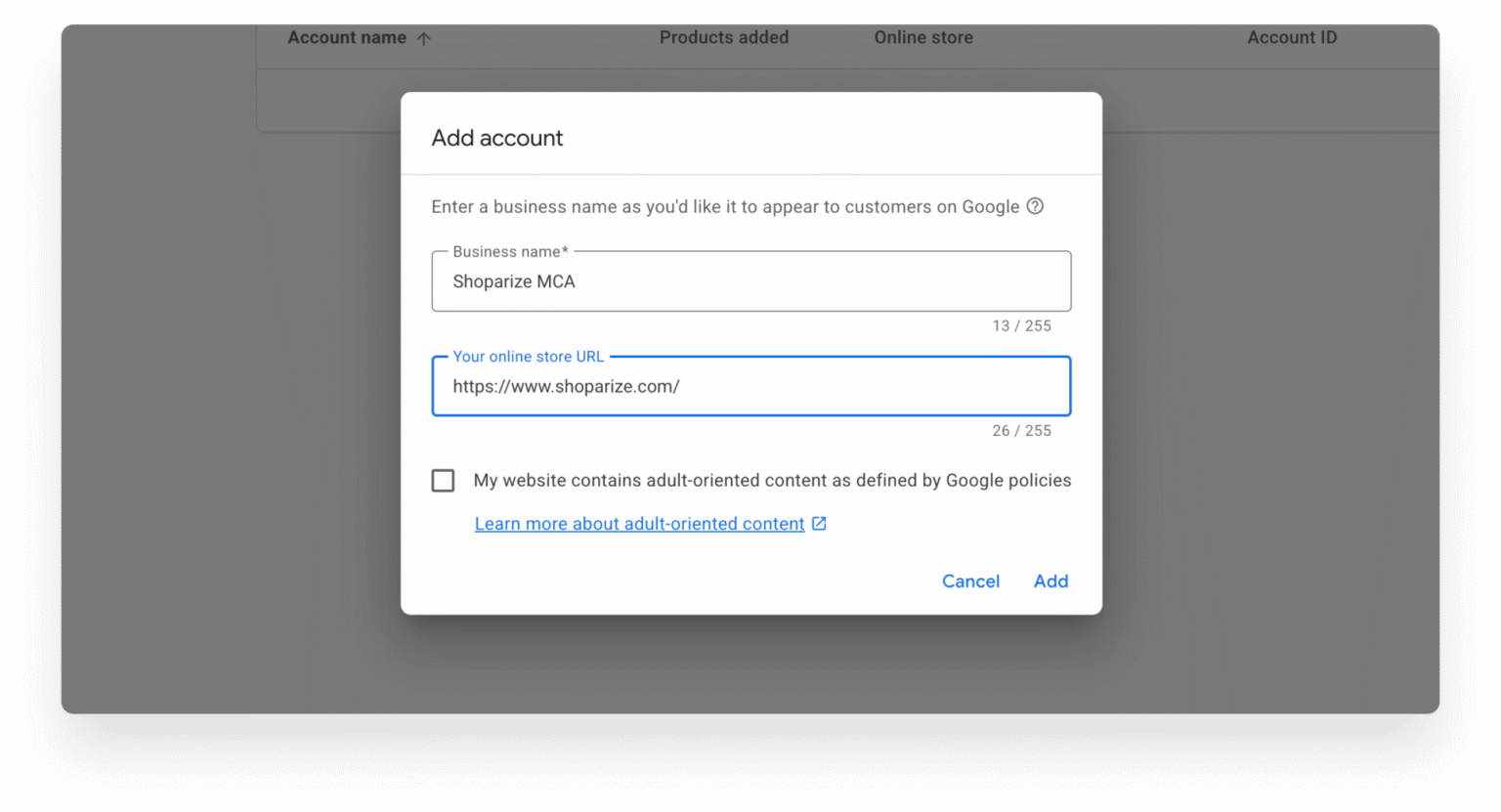
6. lépés: Shoparize rendszergazdai hozzáférés megadása
Miután létrehoztad az al-fiókot, hozzá kell adnod a Shoparize-t az admin-hozzáférési listához. Nyisd meg az újonnan létrehozott Merchant Center al-fiókodat.
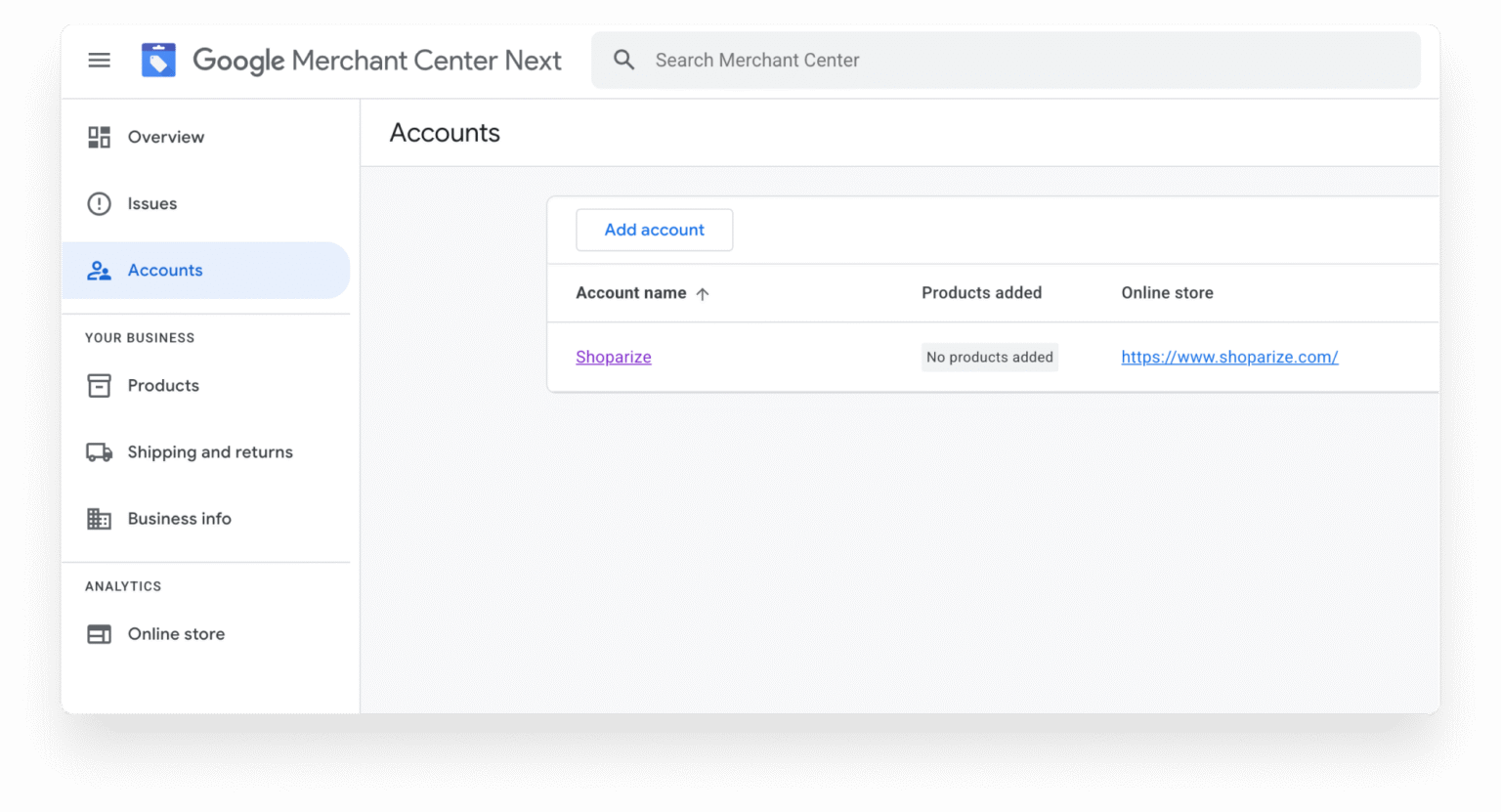
Lépjen a fiókbeállításokhoz, majd navigáljon a Felhasználói hozzáférés vagy a Fiókhozzáférés menüpontra.
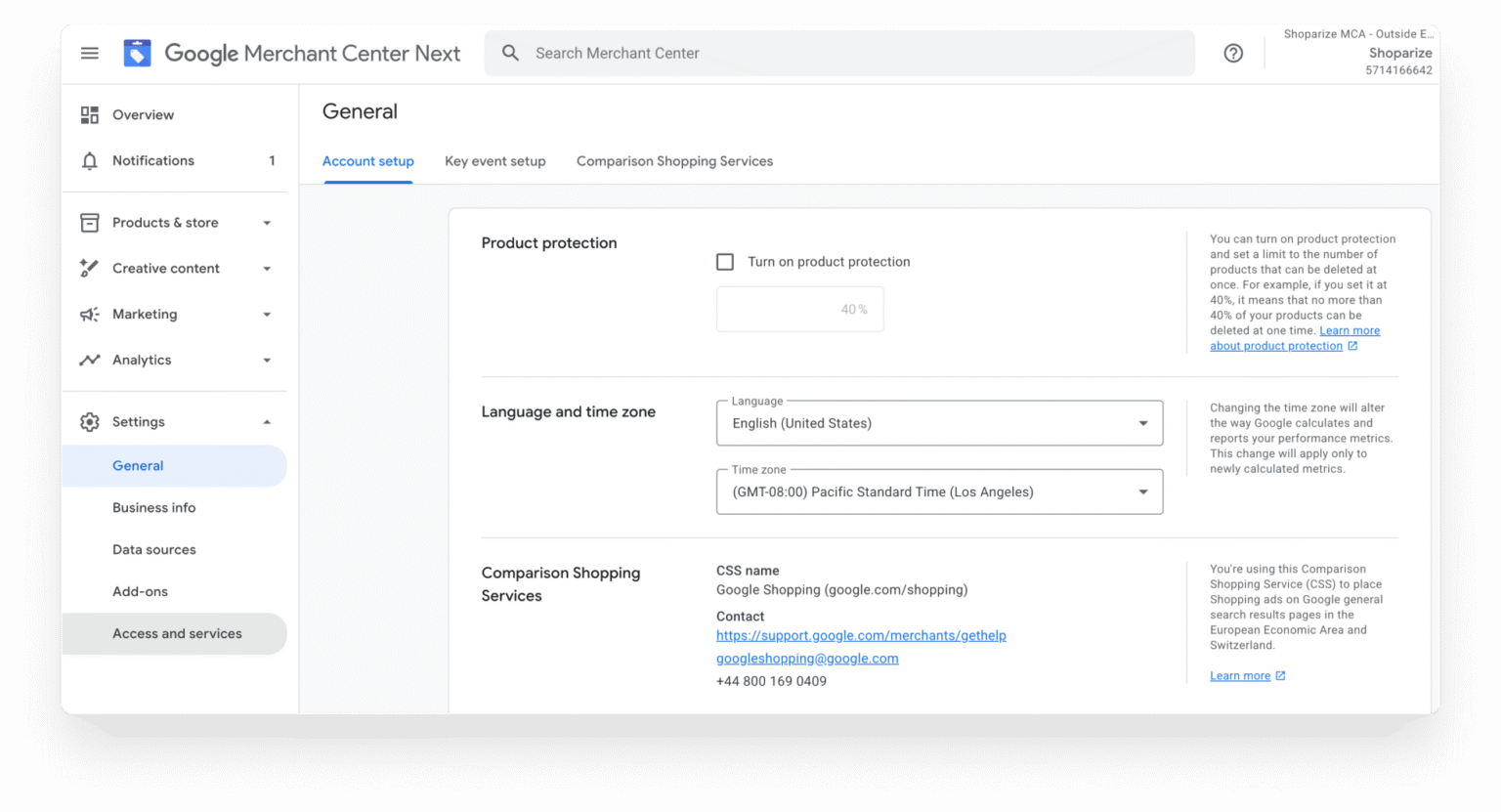
Lépjen a User Access vagy Account Access menüpontra, és adja hozzá a Shoparize-t az adminisztrátori hozzáférési listájához az általunk megadott hitelesítő adatokkal.
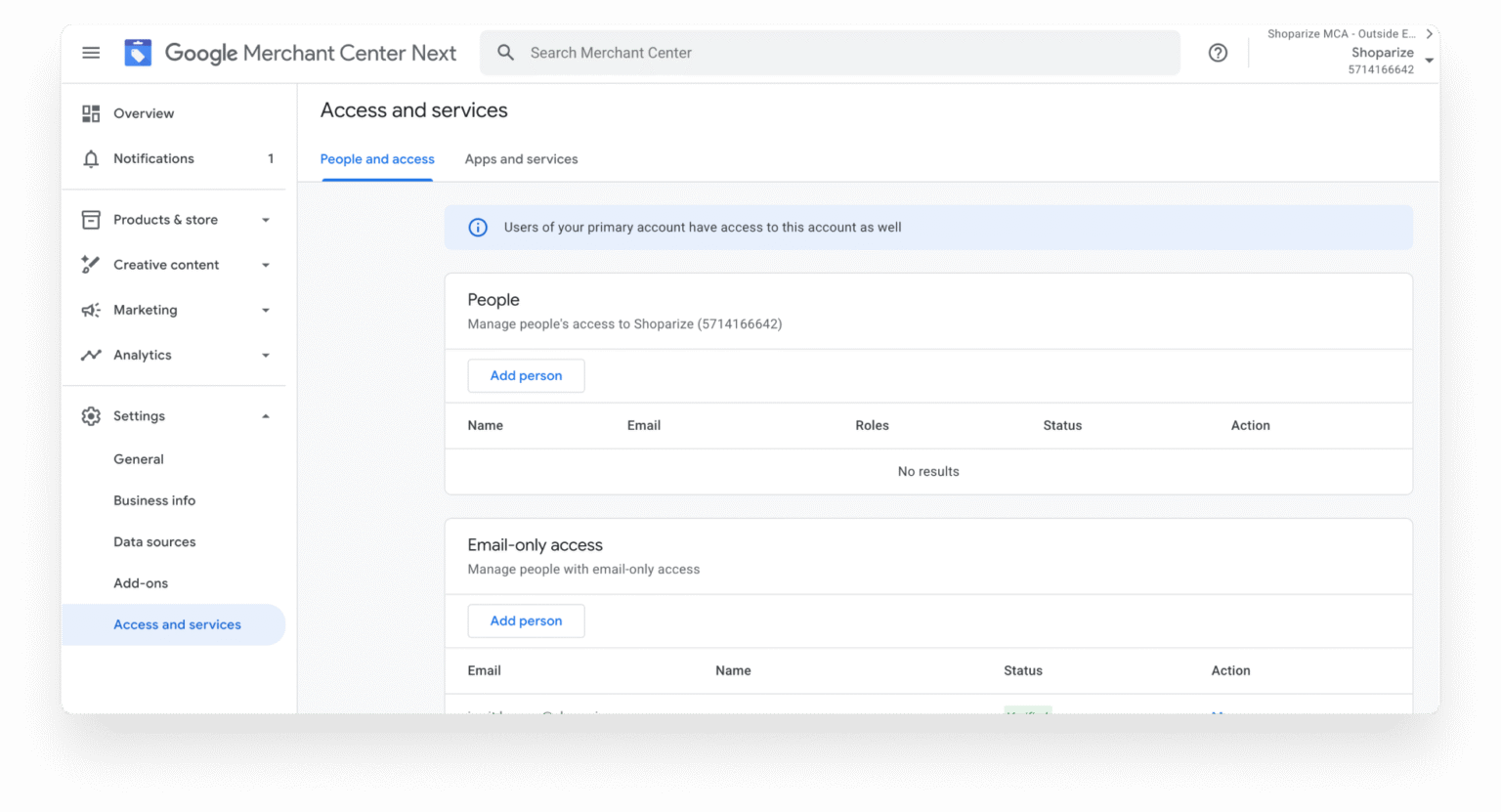
Ez lehetővé teszi számunkra, hogy kezeljük a kampányokat, feltöltsük a termékadatokat, és optimalizáljuk a teljesítményt az Ön dedikált alfelhasználói fiókján belül.
Mi történik ezután?
Miután elvégezte ezt a hat lépést, dőljön hátra és lazítson. Mindent 2–5 munkanapon belül beállítunk.
Szeretne többet megtudni? További útmutatásra van szüksége a beállításhoz? Lépjen kapcsolatba velünk még ma, és kezdje el használni a Shoparize megoldást!