


Introduction
Comme la plateforme Shopify l’a récemment annoncé, les scripts supplémentaires sont en cours d’abandon et ne seront plus pris en charge après le 28 août 2025. Nous avons créé ce guide pour vérifier les paramètres de votre boutique Shopify et migrer votre intégration Shoparize Partner vers l’utilisation de notre Shopify Pixel.
Tout d’abord, veuillez vérifier votre configuration actuelle de Shopify Pixels. Il est possible que vous utilisiez déjà ce type d’intégration (Shoparize Partner Integration) et que vous puissiez ignorer l’e‑mail que vous avez reçu. Accédez à Shopify Admin -> Settings -> Customer events:
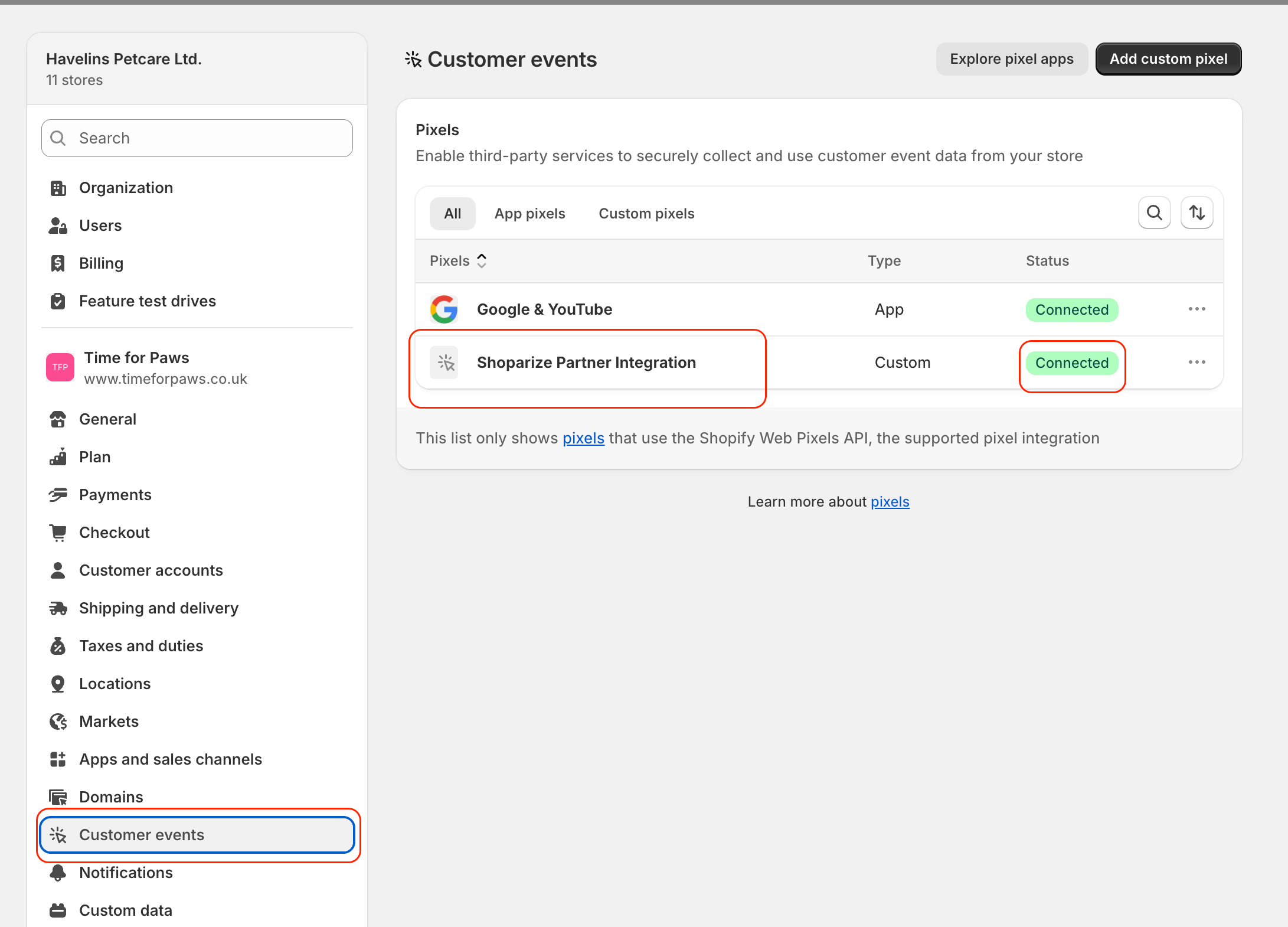
Si vous voyez le pixel Shoparize Partner Integration et que son statut est « connecté », cela signifie que votre intégration a été créée selon les dernières exigences et que vous n’avez rien à modifier.
Si vous n’avez pas encore créé le pixel d’intégration Shoparize Partner, vous pouvez le faire facilement en suivant les instructions sur How to add the Shoparize Integration by Shopify Pixel.
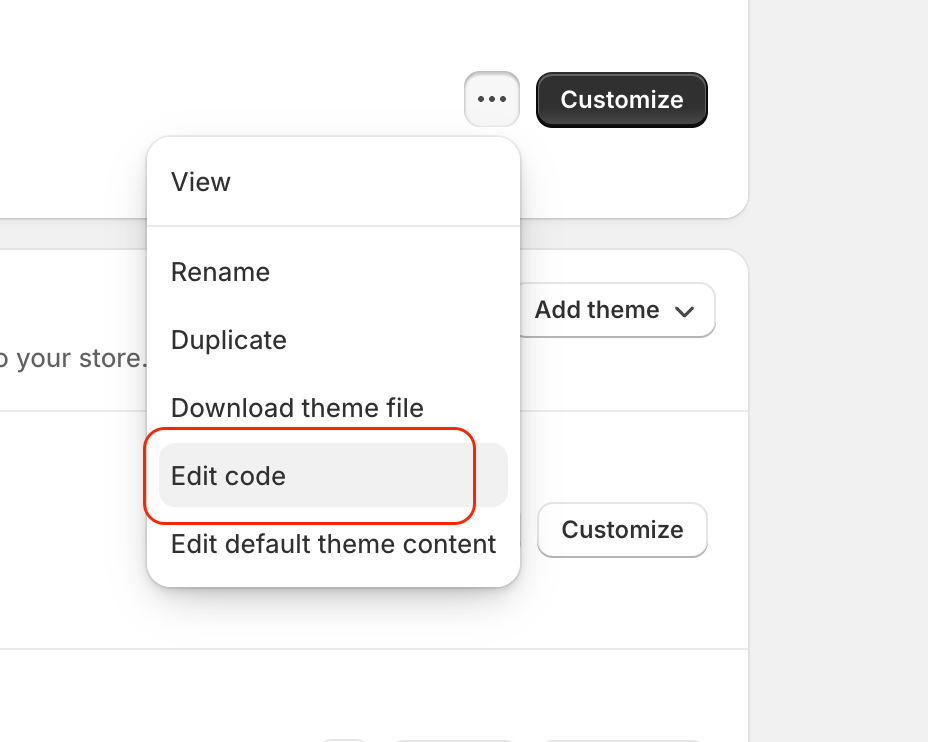
Une fois que vous avez modifié l’intégration, vous devrez supprimer les anciennes balises init et purchase. Pour la balise init, allez dans Shopify Admin -> Online store -> Themes, puis cliquez sur le bouton Edit Code :
Dans la barre latérale de gauche, cliquez sur le fichier theme.liquid et trouvez puis supprimez le js code comme dans l’exemple ci-dessous :
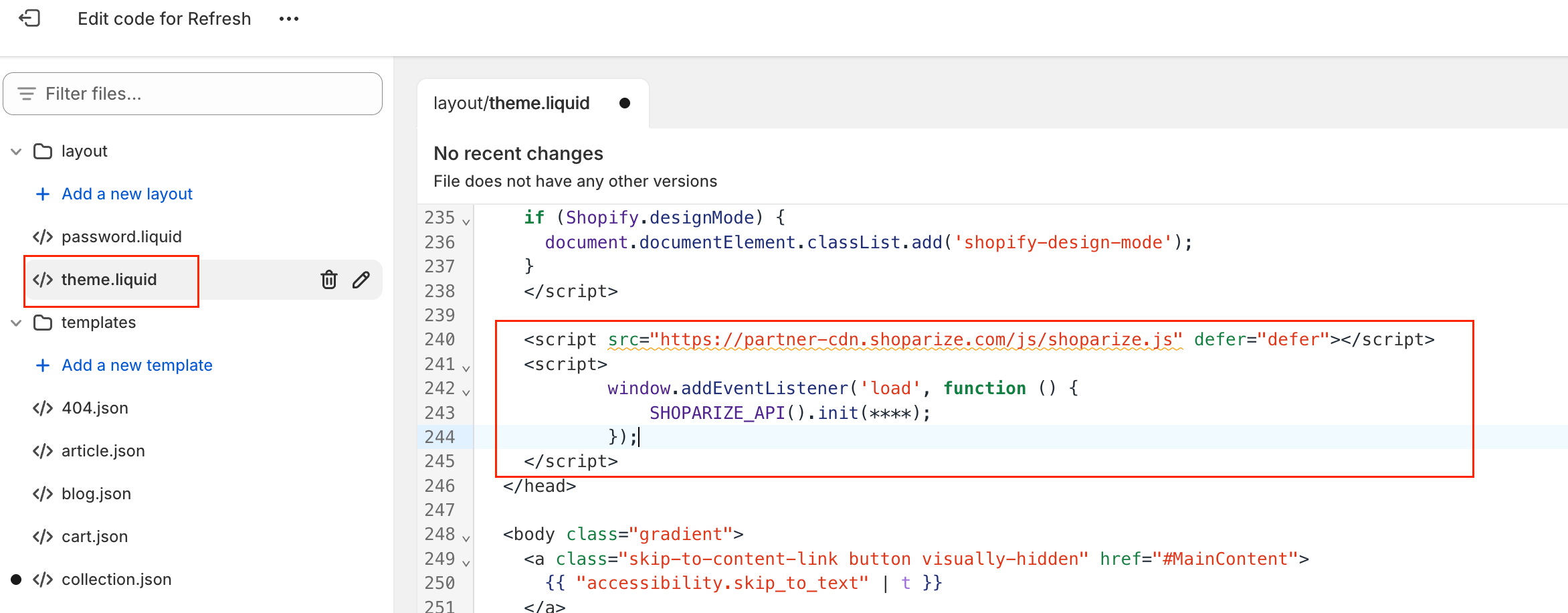
Cliquez sur le bouton Enregistrer.
Pour la balise d’achat, ouvrez une page qui se trouve dans Paramètres -> Paiement, cliquez sur Scripts supplémentaires de la page d’état de la commande du panier. Supprimez tout le code comme sur les captures d’écran ci-dessous.
Remarque : Dans une autre variante, vous pouvez voir que le textarea est bloqué et que vous ne pouvez pas le modifier. Ne vous inquiétez pas, il suffit d’ignorer cette étape. Shopify supprimera le code après le 28 août.
L’extrait d’achat commence à partir de cette ligne :
<script src="https://partner-cdn.shoparize.com/js/shoparize.js" defer="defer"></script>
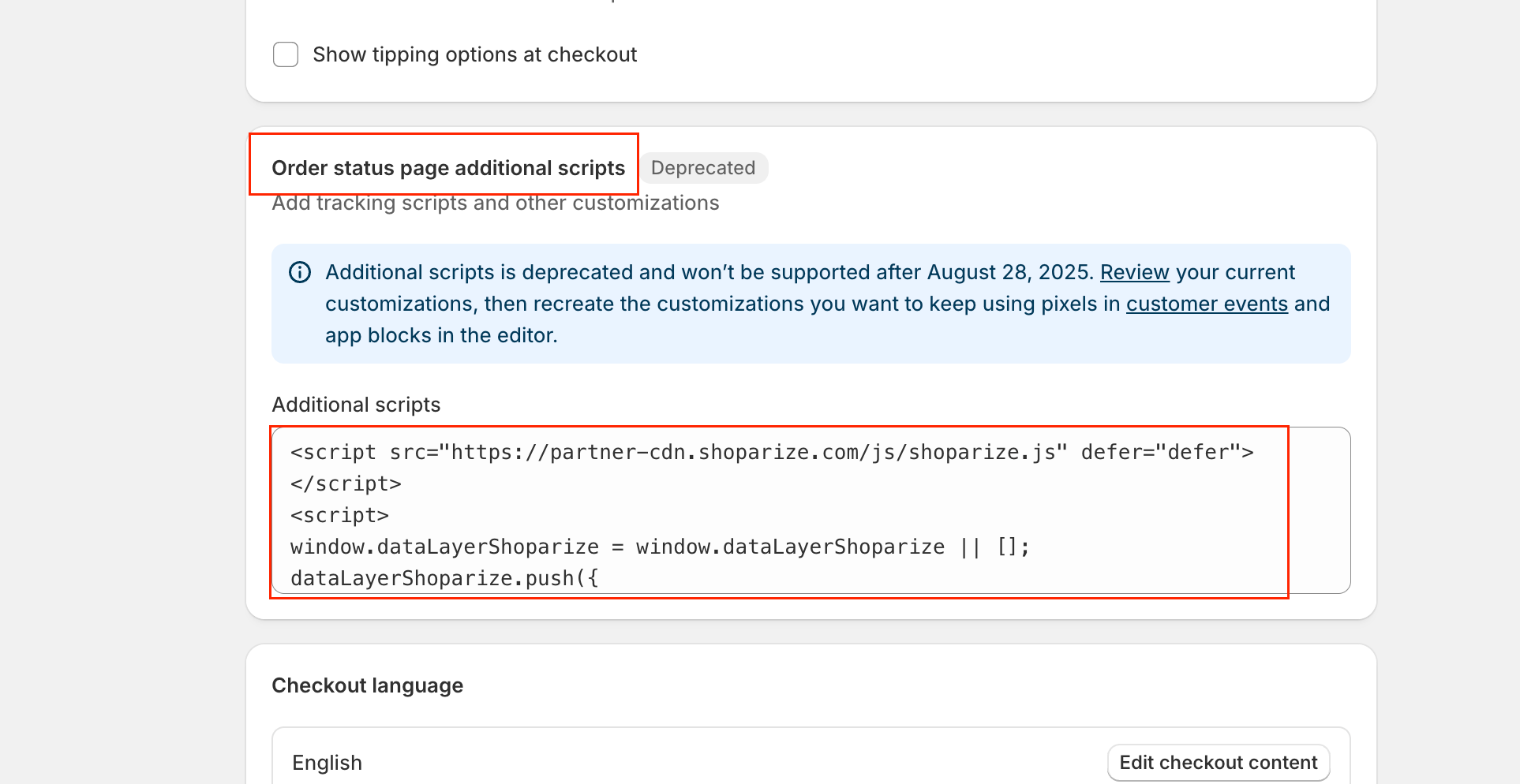
et se termine comme la balise init :
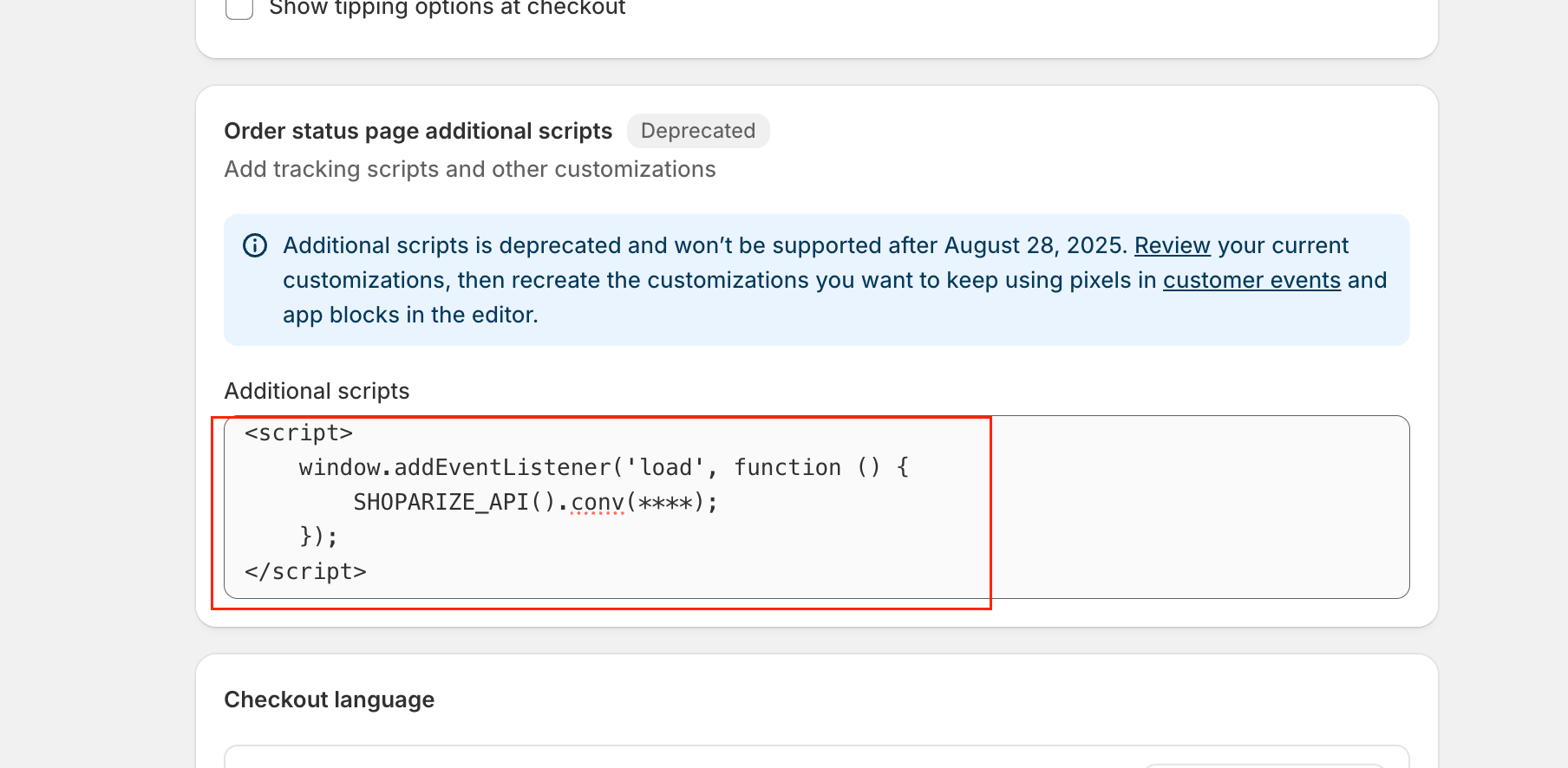
Cliquez sur le bouton Enregistrer.
Et voilà ! L’intégration est terminée. Félicitations 🙂
Après avoir suivi le manuel, vous devez créer une commande test en utilisant le lien que notre équipe d’assistance Shoparize Partner vous a envoyé. Veuillez vous assurer d’envoyer l’ID de la commande test à partner@shoparize.com afin que nous puissions vérifier que tout a été correctement configuré.
