


Introduction
1. Pour commencer à créer l’intégration, allez dans votre boutique et ouvrez Paramètres > Événements client:
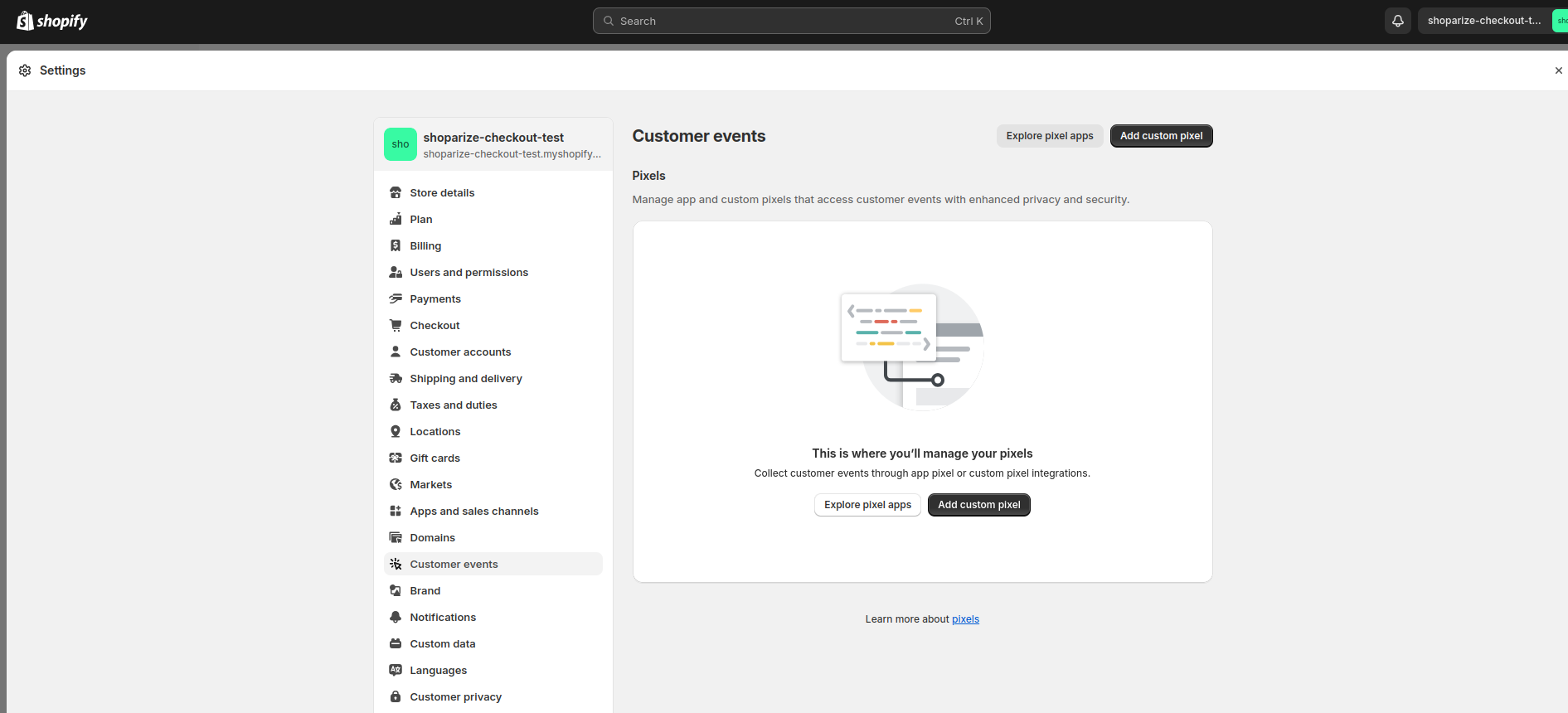
2. Cliquez sur le bouton « Ajouter un pixel personnalisé » et saisissez le nom du nouveau pixel en utilisant le nom « Shoparize Partner Integration »
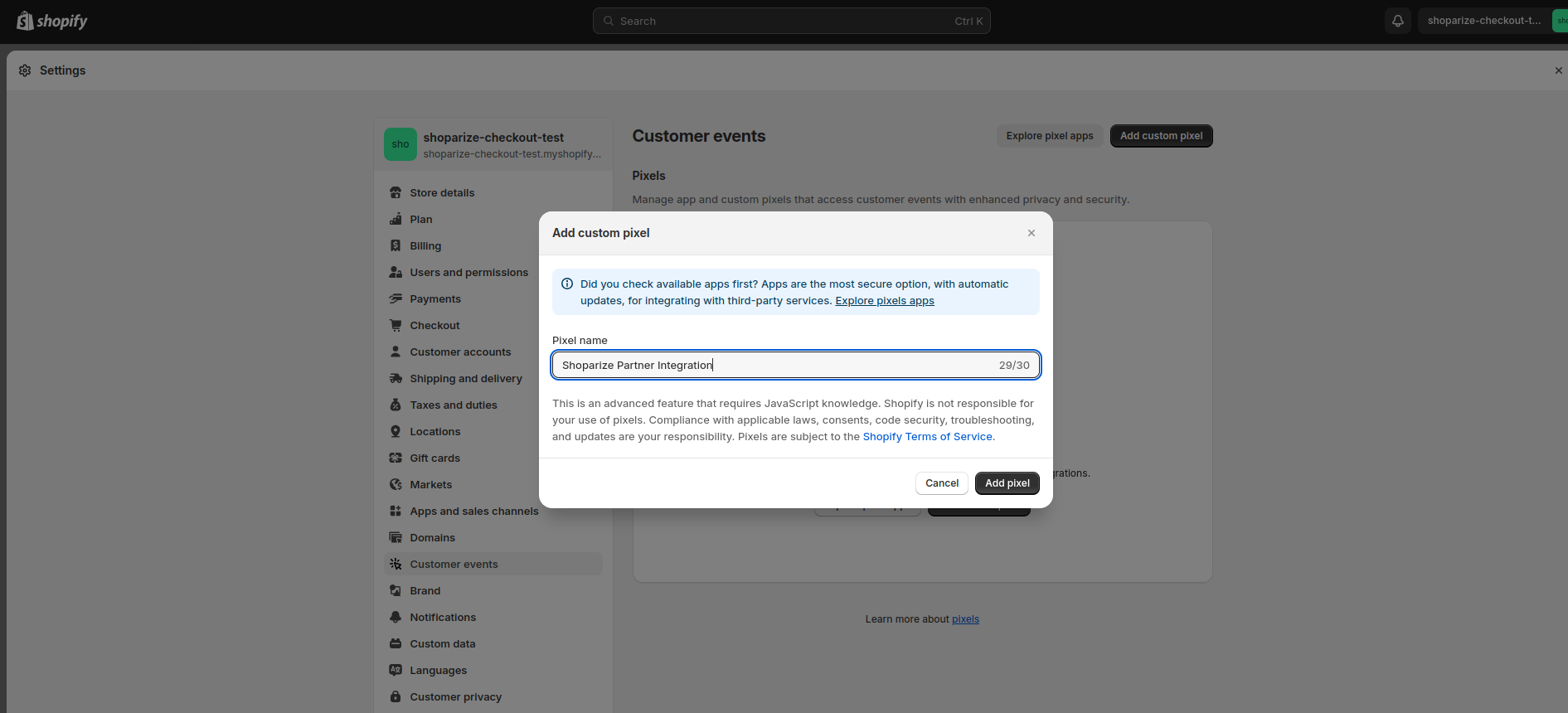
3. Vous pouvez maintenant remplir tous les champs comme indiqué sur la capture d’écran ou décrit ci‑dessous :
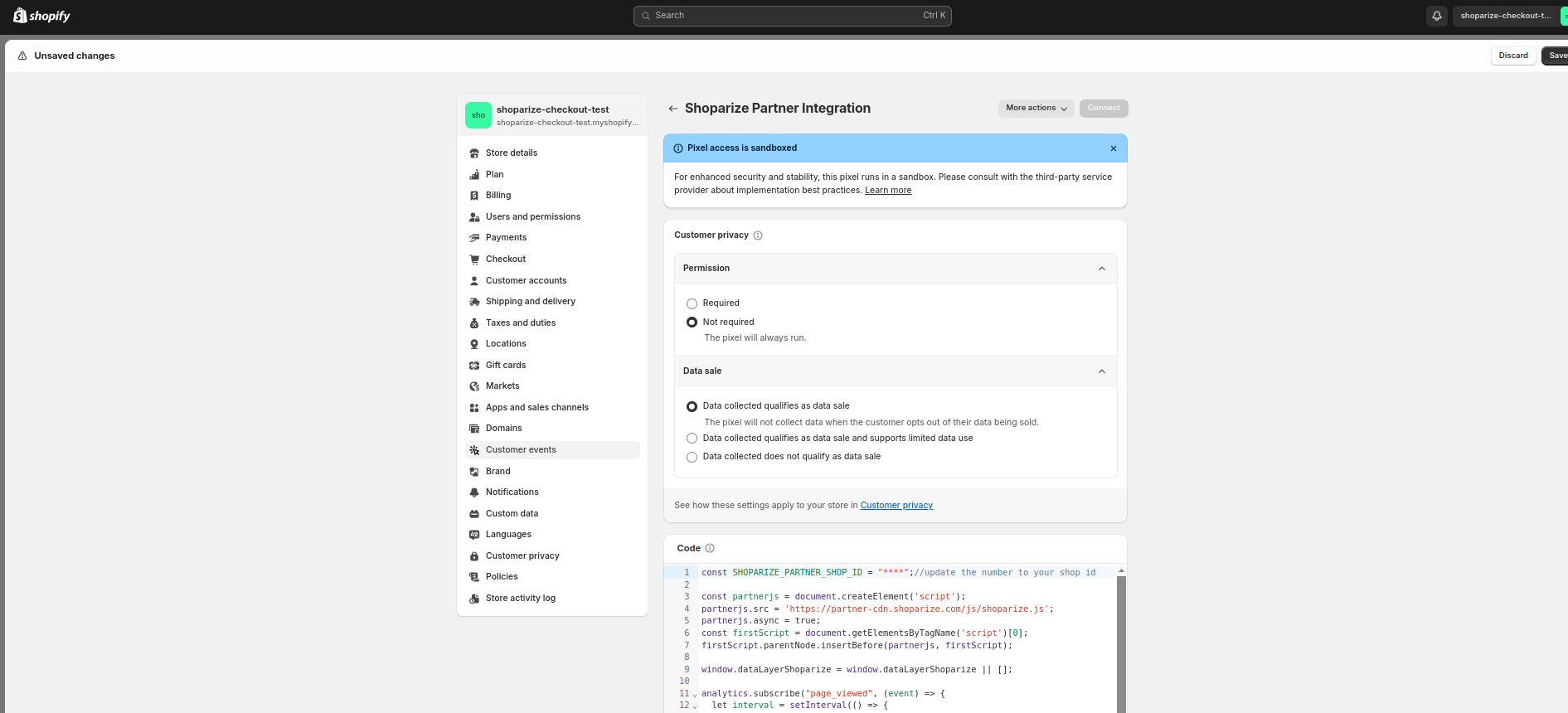
Autorisation: Non requise
Vente de données: Les données collectées sont qualifiées de vente de données
Code:
                          let SHOPARIZE_PARTNER_SHOP_ID = ****;//METTEZ À JOUR LA VALEUR AVEC LE NUMÉRO DE VOTRE ID BOUTIQUE

//ne touchez pas au code ci‑dessous
const partnerjs = document.createElement('script');
partnerjs.src = 'https://partner-cdn.shoparize.com/js/shoparize.js';
partnerjs.async = true;
const firstScript = document.getElementsByTagName('script')[0];
firstScript.parentNode.insertBefore(partnerjs, firstScript);

window.dataLayerShoparize = window.dataLayerShoparize || [];

analytics.subscribe("page_viewed", (event) => {
  let interval = setInterval(() => {
    if (typeof window.SHOPARIZE_API != 'undefined') {
      SHOPARIZE_API().init(SHOPARIZE_PARTNER_SHOP_ID);
      clearInterval(interval);
    }
  }, 50);
});

analytics.subscribe("checkout_completed", (event) => {
  let items = [];
  event.data?.checkout?.lineItems.forEach((item) => {
    items.push({
      item_id: item?.id,
      item_name: item?.title,
      currency: event.data?.checkout?.currencyCode,
      price: item?.variant?.price?.amount,
      quantity: item?.quantity
    });
  });

  dataLayerShoparize.push({
    event: "purchase",
    ecommerce: {
      transaction_id: event.data?.checkout?.order?.id,
      value: event.data?.checkout?.totalPrice?.amount,
      tax: event.data?.checkout?.totalTax?.amount,
      shipping: event.data?.checkout?.shippingLine?.price?.amount,
      currency: event.data?.checkout?.currencyCode,
      items: items
    }
  });

  let interval = setInterval(() => {
    if (typeof window.SHOPARIZE_API != 'undefined') {
      SHOPARIZE_API().conv(SHOPARIZE_PARTNER_SHOP_ID);
      clearInterval(interval);
    }
  }, 50);
});
Important : Dans la zone de texte Code vous devez remplacer la valeur « **** » en utilisant l’ID de votre boutique, par exemple, si l’ID de votre boutique est 1234, la première ligne doit ressembler à ceci :
const SHOPARIZE_PARTNER_SHOP_ID = 1234;//update it to the number of your shop id
Si vous laissez cette valeur inchangée ou si vous ne configurez pas correctement votre ID de boutique, l’intégration ne fonctionnera pas.
4. Cliquez sur « Enregistrer » :
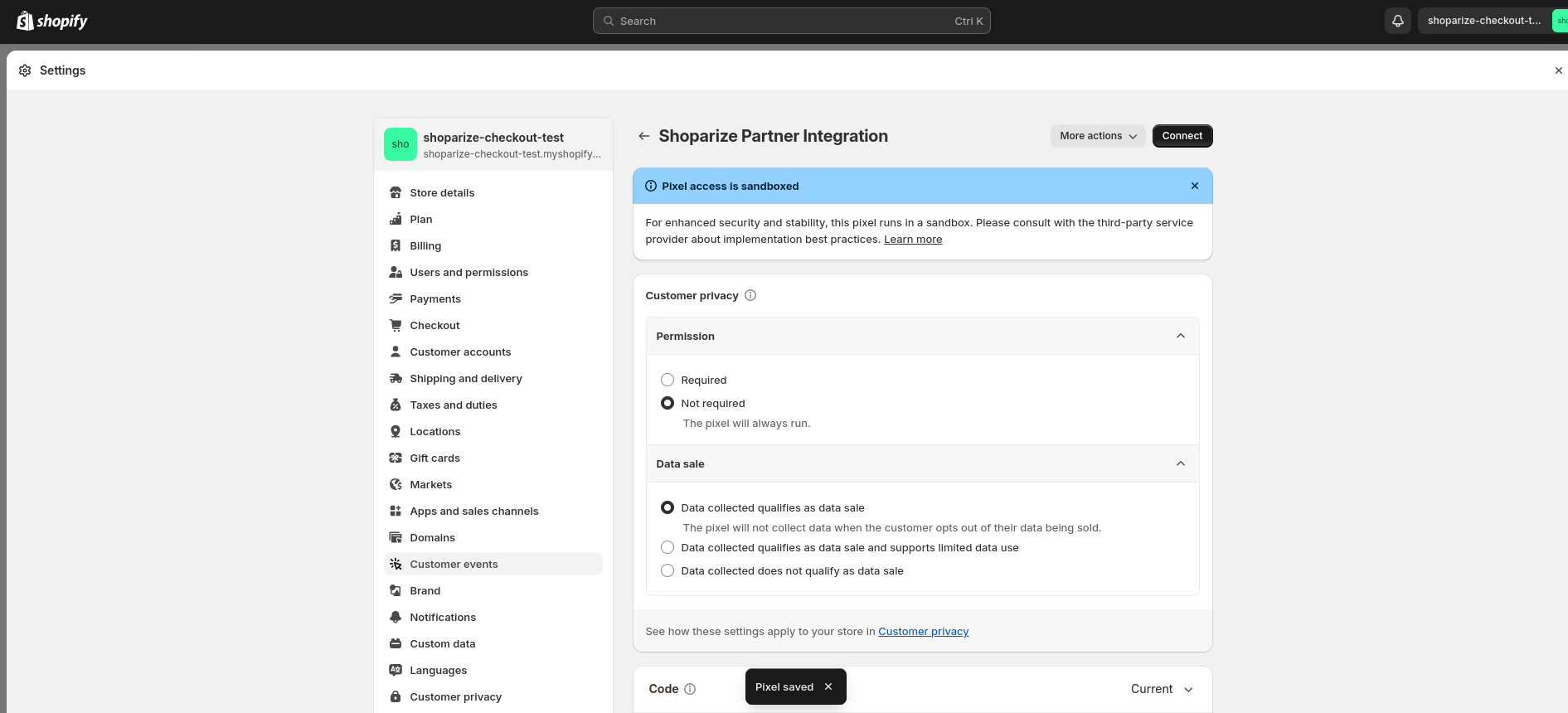
5. Ensuite, cliquez sur le bouton « Connect » (le pixel ne fonctionnera pas si vous ne le faites pas)
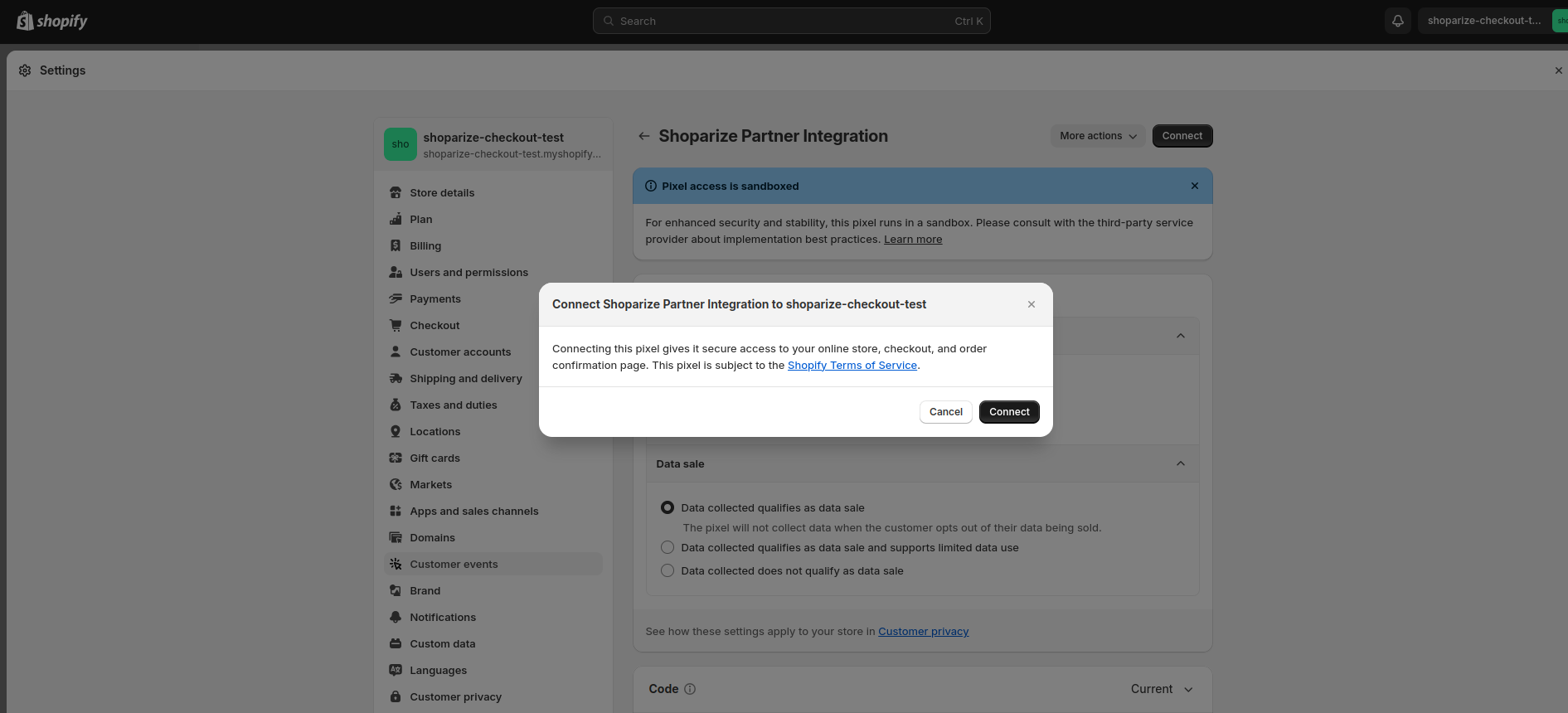
Remarque :Les Customer Events de Shopify dans l’Admin Shopify peuvent ne pas permettre de paramètres spécifiques à un domaine. Utilisez la version mise à jour de l’extrait de code ci-dessus pour configurer le pixel avec des paramètres spécifiques au domaine. Si vous n’utilisez pas plusieurs domaines dans les paramètres de votre boutique, ignorez simplement cette étape.
                          let SHOPARIZE_PARTNER_SHOP_ID = null;

switch (location.host) {
  case 'SHOP_DOMAIN.NAME'://à modifier avec votre nom de domaine
    SHOPARIZE_PARTNER_SHOP_ID = 1234;//à modifier avec l’ID de votre boutique
  break;

  case 'SHOP_DOMAIN_2.NAME'://à modifier avec votre nom de domaine
    SHOPARIZE_PARTNER_SHOP_ID = 1235;//à modifier avec l’ID de votre boutique
  break;
}

//ne pas modifier le code ci-dessous
Modifiez simplement le début du code au chapitre 3, avant le commentaire – //ne touchez pas au code en dessous
Et voilà ! L’intégration est terminée. Félicitations 🙂
Après avoir suivi le manuel, vous devez créer une commande test en utilisant le lien que notre équipe d’assistance Shoparize Partner vous a envoyé. Veuillez vous assurer d’envoyer l’ID de la commande test à partner@shoparize.com afin que nous puissions vérifier que tout a été correctement configuré.
