


Introduction
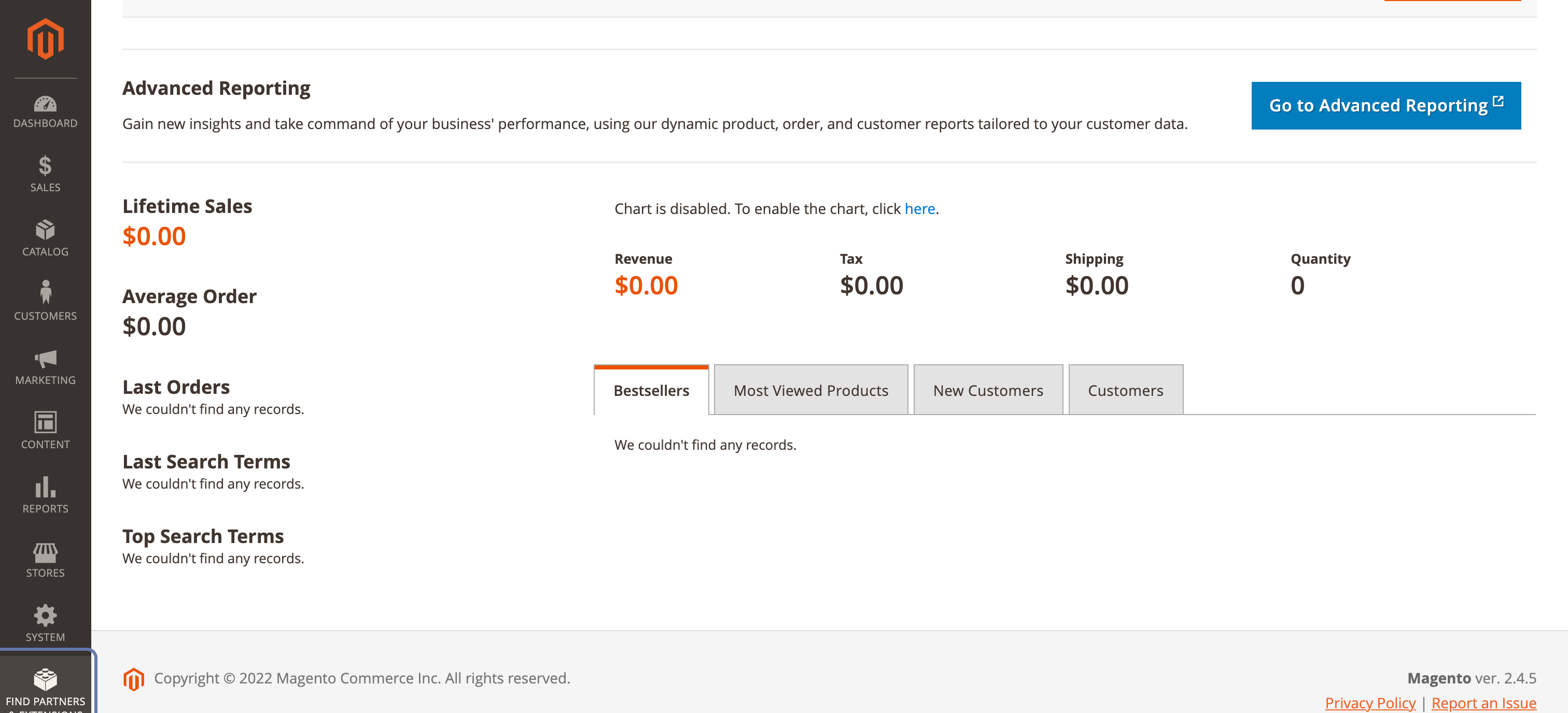
1. Dans le tableau de bord d’administration Magento, recherchez et cliquez sur Partners & Extensions
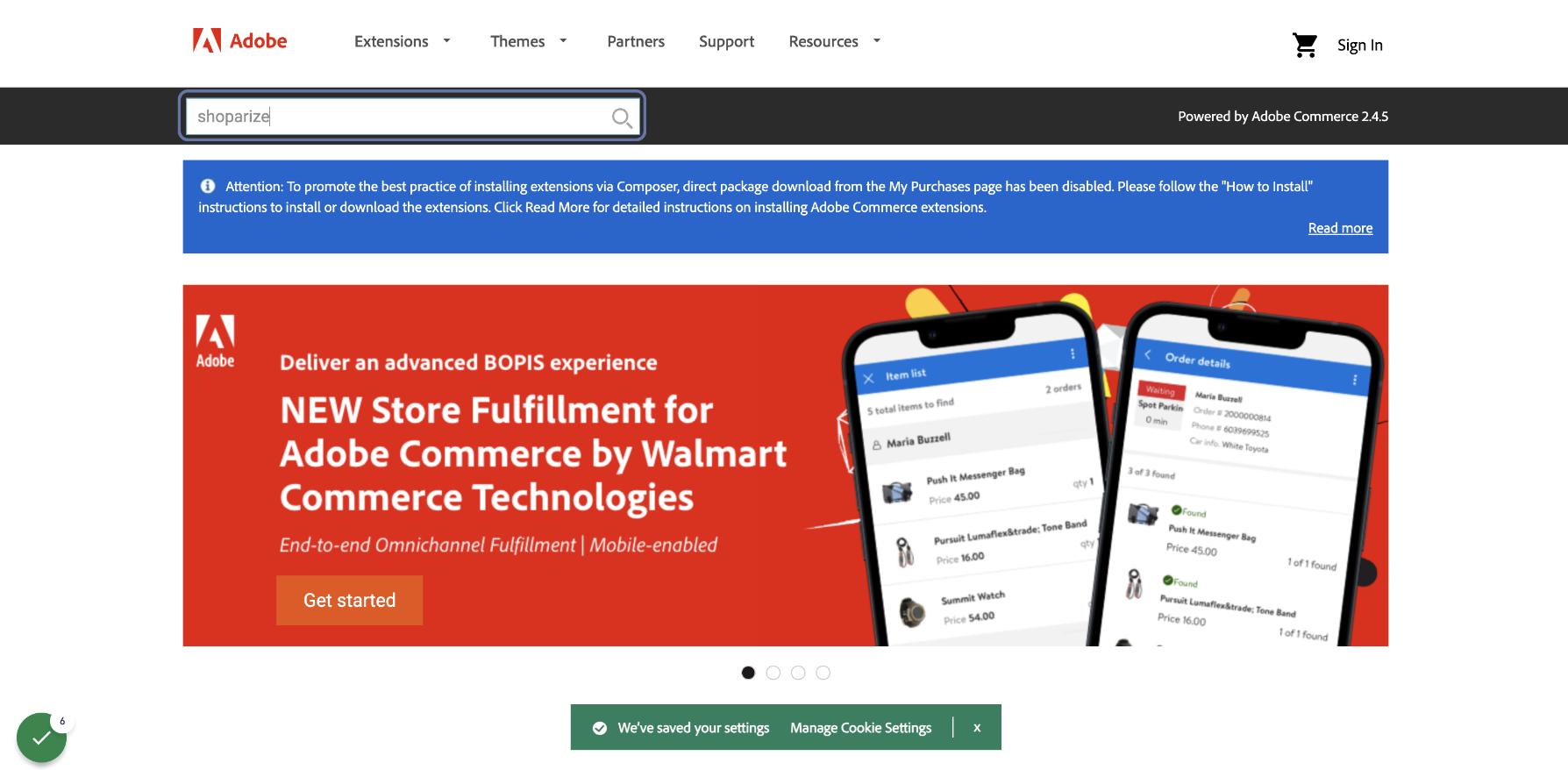
2. Saisissez shoparize dans la barre de recherche et, lorsque la fenêtre contextuelle s’ouvre, sélectionnez le plugin Shoparize. Si vous ne trouvez pas le plugin dans les résultats de recherche, vous pouvez cliquer sur le lien https://commercemarketplace.adobe.com/shoparize-partner-magento-partner.html
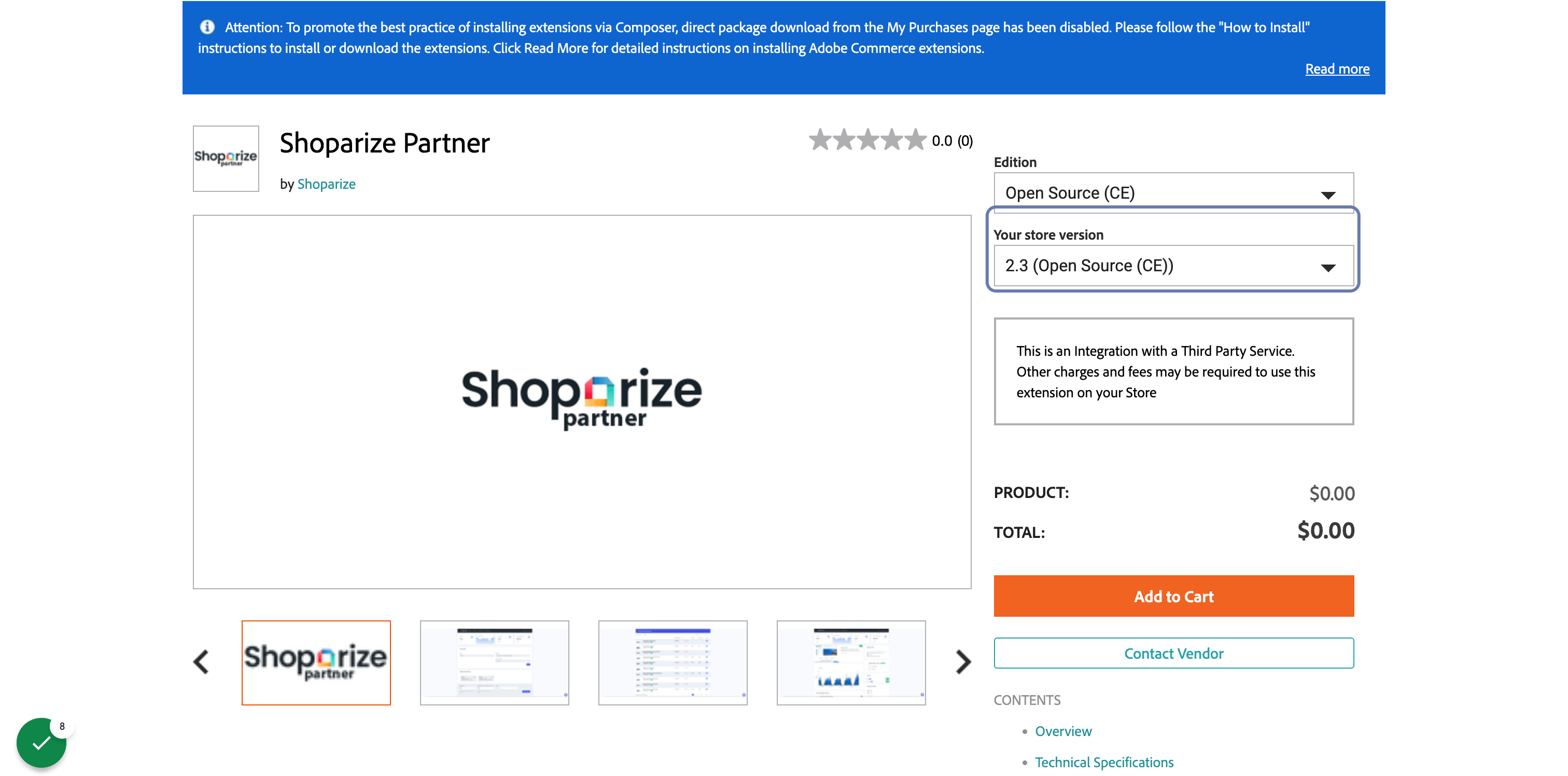
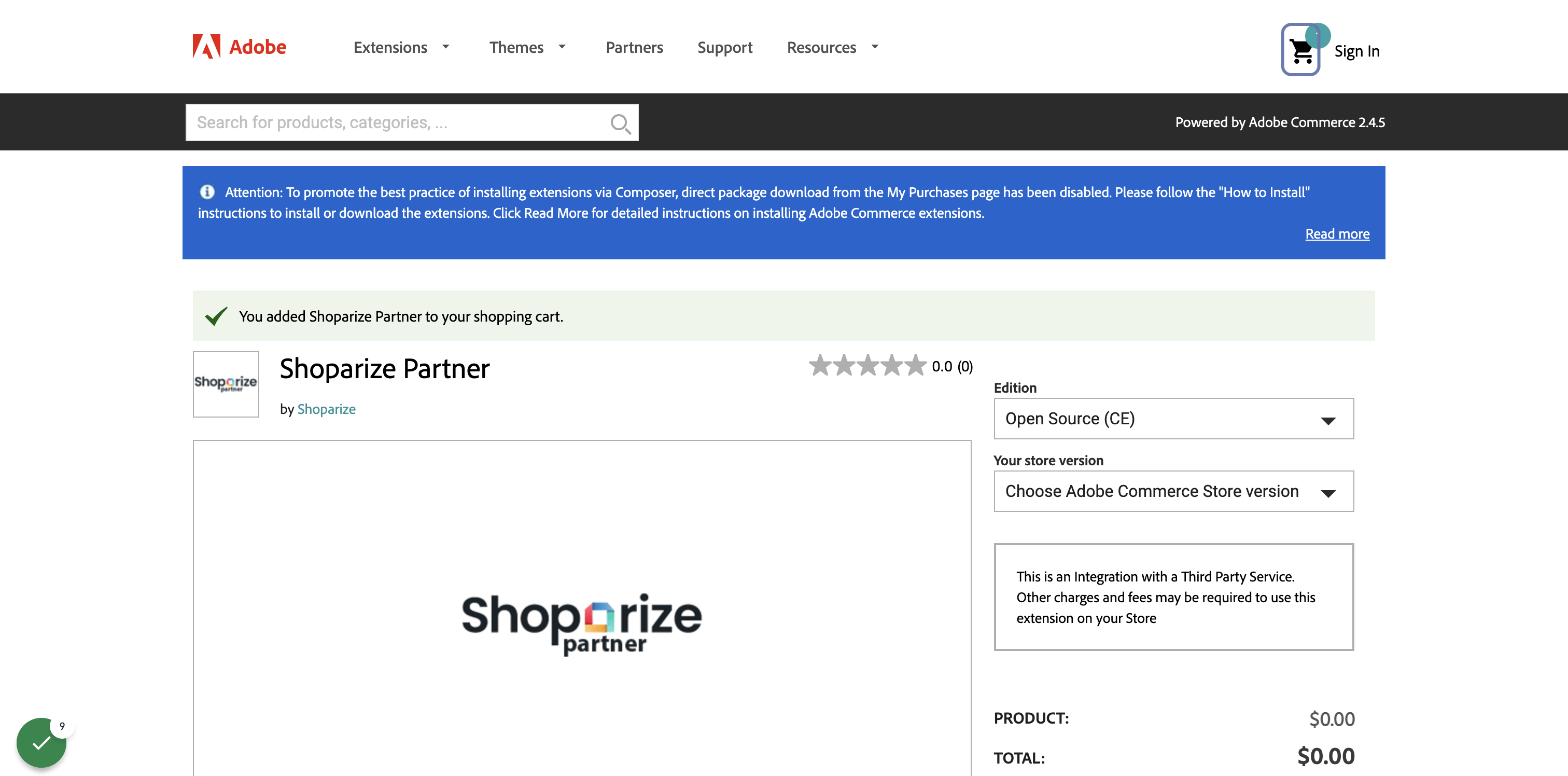
3. Sélectionnez la version de boutique correspondante
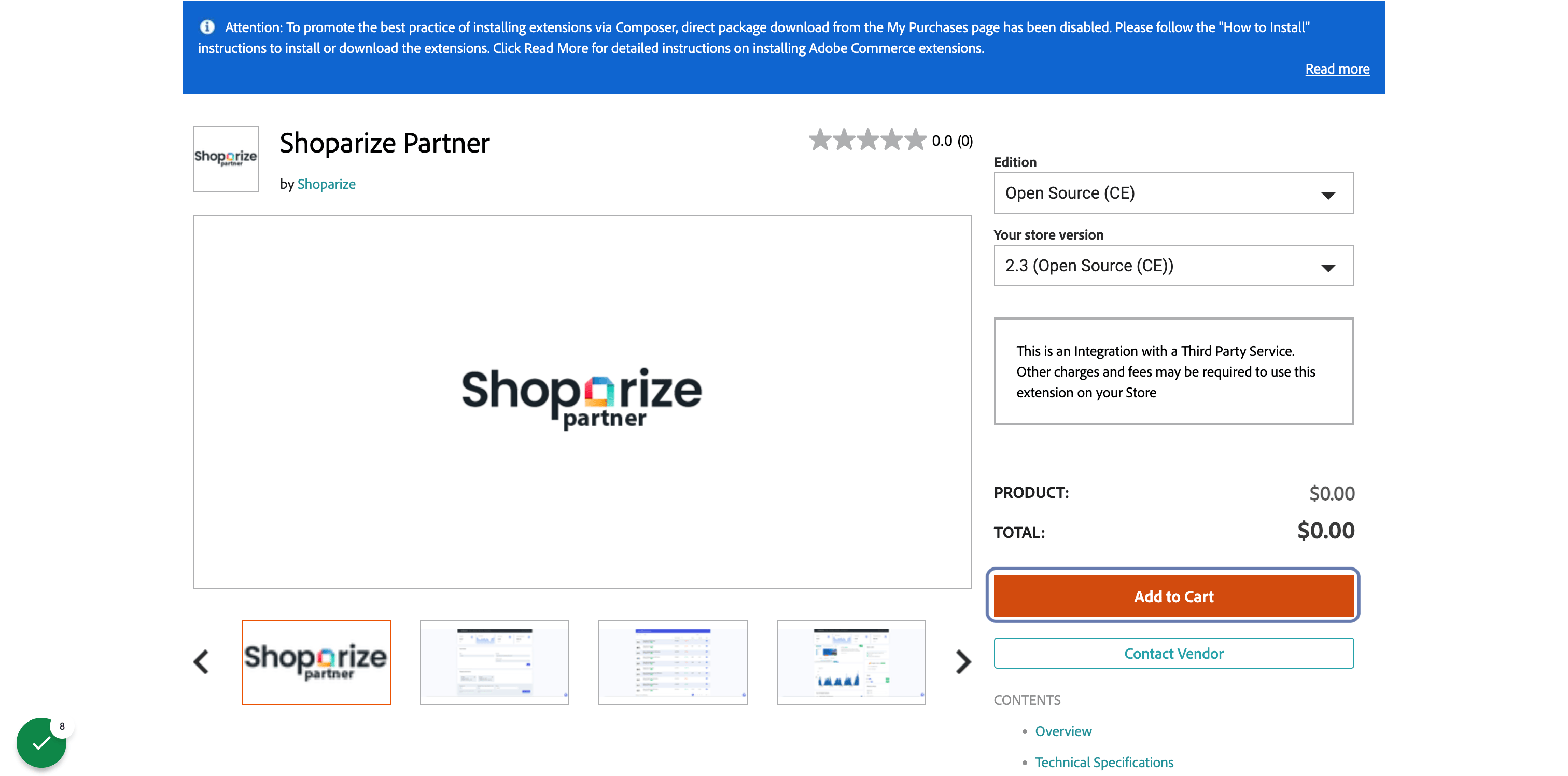
4. Cliquez sur Ajouter au panier
5. Cliquez sur Mon panier
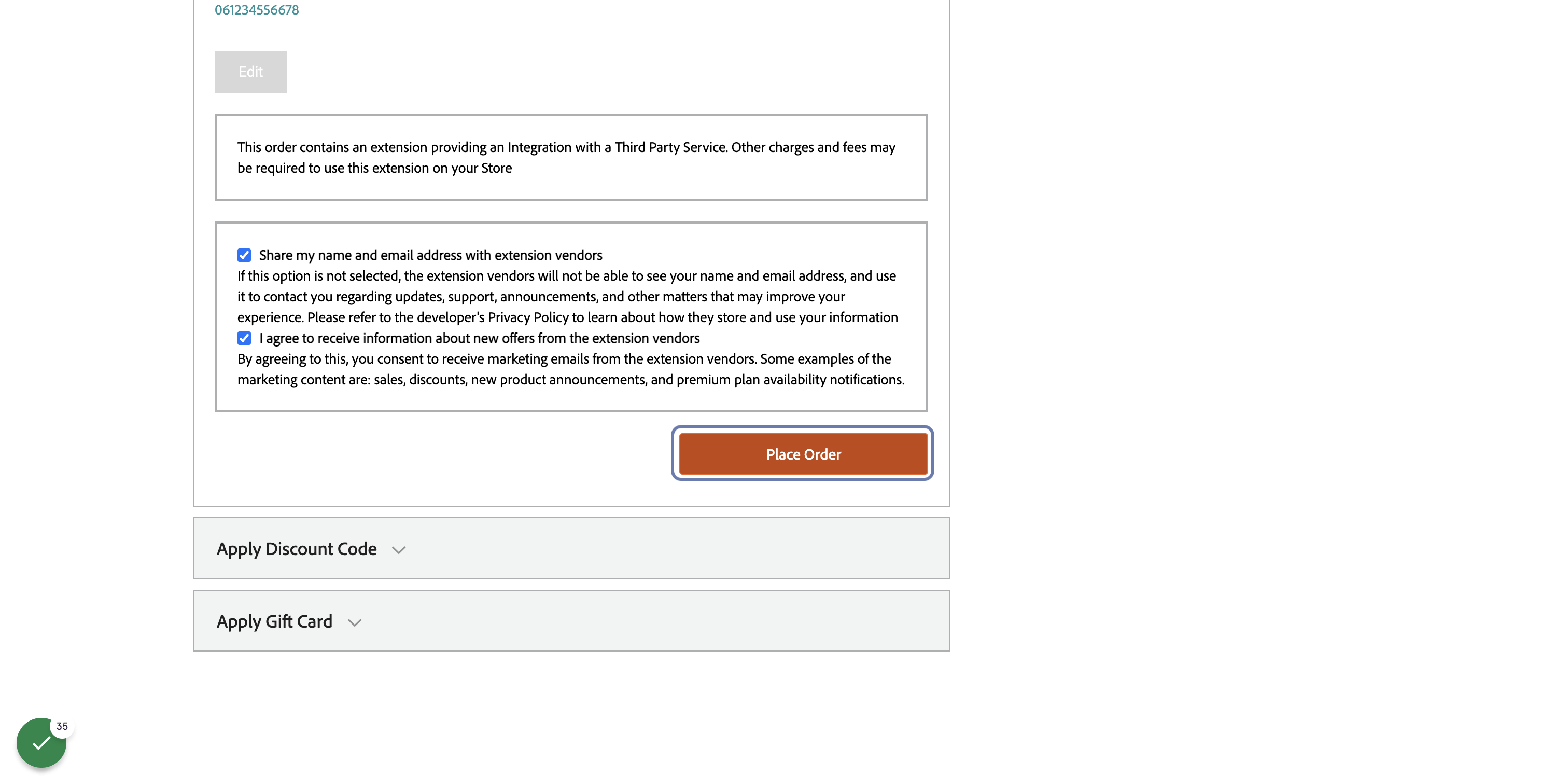
6. Cliquez sur Passer la commande
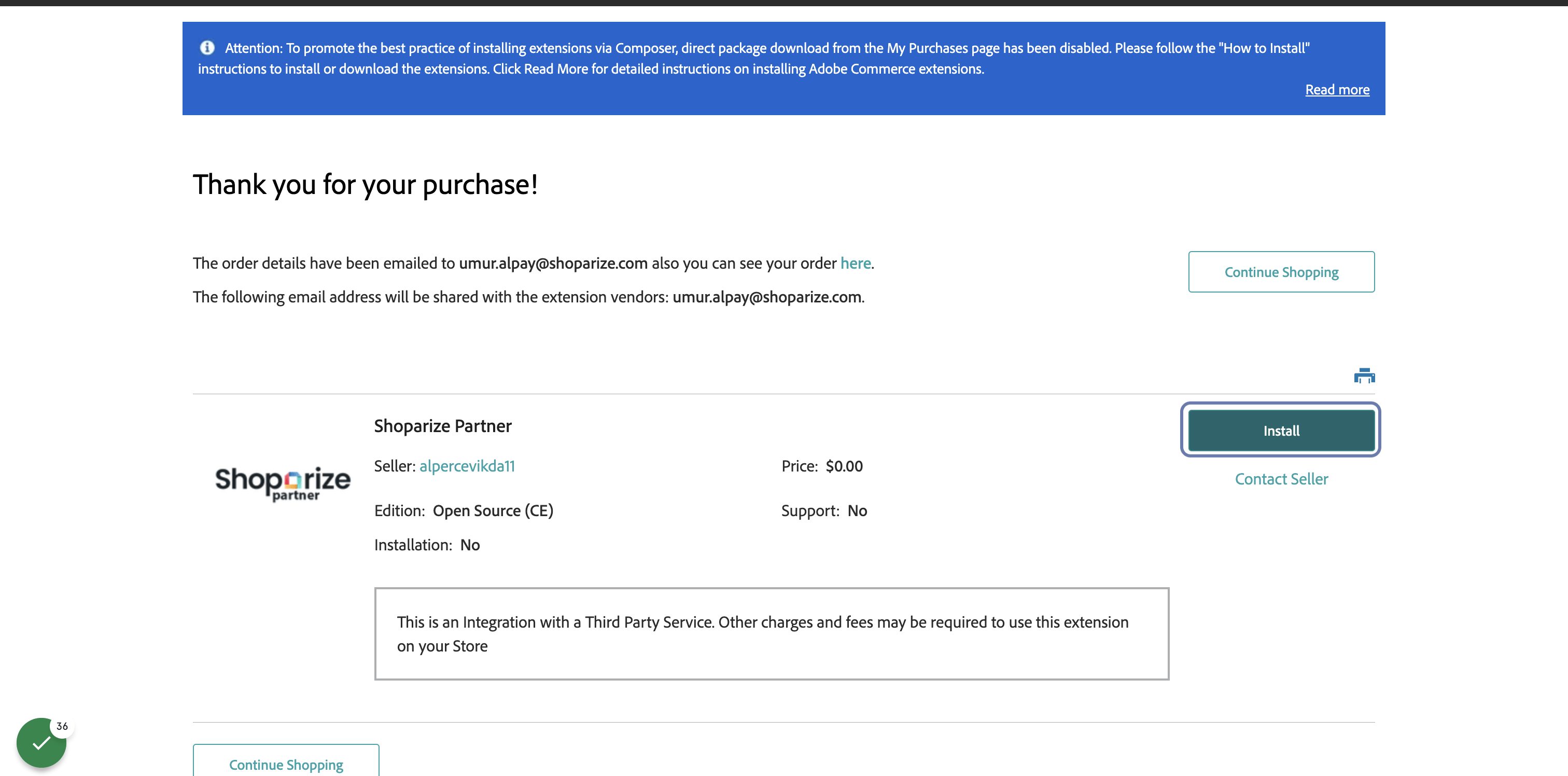
7. Cliquez sur Installer
8. Installer Shoparize avec Composer
Connectez-vous à votre instance de serveur
Exécutez la commande suivante dans le terminal
composer require shoparize/magento-partner;
Configurez le module en exécutant les commandes suivantes
                          php bin/magento setup:upgrade;
php bin/magento cache:flush;
php bin/magento cache:clean;
Si vous exécutez Magento en mode production, vous devez également compiler et déployer les fichiers statiques du module.
                          php bin/magento setup:di:compile;
php bin/magento setup:static-content:deploy;
9. Installer Shoparize via le panneau d’administration Magento
- Accédez à l’assistant de configuration situé dans Système > Outils > Assistant de configuration Web
- Depuis la page Setup Wizard, cliquez sur l’icône Extension Manager
- Vous devriez maintenant voir toutes les extensions installées. Si ce n’est pas déjà fait, il vous sera demandé de saisir vos clés d’authentification Magento Marketplace.
- Dans la section Compte du Magento Marketplace, cliquez sur Installer sous Nouveaux achats et suivez les instructions pour installer le module.
- L’installation exécute un processus complet qui met à niveau Magento, redéploie les ressources statiques, recompile le code et effectue d’autres tâches.
