


Introduction
Pour commencer l’intégration, allez simplement dans Storefront -> Script Manager :
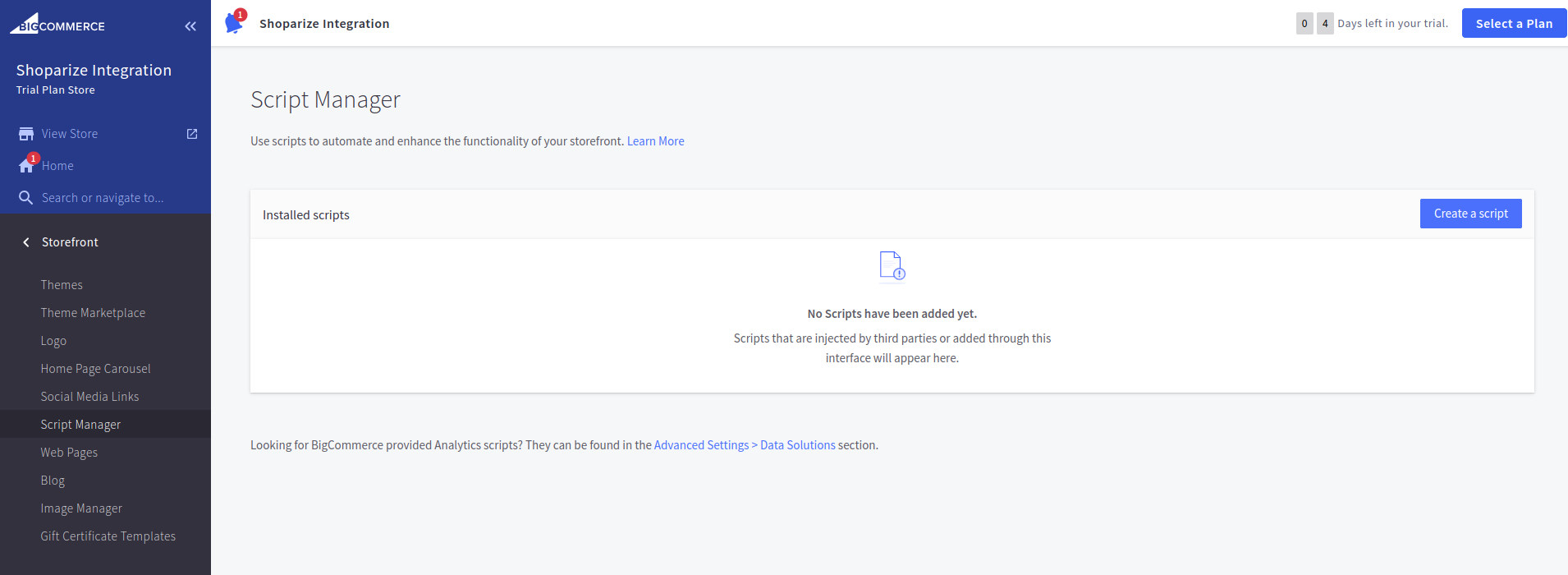
Commencez par créer le Shoparize Partner Init Tag. Cliquez sur « Créer un script » et remplissez les champs comme indiqué sur la capture d’écran :
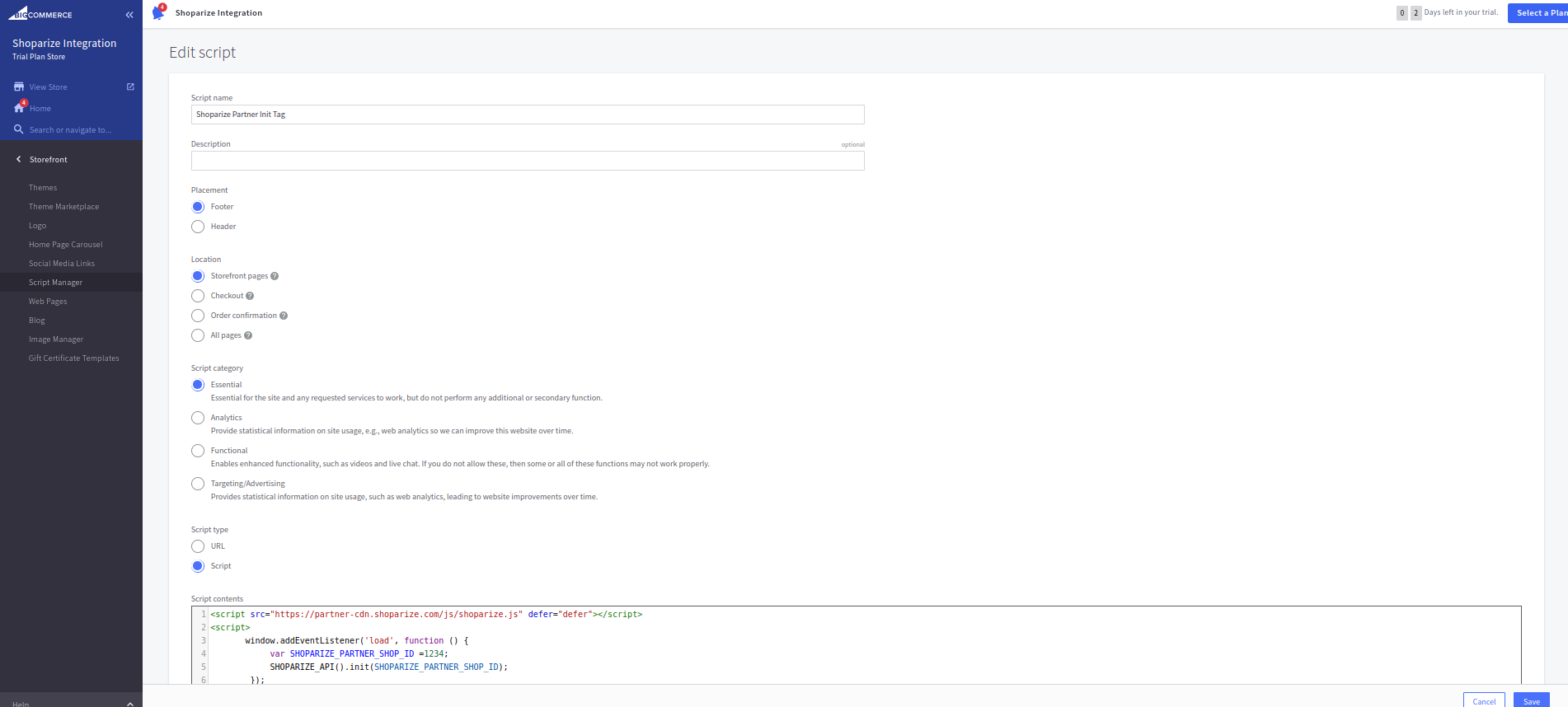
Le champ Lieu doit être renseigné à l’aide de
Pages de vitrine option.
Type de script doit être
Script, et le contenu du script doit être renseigné avec la valeur :
                          <script src="https://partner-cdn.shoparize.com/js/shoparize.js" defer="defer"></script>
<script>
    window.addEventListener('load', function () {
       var SHOPARIZE_PARTNER_SHOP_ID =****;//instead of this value you should set up your shop ID
       SHOPARIZE_API().init(SHOPARIZE_PARTNER_SHOP_ID);
    });
</script>
Vous devez configurer votre ID de boutique dans cette ligne :
var SHOPARIZE_PARTNER_SHOP_ID =****;//au lieu de cette valeur, vous devez renseigner l’ID de votre boutique
Par exemple, si l’ID de votre boutique est 1234, cela doit apparaître ainsi :
var SHOPARIZE_PARTNER_SHOP_ID =1234;//au lieu de cette valeur, vous devez renseigner l’ID de votre boutique
Après avoir rempli les champs, configurez votre ID de boutique. Enregistrez-le, s’il vous plaît.
Deuxièmement, il s’agit du Shoparize Partner Purchase Tag. Cliquez sur « Create a script » et remplissez tous les champs exactement comme indiqué sur la capture d’écran :
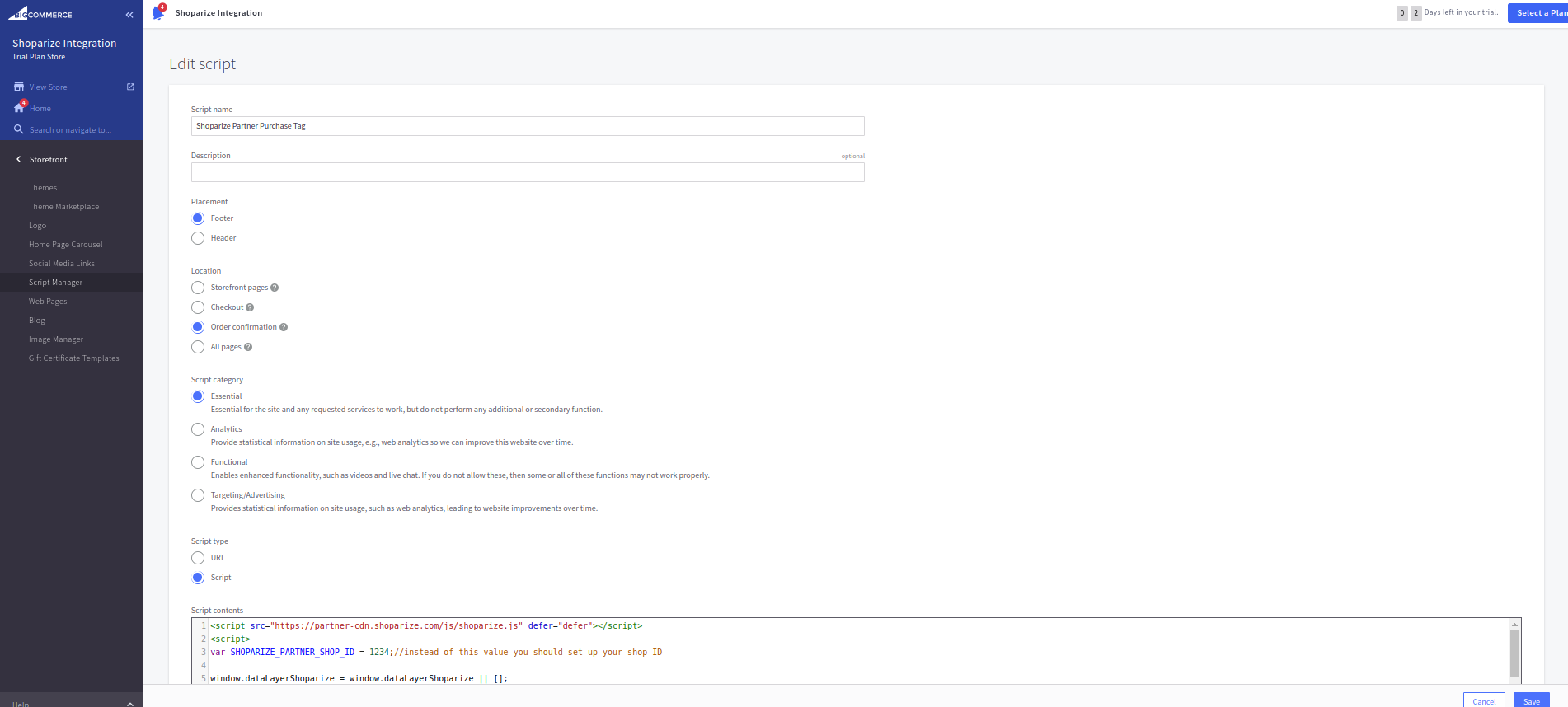
Le champ doit être renseigné en utilisant l’option Confirmation de commande. Le type de script doit être Script, et Le contenu du script doit être renseigné avec la valeur suivante :
                          <script src="https://partner-cdn.shoparize.com/js/shoparize.js" defer="defer"></script>
<script>

var SHOPARIZE_PARTNER_SHOP_ID =****;//instead of this value you should set up your shop ID

//do not touch the code bottom
window.dataLayerShoparize = window.dataLayerShoparize || [];

fetch('/api/storefront/order/{{checkout.order.id}}', {credentials: 'include'})
.then(function(response) {
 return response.json();
})
.then(function(order) {
 let orderItems = order.lineItems.physicalItems.concat(order.lineItems.digitalItems).concat(order.lineItems.giftCertificates);
 let items = [];
 orderItems.forEach(function(item) {
     items.push({
       item_id:     item.id,
       item_name:  item.name,
       currency:   order.currency.code,
       price:      item.salePrice,
       quantity:   item.quantity
     });
 });
 dataLayerShoparize.push({
     event: "purchase",
     ecommerce: {
       transaction_id: order.orderId,
       value:          order.orderAmount,
       tax:            order.taxTotal,
       shipping:       order.shippingCostTotal,
       currency:       order.currency.code,
       items:          items
   }
 });
 SHOPARIZE_API().conv(SHOPARIZE_PARTNER_SHOP_ID);
});
</script>
N’oubliez pas de configurer votre ID de boutique, comme indiqué ci-dessus :
var SHOPARIZE_PARTNER_SHOP_ID =****;//au lieu de cette valeur, vous devez renseigner l’ID de votre boutique
Par exemple, si l’ID de votre boutique est 1234, cela doit apparaître ainsi :
var SHOPARIZE_PARTNER_SHOP_ID =1234;//au lieu de cette valeur, vous devez renseigner l’ID de votre boutique
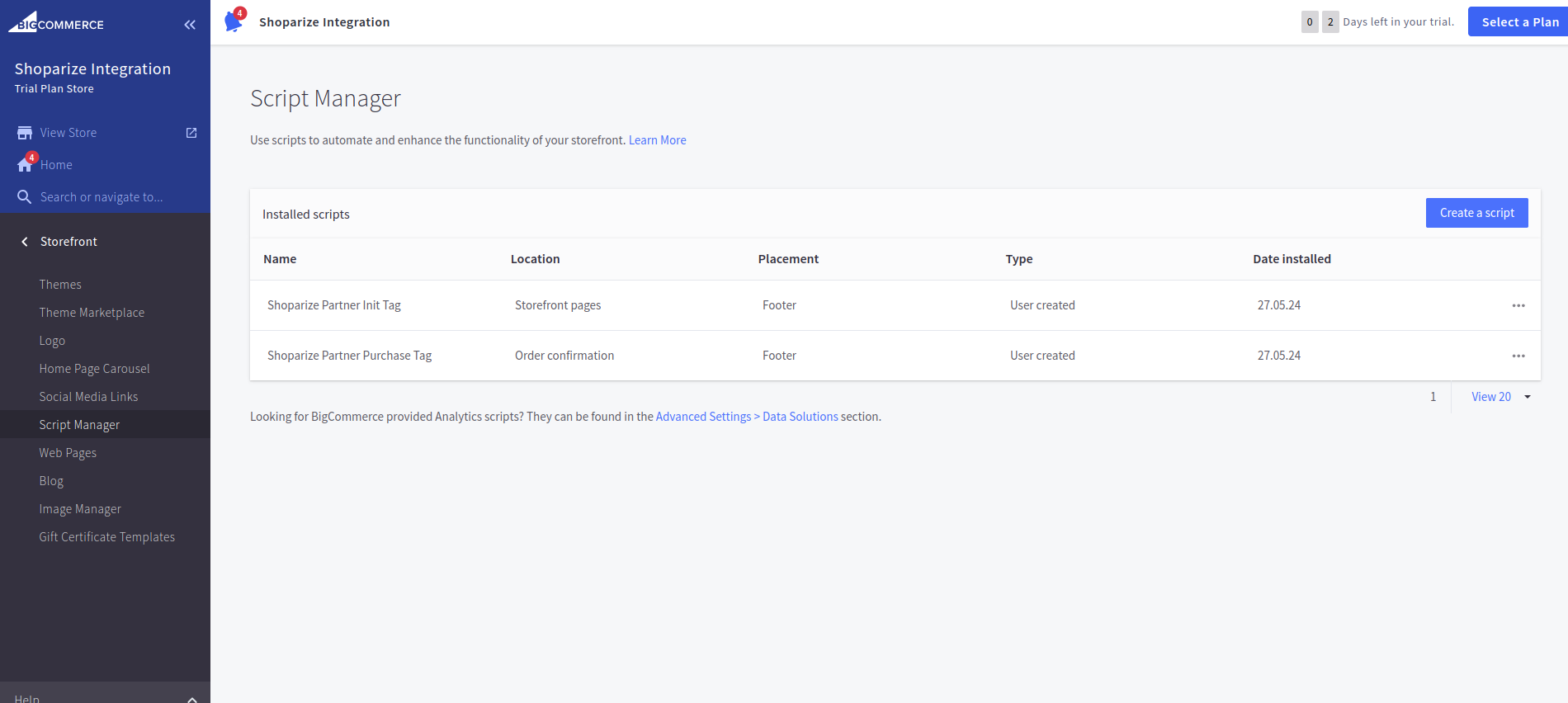
Cliquez sur Enregistrer, s’il vous plaît. Dans le résultat final, les scripts devraient ressembler à ceci :
Ensuite, créez une commande test en utilisant un lien que l’équipe support de Shoparize devra vous fournir.
