


Prérequis
Avant de commencer, assurez-vous de disposer des éléments suivants :
- Accès à Google Tag Manager pour la boutique
- Un compte partenaire Shoparize
- Utilisez l’ID de boutique attribué à votre boutique dans votre tableau de bord. Accédez à boutique → installez l’intégration de suivi shoparize
- Événement d’achat déjà disponible dans GTM (par ex. événement personnalisé de type purchase)
- Variables GTM requises (ID de transaction, valeur de commande, devise, articles, etc.)
1. Importer le modèle GTM Shoparize
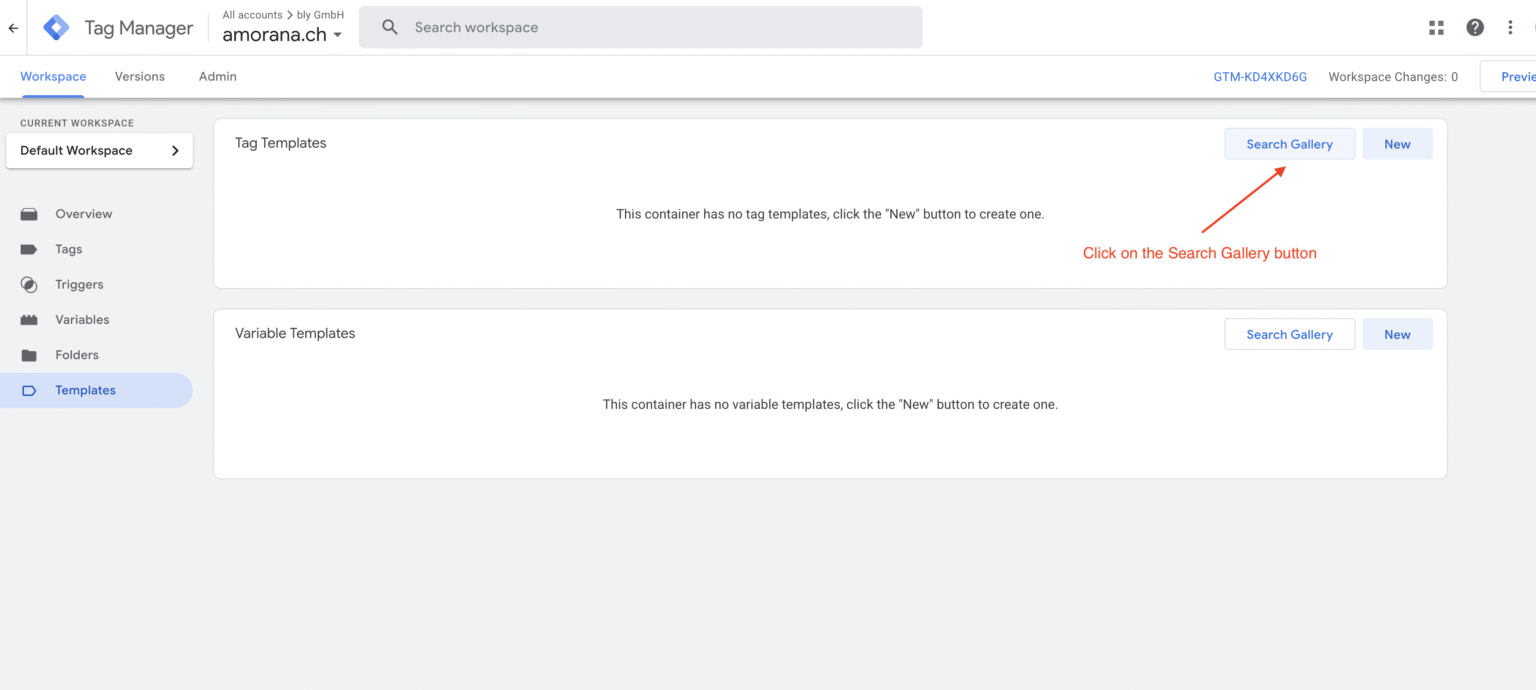
Étape 1.1 – Ouvrir la section Modèles
Dans Google Tag Manager :
- Ouvrez le bon conteneur
- Aller à Modèles
- Sous Modèles de balises, cliquez sur Rechercher dans la galerie
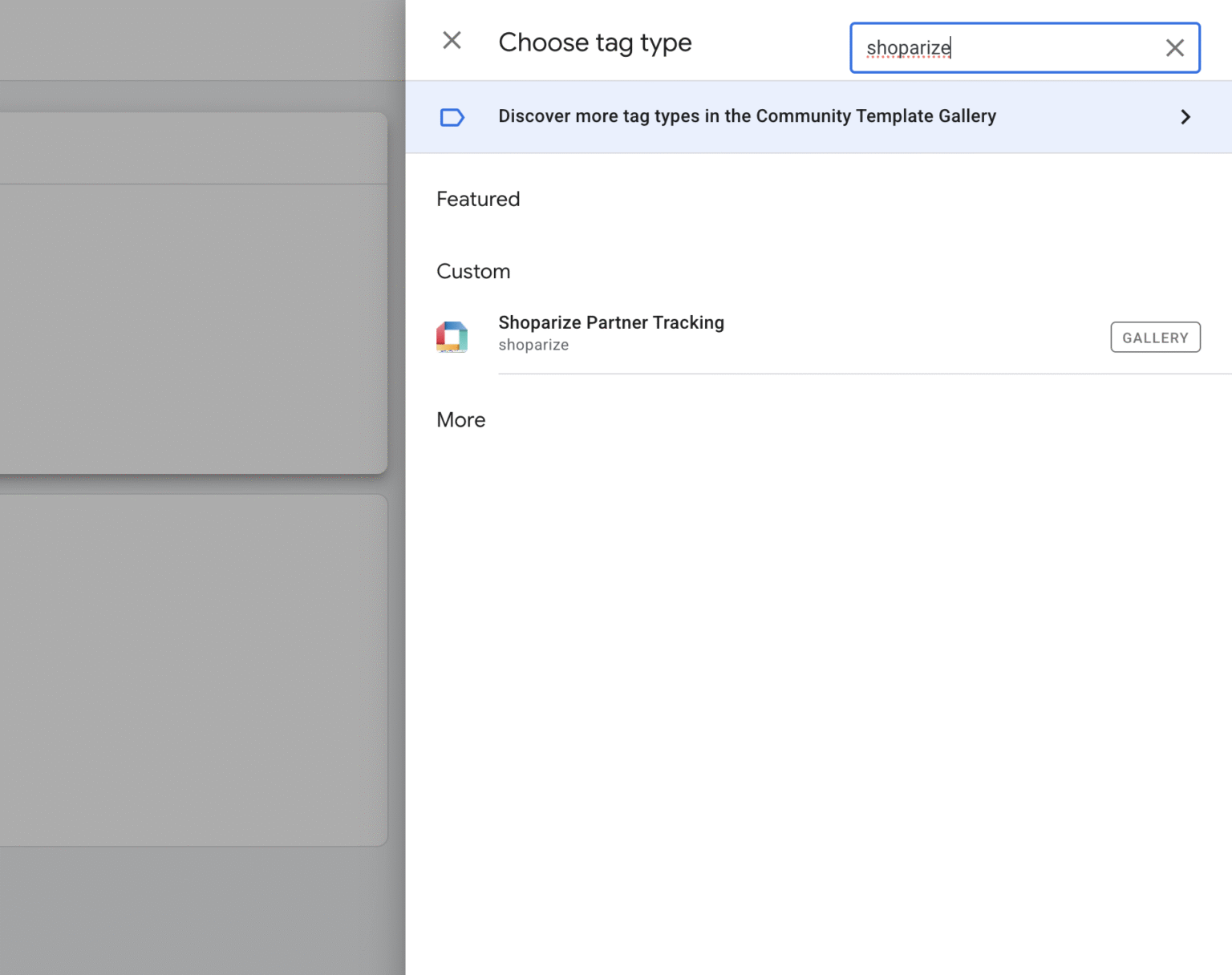
Étape 1.2 – Rechercher et importer un modèle
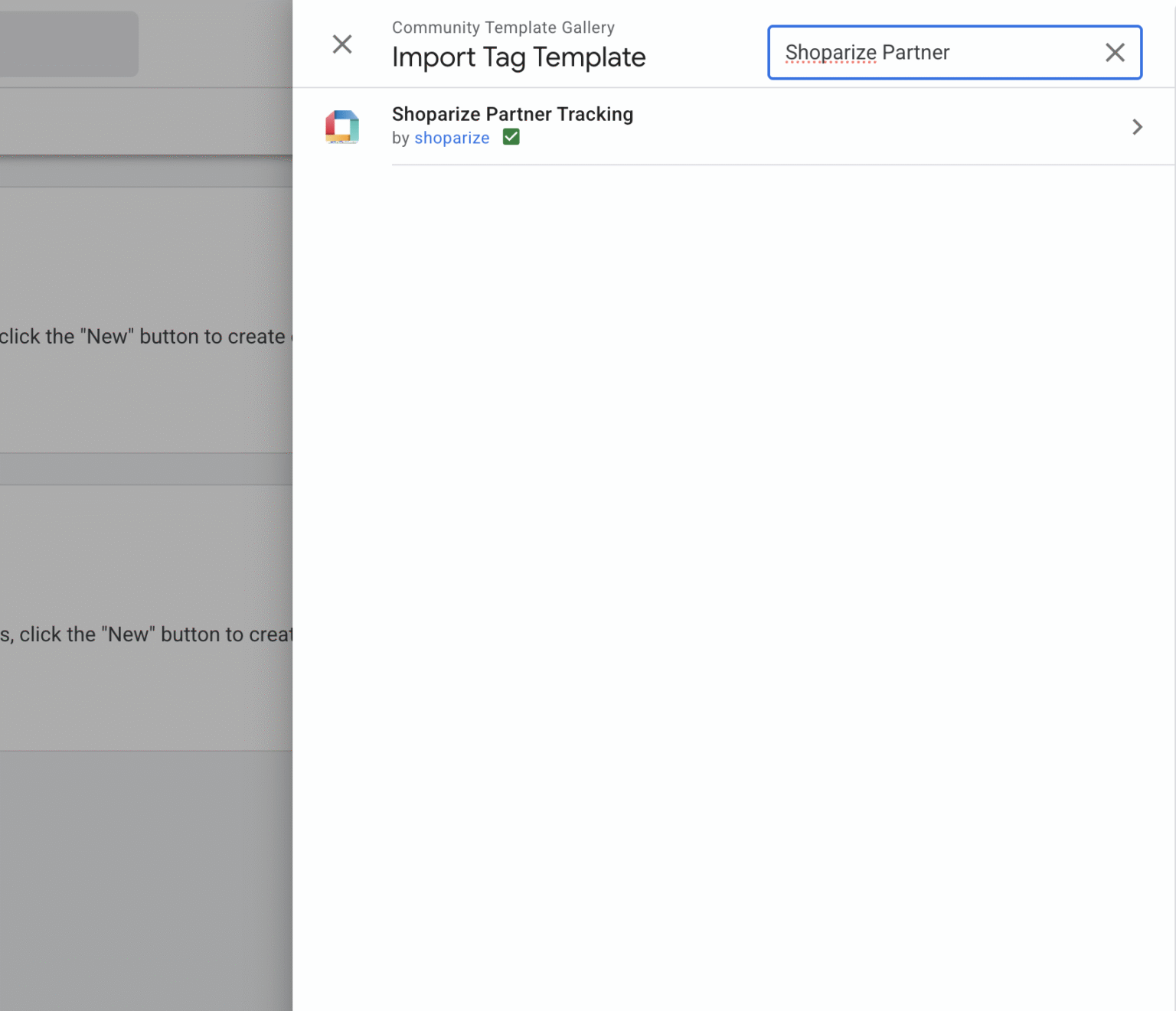
- Rechercher Shoparize Partner
- Sélectionner Shoparize Partner Tracking
- Cliquez sur Ajouter à l’espace de travail
- Accepter toutes les autorisations
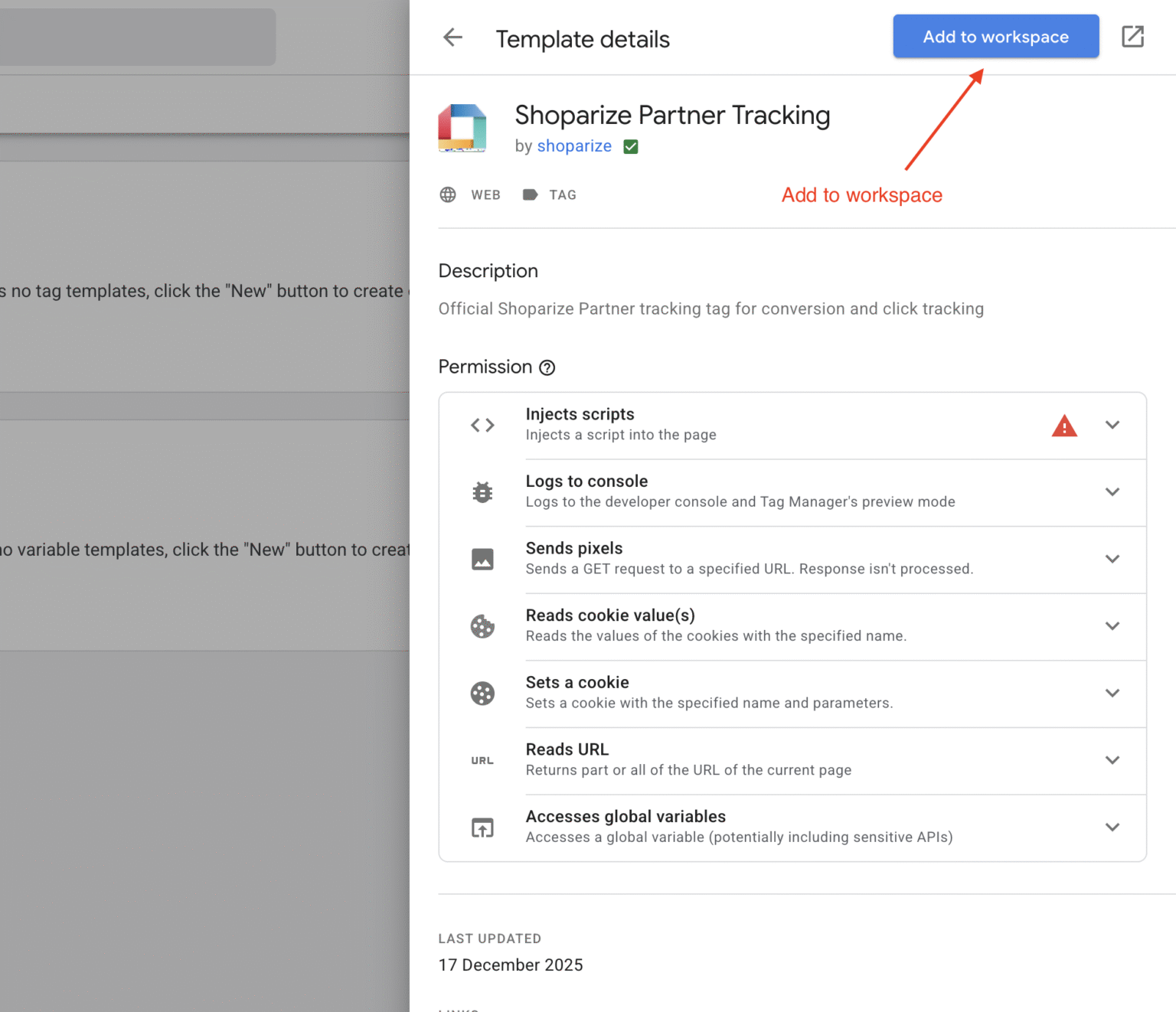
Après cette étape, le modèle Shoparize Partner Tracking est disponible dans votre conteneur.
2. Créer la balise d’initialisation Shoparize
Le tag Init initialise le suivi des clics et doit être déclenché sur toutes les pages.
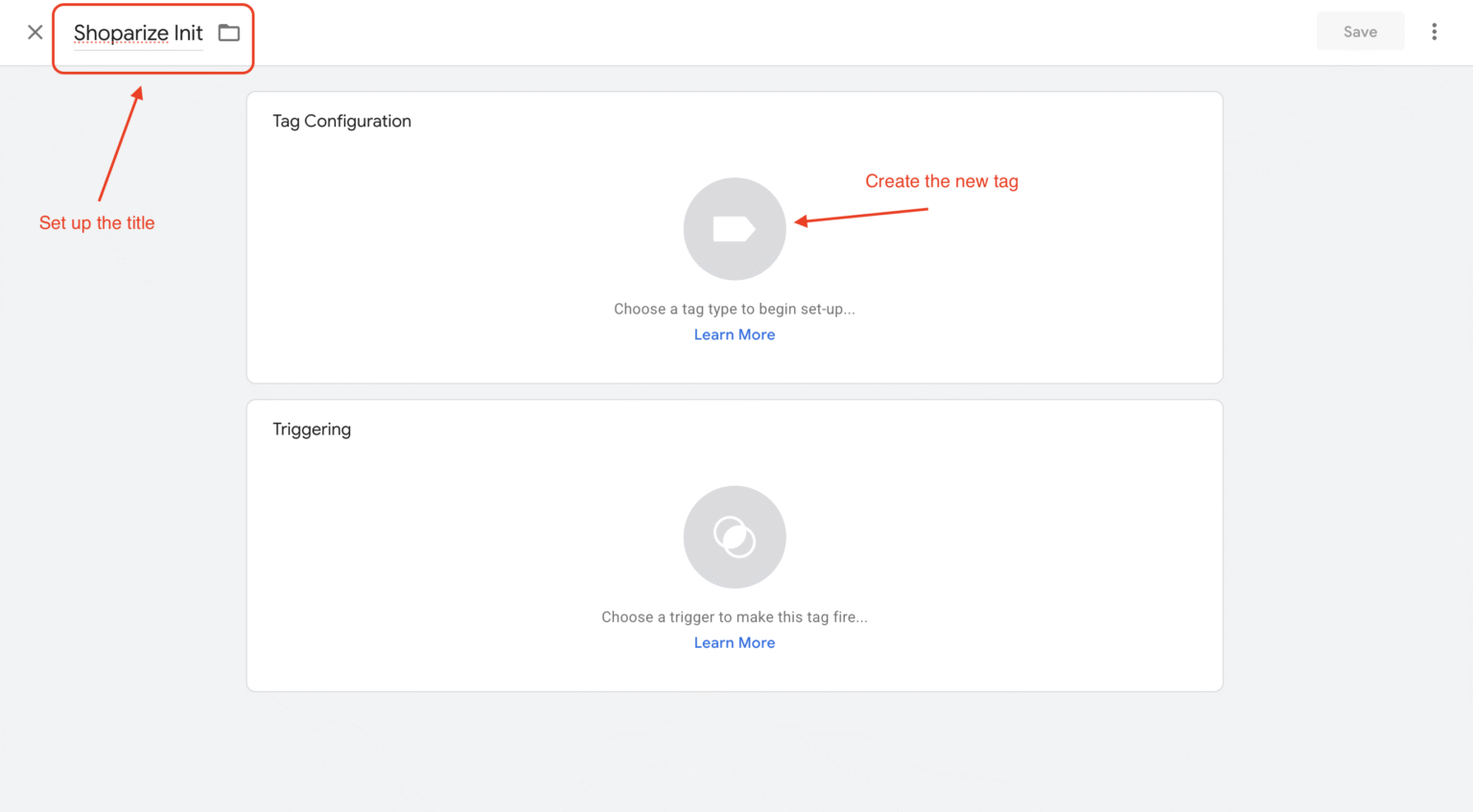
Étape 2.1 – Créer une nouvelle balise
- Aller à Tags
- Click New
- Set the tag name to: Shoparize Init
Step 2.2 – Configure tag type
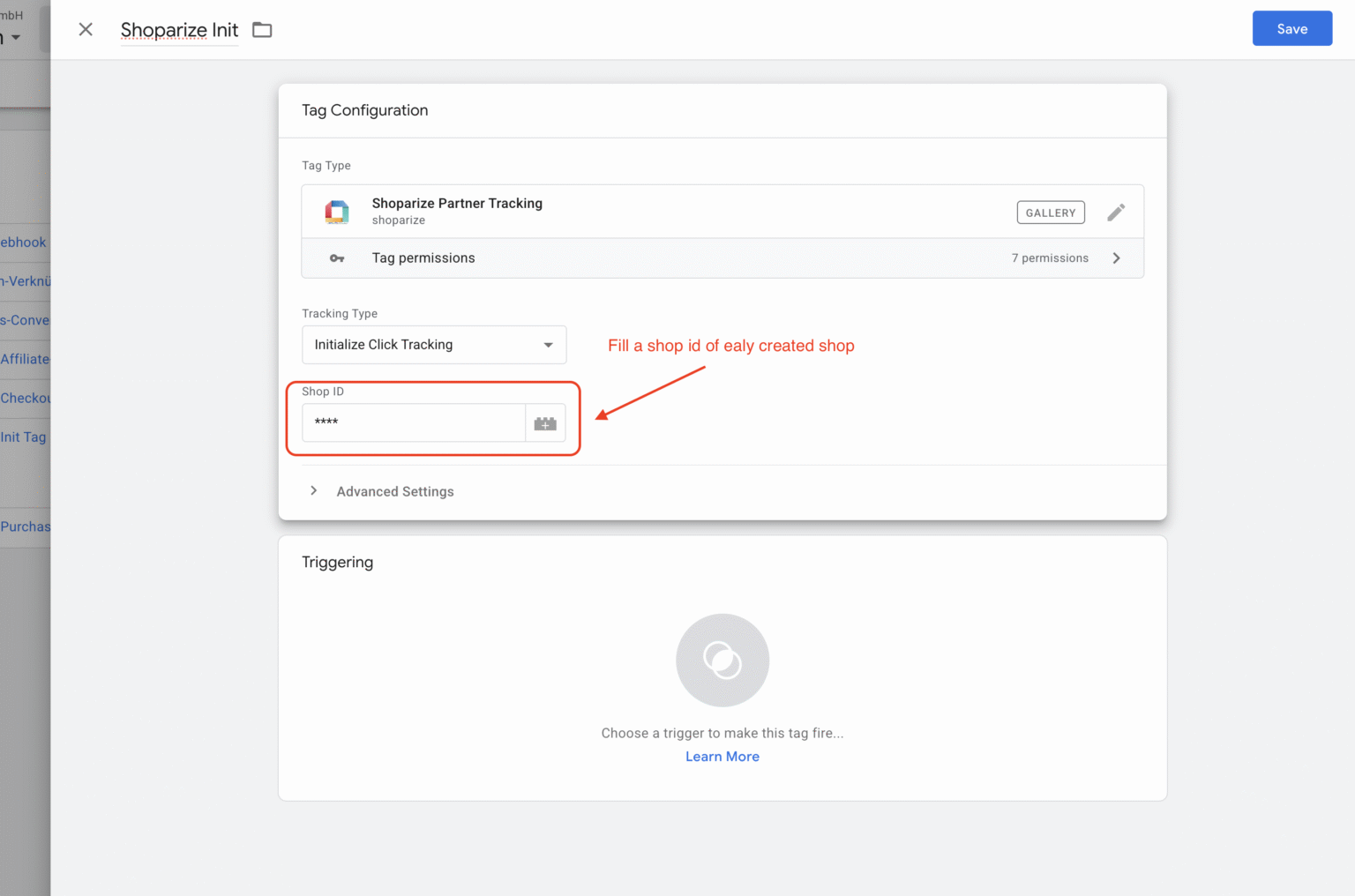
- Click Tag Configuration
- Choose Shoparize Partner Tracking
- Set:
- Tracking Type: Initialize Click Tracking
- Shop ID: <YOUR SHOPARIZE SHOP ID>
⚠️ Use the same Shop ID that exists in Shoparize
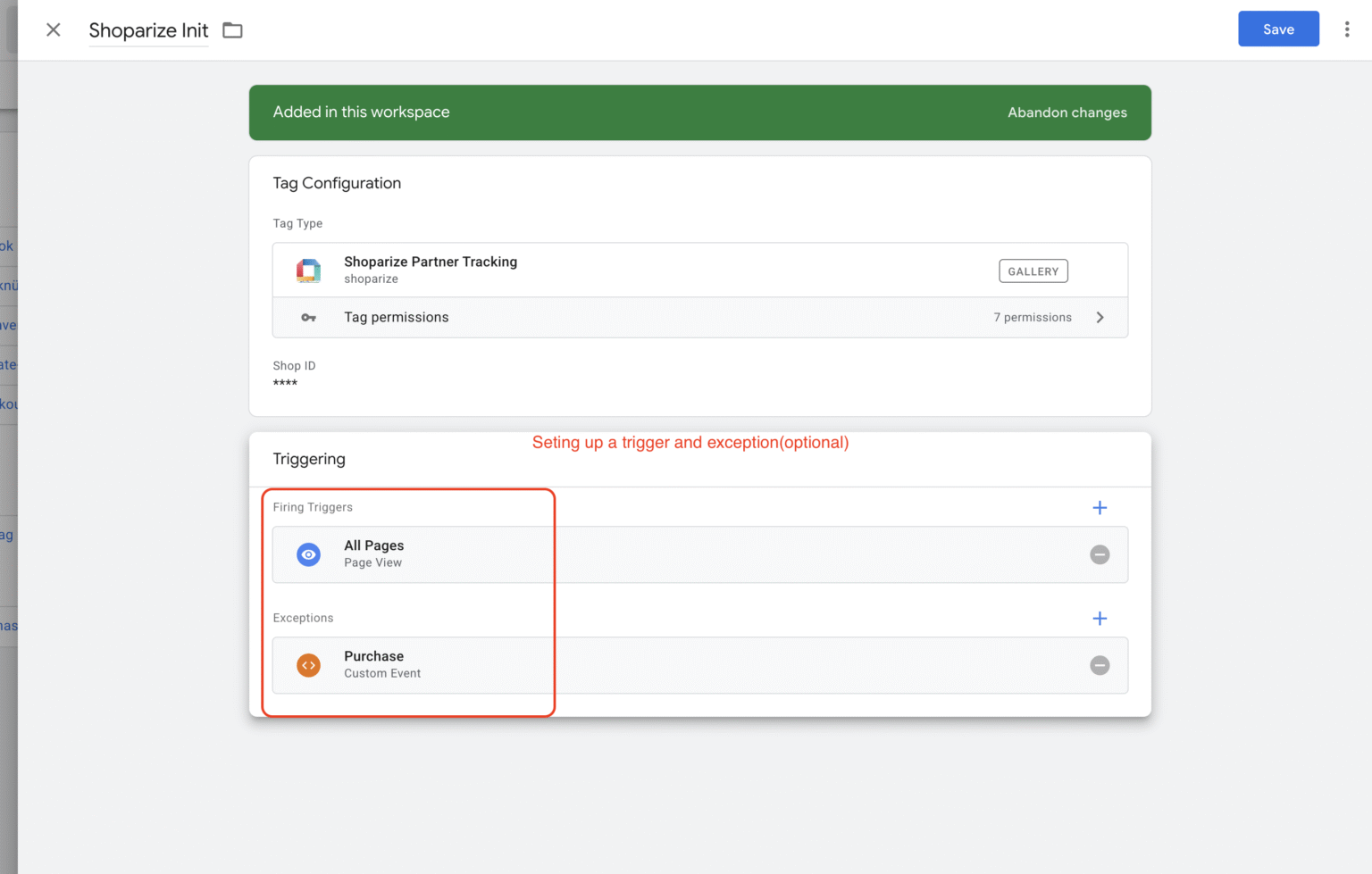
Step 2.3 – Set triggering
- Trigger: All Pages
- (Optional) Exception: Purchase event → prevents init firing on purchase page
3. Create the Shoparize Purchase Tag
This tag sends conversion data to Shoparize.
Step 3.1 – Create new tag
- Go to Tags
- Click New
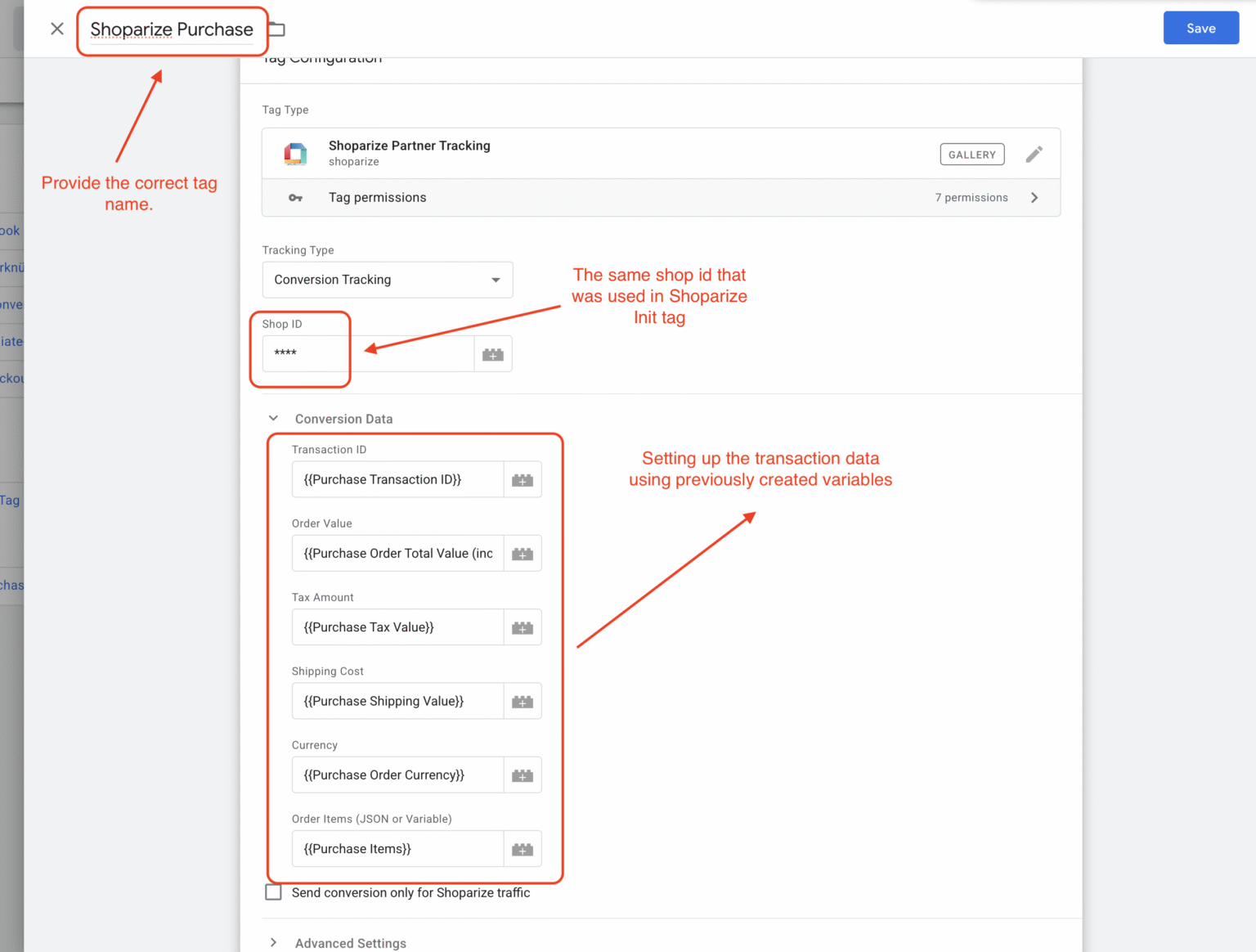
- Name the tag: Shoparize Purchase
Step 3.2 – Configure tag type
- Choose Shoparize Partner Tracking
- Set:
- Tracking Type: Conversion Tracking
- Shop ID: <SAME SHOP ID AS INIT TAG>
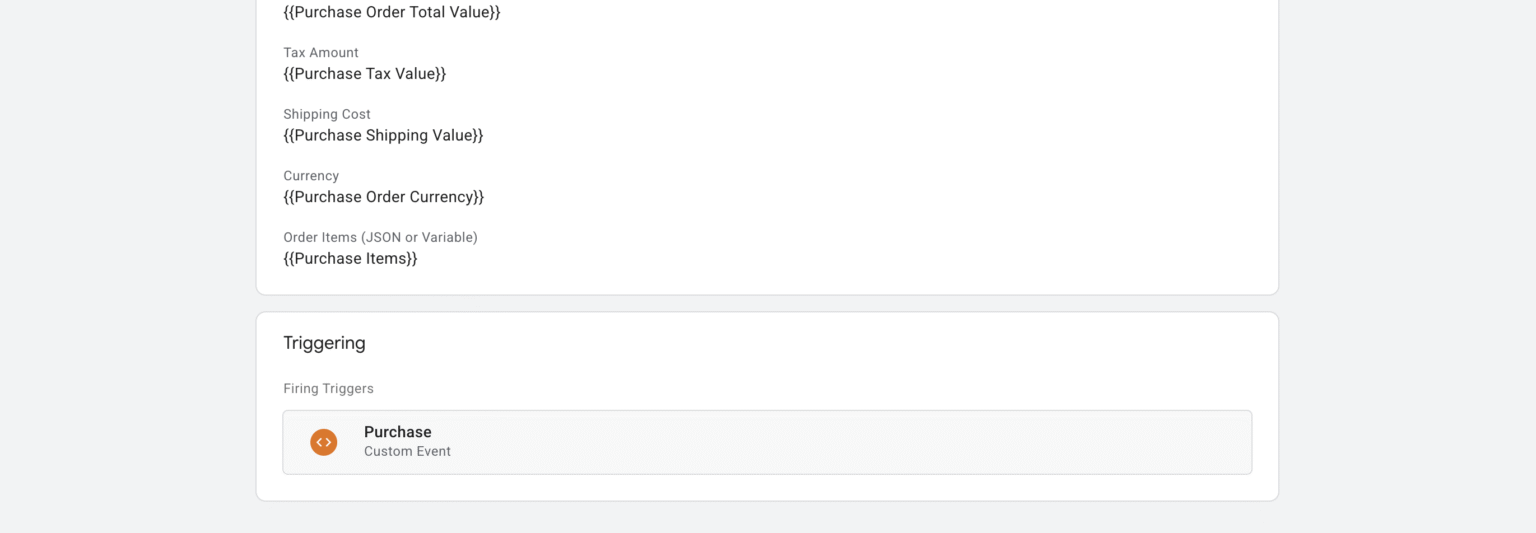
Step 3.3 – Configure conversion data
Map the fields using previously created GTM variables
Step 3.5 – Set triggering
- Trigger: Purchase (Custom Event)
4. Verify Setup
Step 4.1 – Preview mode
- Click Preview in GTM
- Open the store website
- Verify:
- Shoparize Init fires on page load
- Shoparize Purchase fires on purchase event only
5. Publish the Container
Once verified:
- Click Submit
- Add a version name, e.g. “Shoparize Partner Integration”
- Publish 🎉
