


Introduction
Aloittaaksesi integraation siirry kohtaan Storefront -> Script Manager:
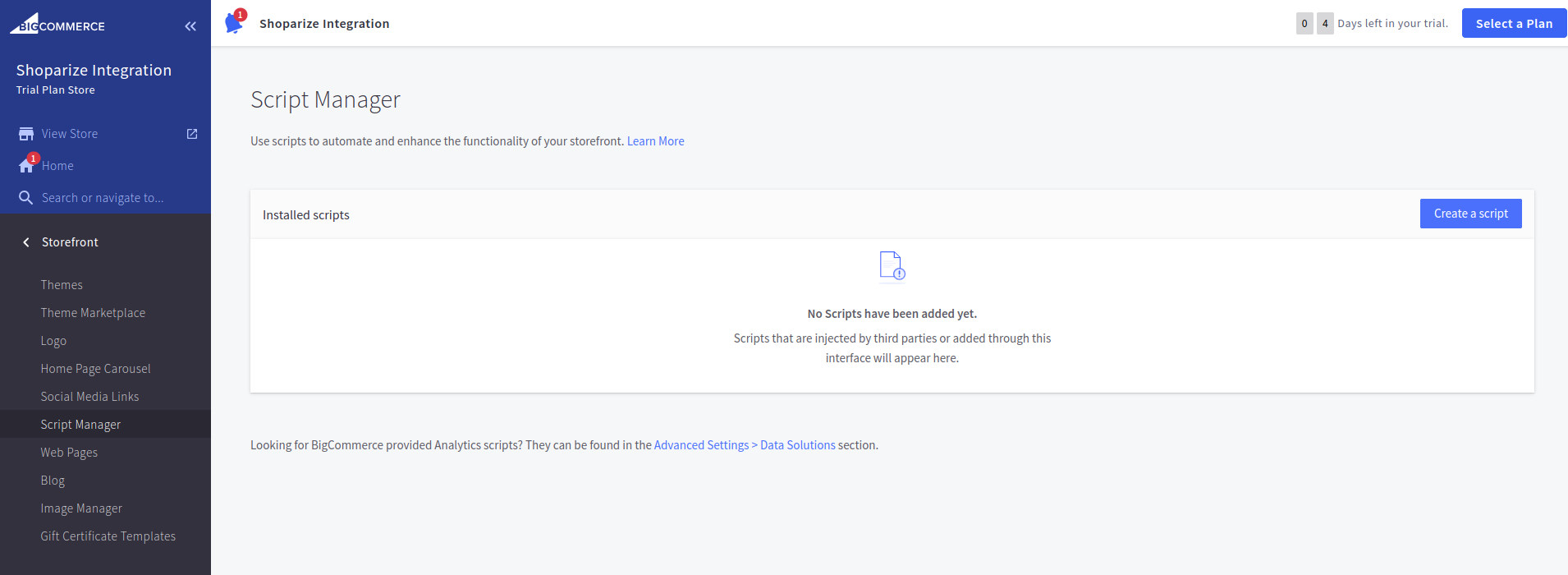
Ensin sinun on luotava Shoparize Partner Init Tag. Napsauta “create a script” ja täytä kentät kuten kuvakaappauksessa on esitetty:
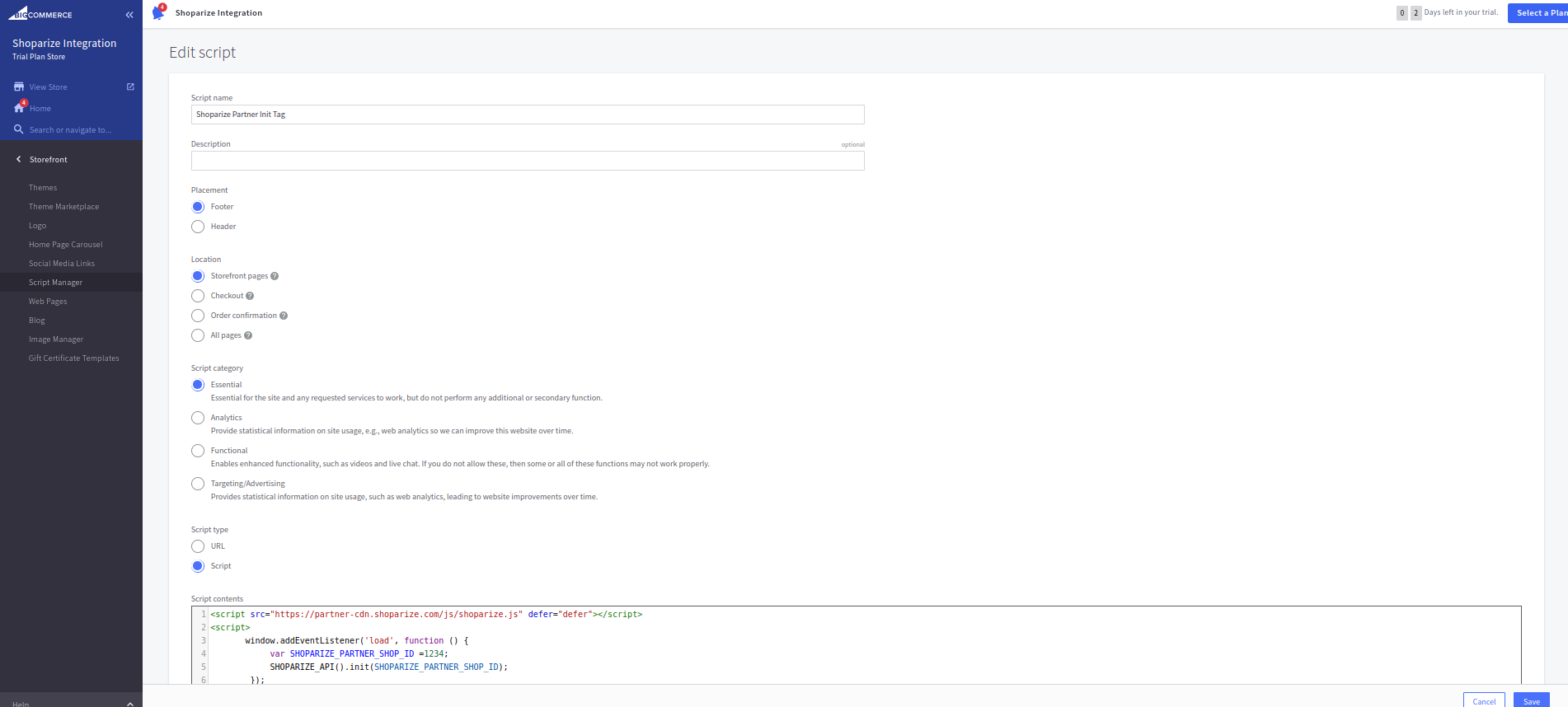
Sijainti kenttä on täytettävä käyttäen
Storefront-sivut vaihtoehto.
Skriptityyppi täytyy olla
Skripti, ja skriptin sisältö on täytettävä arvolla:
                          <script src="https://partner-cdn.shoparize.com/js/shoparize.js" defer="defer"></script>
<script>
    window.addEventListener('load', function () {
       var SHOPARIZE_PARTNER_SHOP_ID =****;//instead of this value you should set up your shop ID
       SHOPARIZE_API().init(SHOPARIZE_PARTNER_SHOP_ID);
    });
</script>
Sinun tulee määrittää kauppasi tunnus tähän riviin:
var SHOPARIZE_PARTNER_SHOP_ID =****;//tämän arvon sijaan sinun tulee asettaa oman kauppasi ID
Esimerkiksi, jos kauppasi ID on 1234, sen tulee näyttää tältä:
var SHOPARIZE_PARTNER_SHOP_ID =1234;//instead of this value you should set up your shop ID
Kun olet täyttänyt kentät, määritä kauppasi ID. Tallenna se lopuksi.
Toisena on Shoparize Partner Purchase Tag. Napsauta “create a script” ja täytä kaikki kentät täsmälleen kuten kuvakaappauksessa on esitetty:
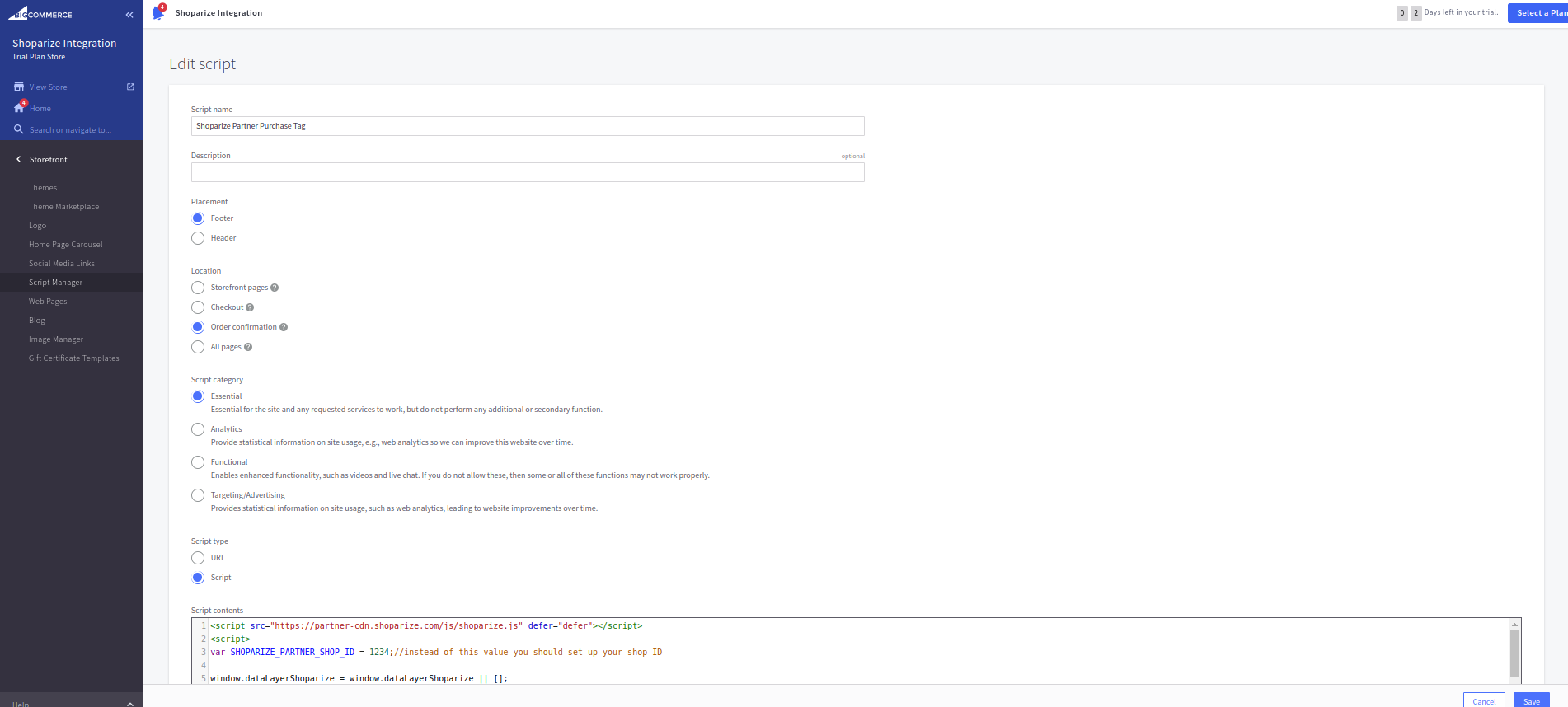
Sijainti -kenttä on täytettävä käyttämällä Tilausvahvistus -vaihtoehtoa. Skriptityyppi on oltava Skripti, ja Skriptin sisältö on täytettävä arvolla:
                          <script src="https://partner-cdn.shoparize.com/js/shoparize.js" defer="defer"></script>
<script>

var SHOPARIZE_PARTNER_SHOP_ID =****;//instead of this value you should set up your shop ID

//do not touch the code bottom
window.dataLayerShoparize = window.dataLayerShoparize || [];

fetch('/api/storefront/order/{{checkout.order.id}}', {credentials: 'include'})
.then(function(response) {
 return response.json();
})
.then(function(order) {
 let orderItems = order.lineItems.physicalItems.concat(order.lineItems.digitalItems).concat(order.lineItems.giftCertificates);
 let items = [];
 orderItems.forEach(function(item) {
     items.push({
       item_id:     item.id,
       item_name:  item.name,
       currency:   order.currency.code,
       price:      item.salePrice,
       quantity:   item.quantity
     });
 });
 dataLayerShoparize.push({
     event: "purchase",
     ecommerce: {
       transaction_id: order.orderId,
       value:          order.orderAmount,
       tax:            order.taxTotal,
       shipping:       order.shippingCostTotal,
       currency:       order.currency.code,
       items:          items
   }
 });
 SHOPARIZE_API().conv(SHOPARIZE_PARTNER_SHOP_ID);
});
</script>
Muista määrittää kauppasi tunnus samalla tavalla kuin yllä:
var SHOPARIZE_PARTNER_SHOP_ID =****;//instead of this value you should set up your shop ID
Esimerkiksi, jos kauppasi ID on 1234, sen tulee näyttää tältä:
var SHOPARIZE_PARTNER_SHOP_ID =1234;//instead of this value you should set up your shop ID
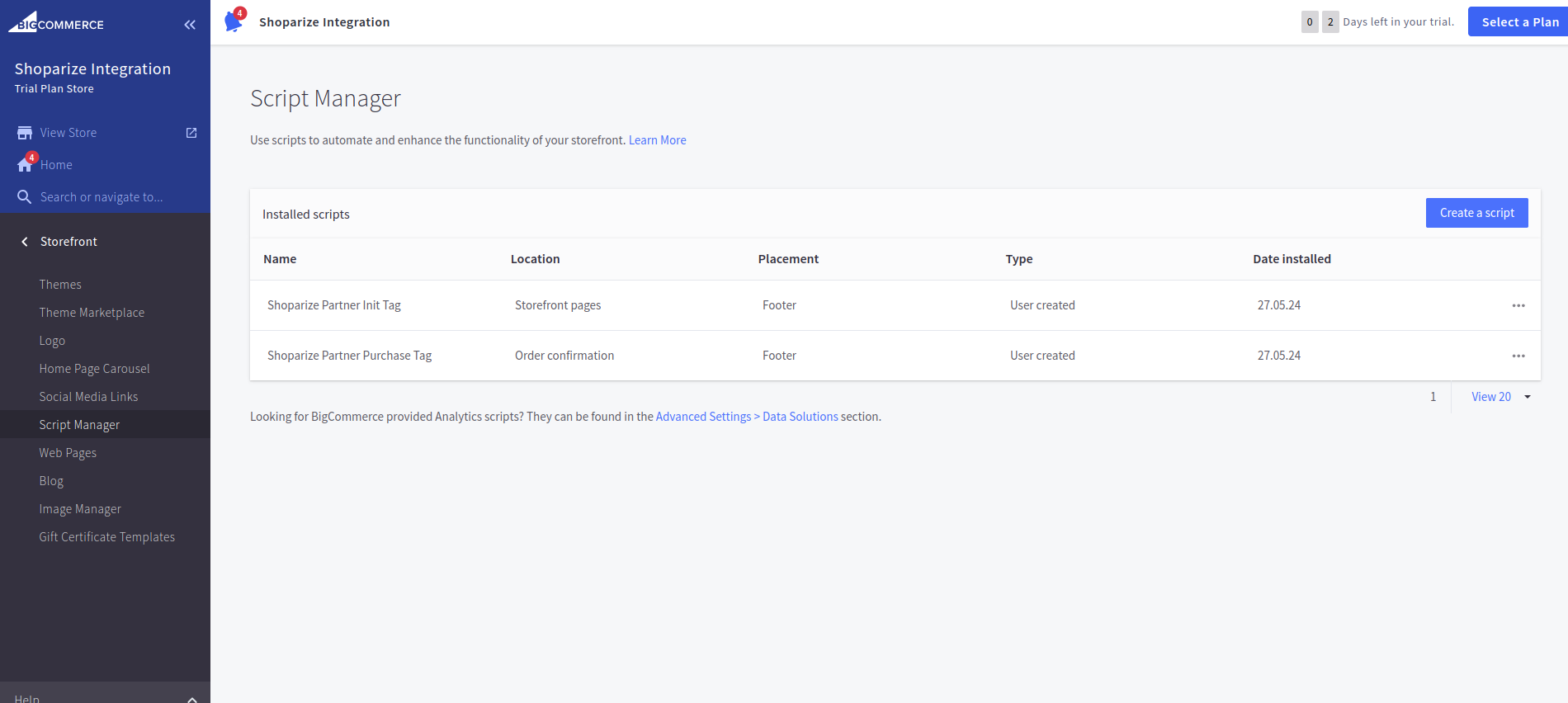
Klikkaa Tallenna, kiitos. Lopputuloksessa skriptien pitäisi näyttää tältä:
Tämän jälkeen luo testitilaus linkin avulla, jonka Shoparize-tukitiimin tulee antaa sinulle.
