


Introduction
1. Aloittaaksesi integraation luomisen, siirry kauppaasi ja avaa Settings > Customer Events:
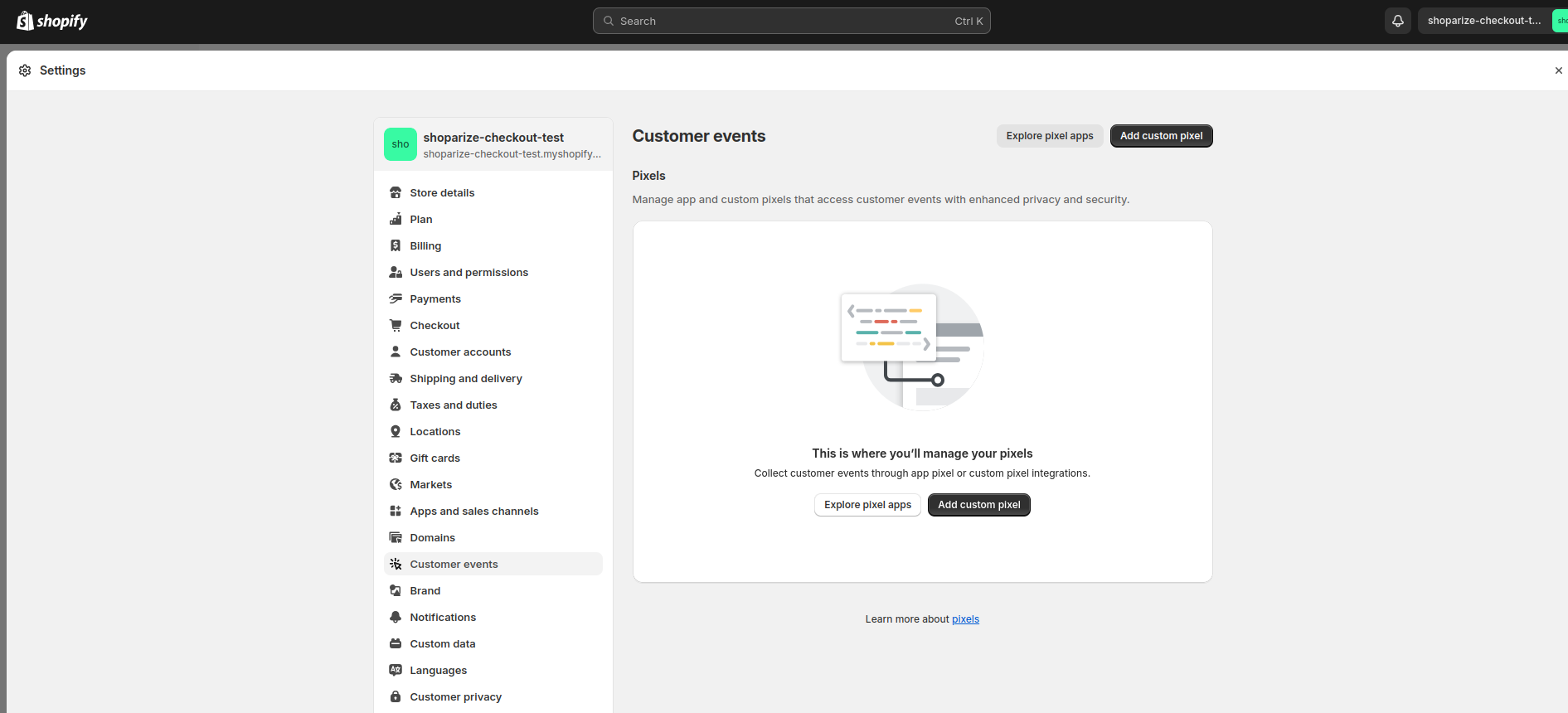
2. Napsauta painiketta ”Lisää mukautettu pikseli” ja anna uuden pikselin nimeksi ”Shoparize Partner Integration“
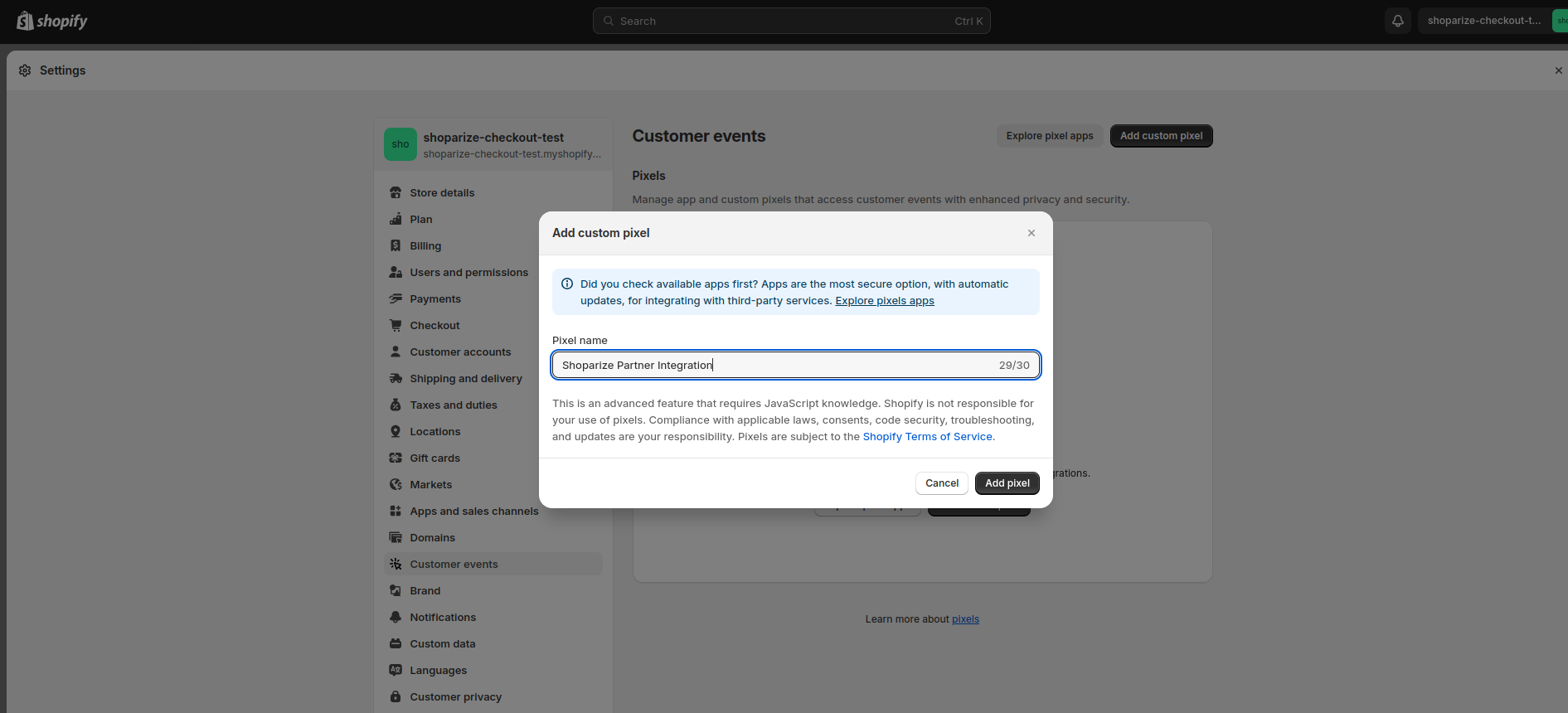
3. Nyt voit täyttää kaikki kentät kuten kuvakaappauksessa tai alla olevien ohjeiden mukaan:
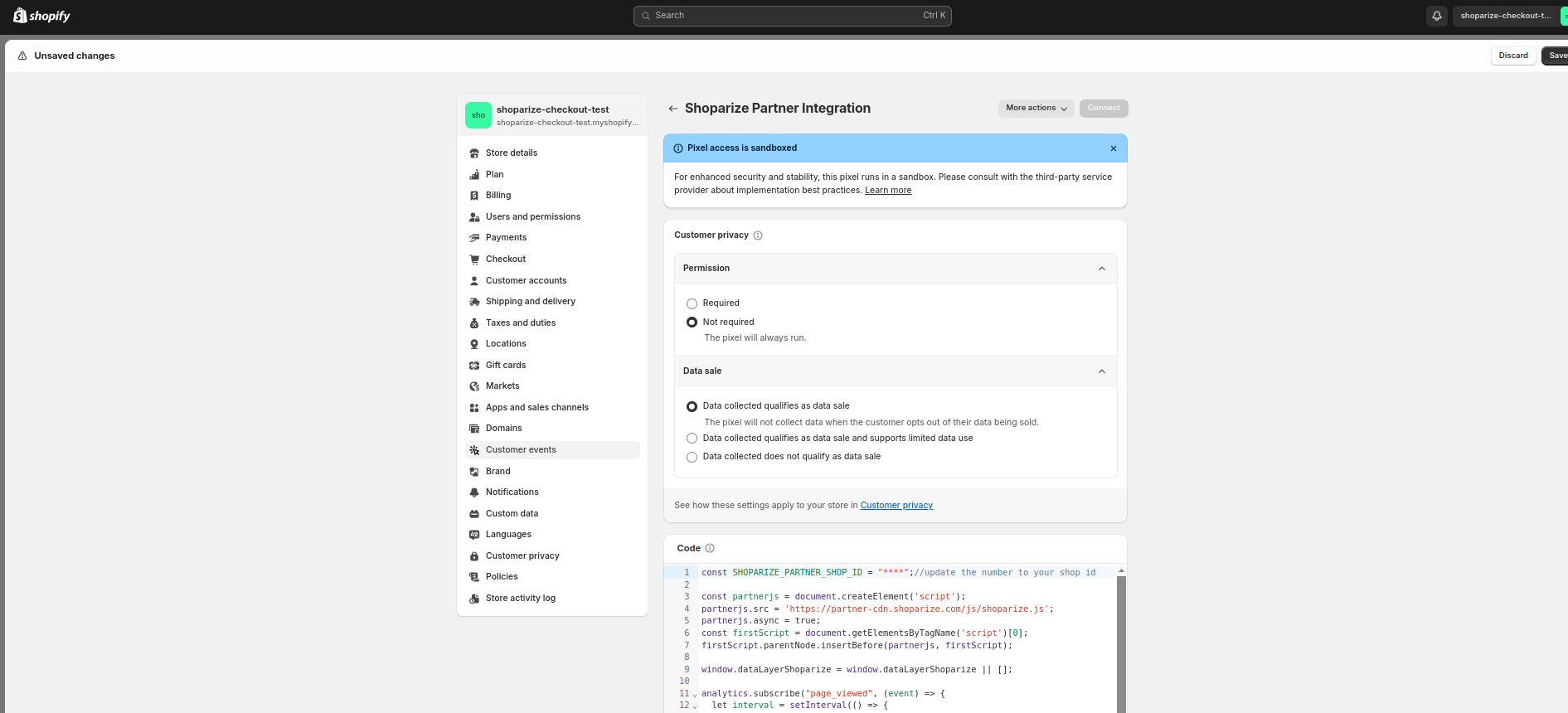
Lupa: Ei vaadita
Datamyynti: Kerätty data täyttää datamyynnin kriteerit
Koodi:
                          let SHOPARIZE_PARTNER_SHOP_ID = ****;//UPDATE THE VALUE TO NUMBER OF YOUR SHOP ID

//do not touch the code bottom
const partnerjs = document.createElement('script');
partnerjs.src = 'https://partner-cdn.shoparize.com/js/shoparize.js';
partnerjs.async = true;
const firstScript = document.getElementsByTagName('script')[0];
firstScript.parentNode.insertBefore(partnerjs, firstScript);

window.dataLayerShoparize = window.dataLayerShoparize || [];

analytics.subscribe("page_viewed", (event) => {
  let interval = setInterval(() => {
    if (typeof window.SHOPARIZE_API != 'undefined') {
      SHOPARIZE_API().init(SHOPARIZE_PARTNER_SHOP_ID);
      clearInterval(interval);
    }
  }, 50);
});

analytics.subscribe("checkout_completed", (event) => {
  let items = [];
  event.data?.checkout?.lineItems.forEach((item) => {
    items.push({
      item_id: item?.id,
      item_name: item?.title,
      currency: event.data?.checkout?.currencyCode,
      price: item?.variant?.price?.amount,
      quantity: item?.quantity
    });
  });

  dataLayerShoparize.push({
    event: "purchase",
    ecommerce: {
      transaction_id: event.data?.checkout?.order?.id,
      value: event.data?.checkout?.totalPrice?.amount,
      tax: event.data?.checkout?.totalTax?.amount,
      shipping: event.data?.checkout?.shippingLine?.price?.amount,
      currency: event.data?.checkout?.currencyCode,
      items: items
    }
  });

  let interval = setInterval(() => {
    if (typeof window.SHOPARIZE_API != 'undefined') {
      SHOPARIZE_API().conv(SHOPARIZE_PARTNER_SHOP_ID);
      clearInterval(interval);
    }
  }, 50);
});
Tärkeää: Kentässä Code sinun on korvattava arvo “****” käyttämällä kauppasi ID:tä, esimerkiksi jos kauppasi ID on 1234, ensimmäisen rivin tulee näyttää tältä:
const SHOPARIZE_PARTNER_SHOP_ID = 1234;//update it to the number of your shop id
Jos jätät arvon muuttamatta tai et määritä kauppasi tunnusta oikein, integraatio ei toimi.
4. Napsauta "tallenna":
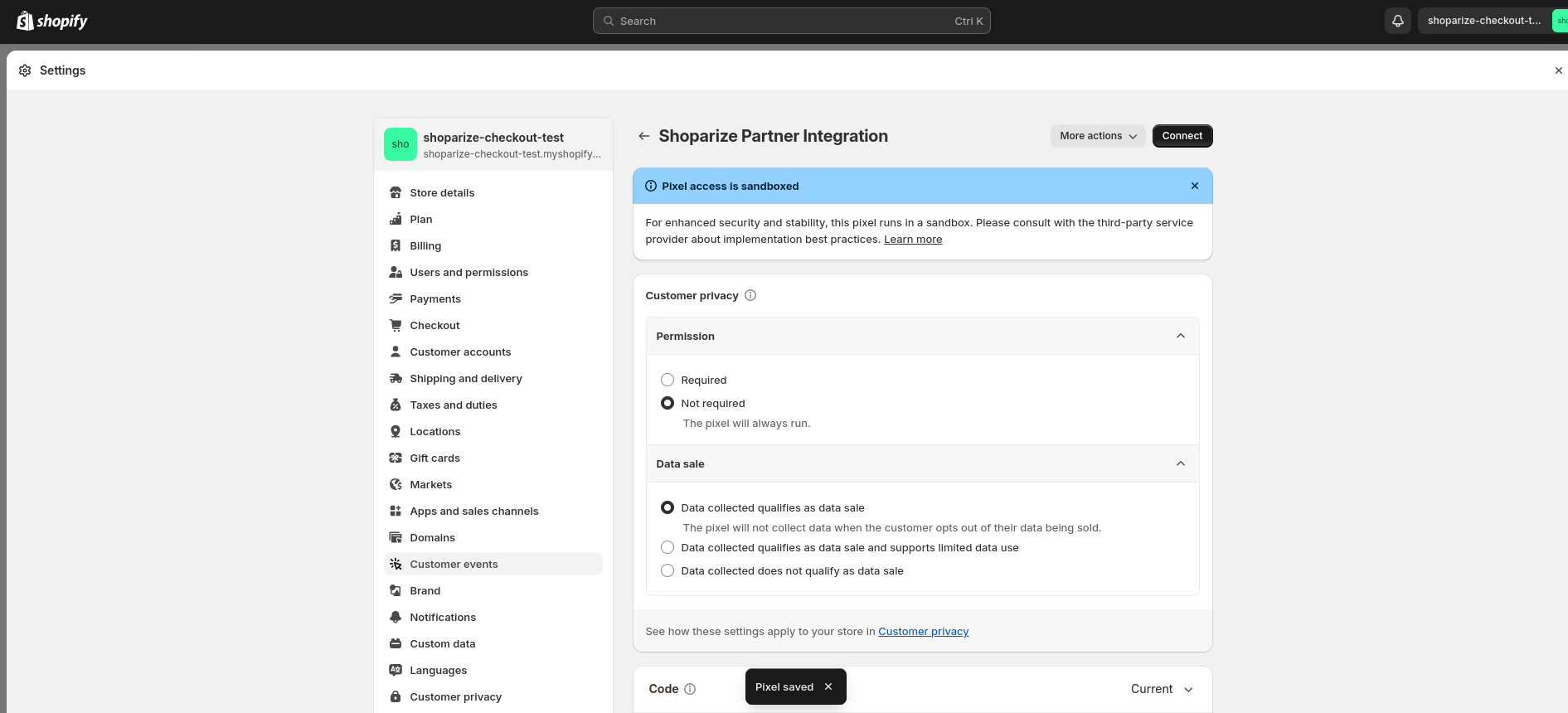
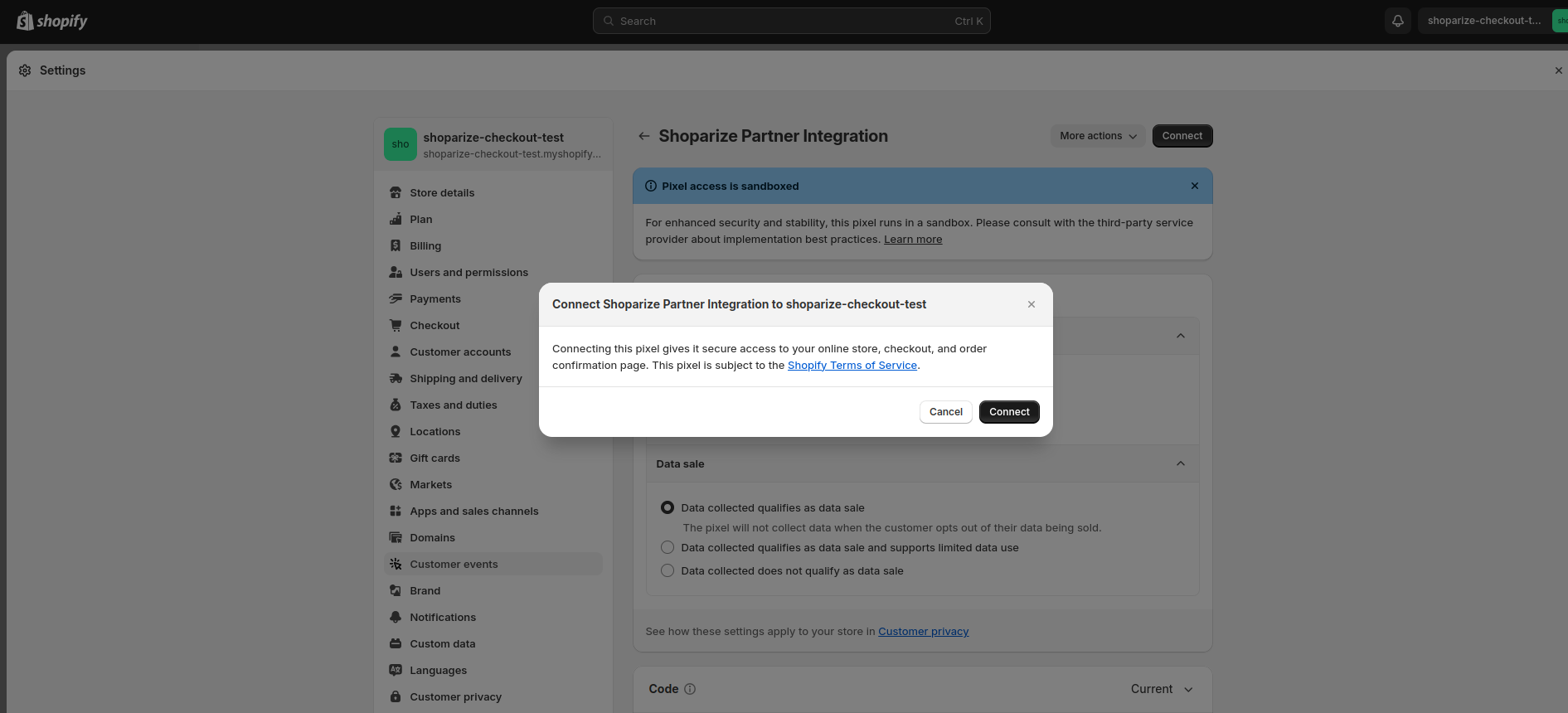
5. Napsauta sitten Connect‑painiketta (pikseli ei toimi, jos et tee tätä)
Huomautus: Shopifyn Customer Events -toiminto Shopify Adminissa ei välttämättä tue verkkotunnuskohtaisia asetuksia. Käytä yllä olevaa päivitettyä koodinpätkää pikselin määrittämiseen verkkotunnuskohtaisilla asetuksilla. Jos et käytä useita verkkotunnuksia kauppasi asetuksissa, voit ohittaa tämän.
                          let SHOPARIZE_PARTNER_SHOP_ID = null;

switch (location.host) {
  case 'SHOP_DOMAIN.NAME'://vaihda tähän oma verkkotunnuksesi
    SHOPARIZE_PARTNER_SHOP_ID = 1234;//vaihda tähän oman kauppasi ID
  break;

  case 'SHOP_DOMAIN_2.NAME'://vaihda tähän oma verkkotunnuksesi
    SHOPARIZE_PARTNER_SHOP_ID = 1235;//vaihda tähän oman kauppasi ID
  break;
}

//älä muokkaa alla olevaa koodia
Muuta vain koodin alkua kolme lukua ennen kommenttia – //älä koske koodin alaosaan
Siinä kaikki! Integraatio on valmis. Onnittelut 🙂
Kun olet suorittanut ohjeet, luo testitilaus käyttämällä linkkiä, jonka Shoparize Partner -tukitiimimme on lähettänyt sinulle. Muista lähettää testitilauksen tunnus osoitteeseen partner@shoparize.com, jotta voimme varmistaa, että kaikki on asetettu oikein.
