


Edellytykset
Ennen aloittamista varmista, että sinulla on:
- Pääsy Google Tag Manageriin myymälälle
- A Shoparize Partner -tili
- Käytä Shop ID:tä joka on määritetty kaupallesi hallintapaneelissa. Siirry kohtaan shop → install shoparize tracking integration
- Purchase-tapahtuma on jo käytettävissä GTM:ssä (esim. mukautettu purchase-tapahtuma)
- Vaaditut GTM-muuttujat (Transaction ID, Order Value, Currency, Items jne.)
1. Tuo Shoparize GTM -mallipohja
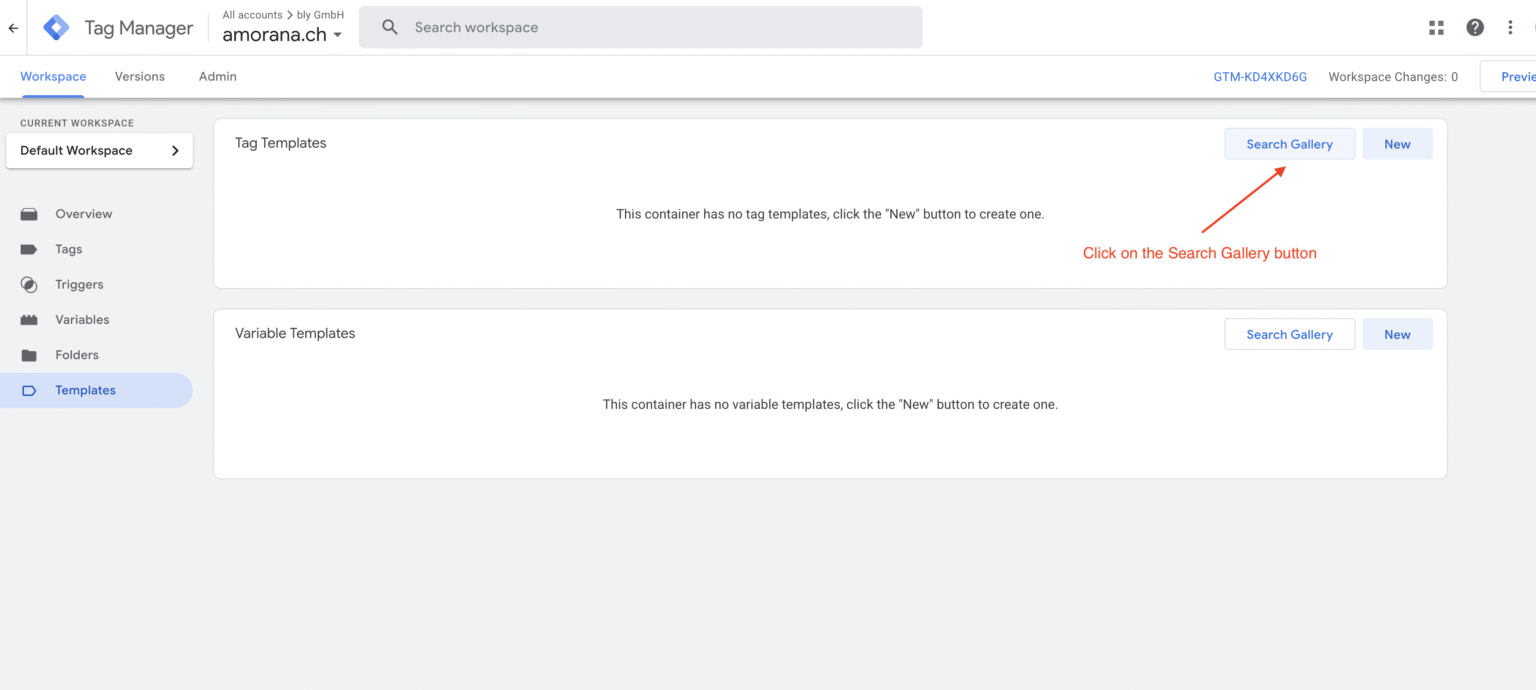
Vaihe 1.1 – Avaa Templates-osio
Google Tag Managerissa:
- Avaa oikea säiliö
- Siirry malleihin
- Valitse Tag Templates -kohdasta Search Gallery
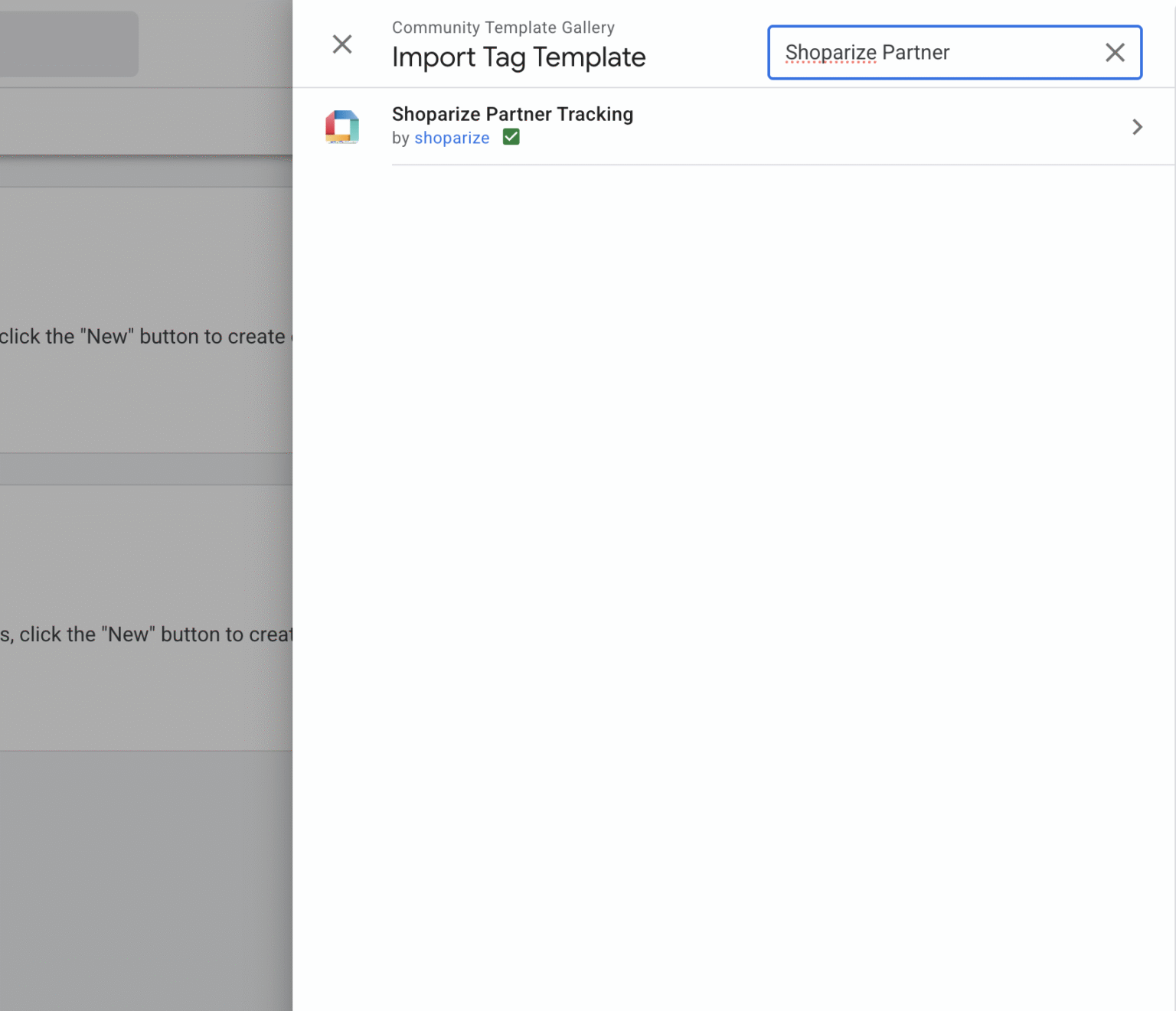
Vaihe 1.2 – Etsi ja tuo mallipohja
- Hae Shoparize Partner
- Valitse Shoparize Partner Tracking
- Napsauta Lisää työtilaan
- Hyväksy kaikki käyttöoikeudet
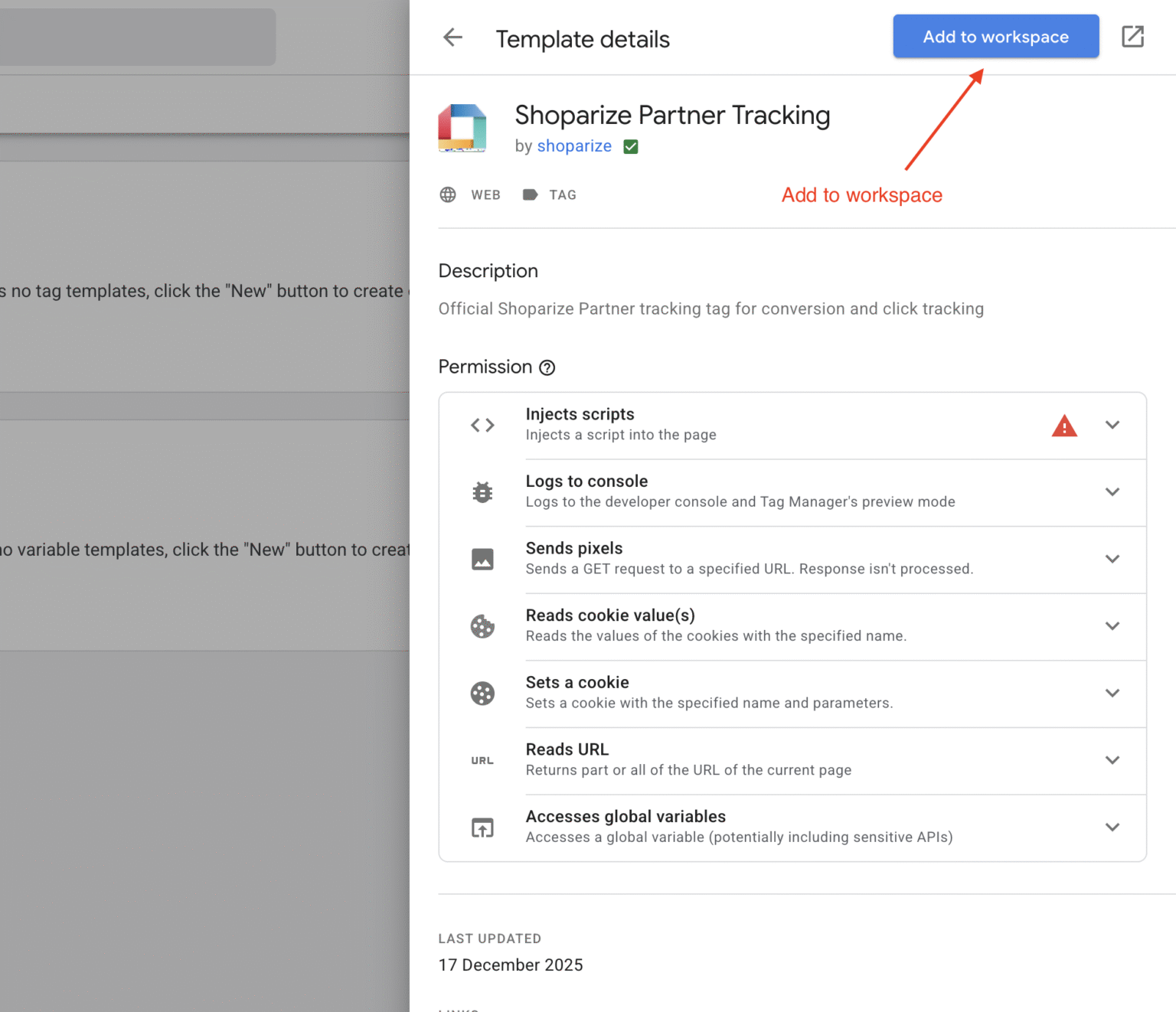
Tämän vaiheen jälkeen Shoparize Partner Tracking -mallipohja on käytettävissä säiliössäsi.
2. Luo Shoparize Init -tagi
The Init tagi alustaa klikkausseurannan ja sen on toimittava kaikilla sivuilla.
Vaihe 2.1 – Luo uusi tagi
- Siirry Tunnisteet
- Napsauta Uusi
- Aseta tunnisteen nimeksi: Shoparize Init
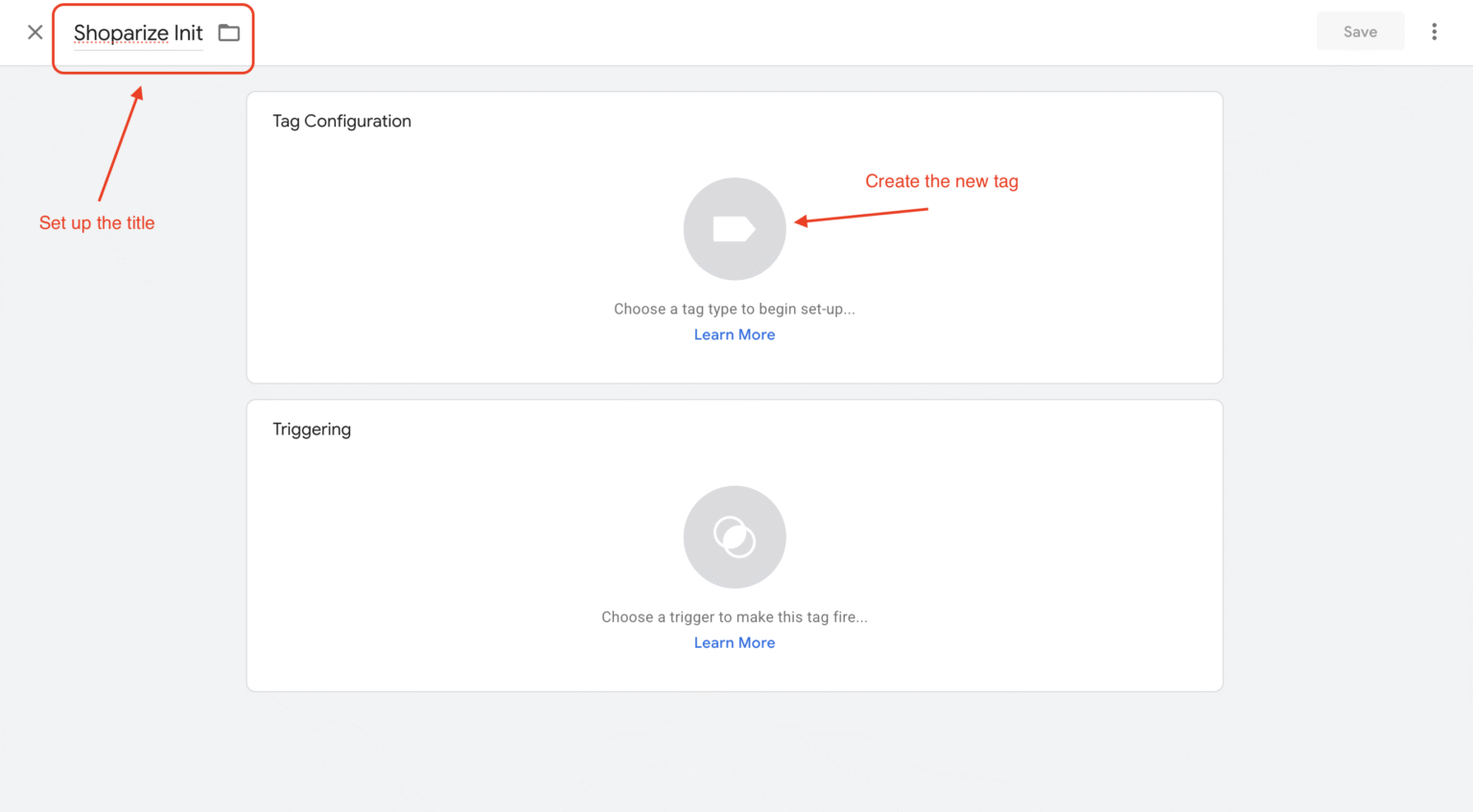
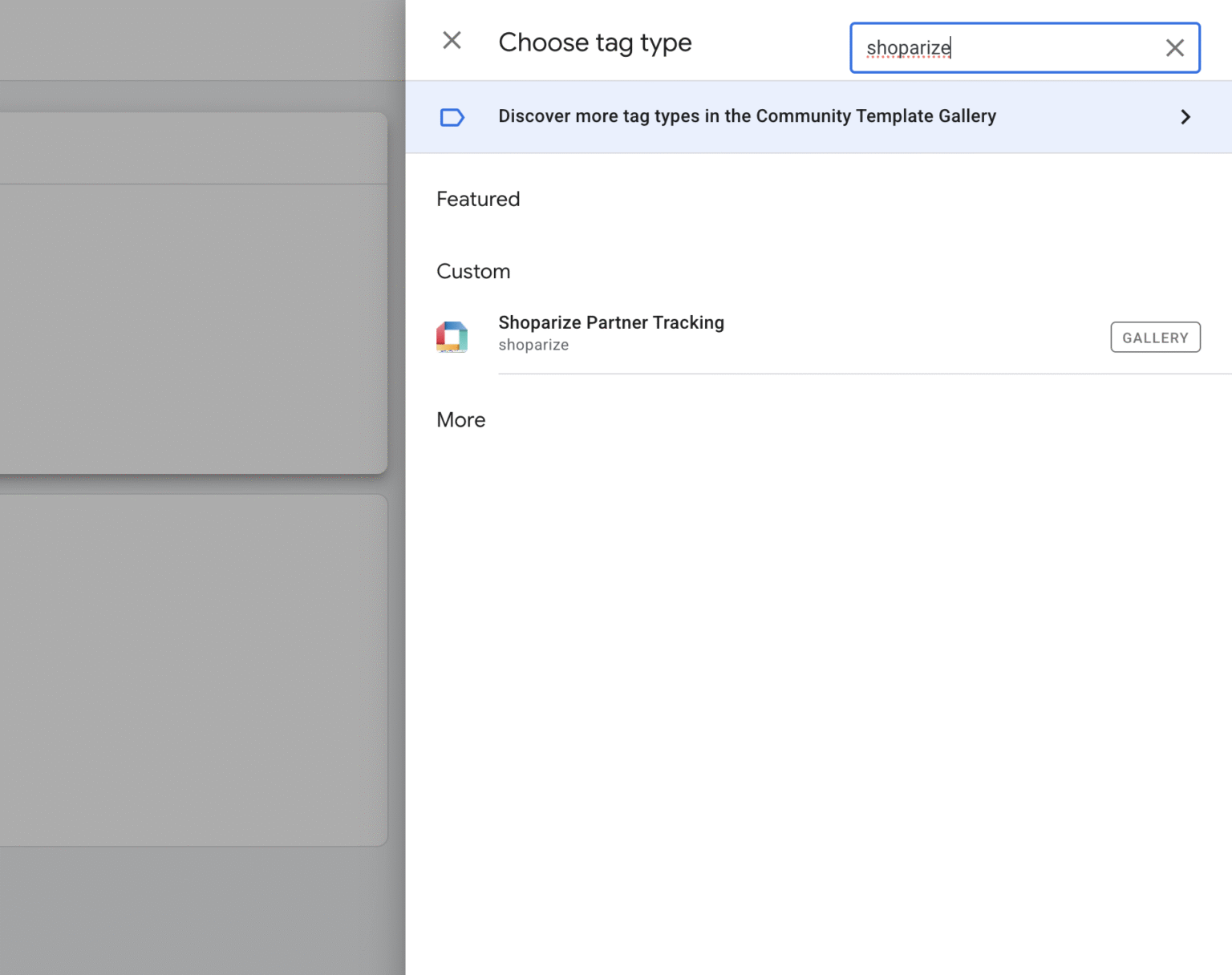
Vaihe 2.2 – Määritä tagityyppi
- Napsauta Tunnisteen määritys
- Valitse Shoparize Partner Tracking
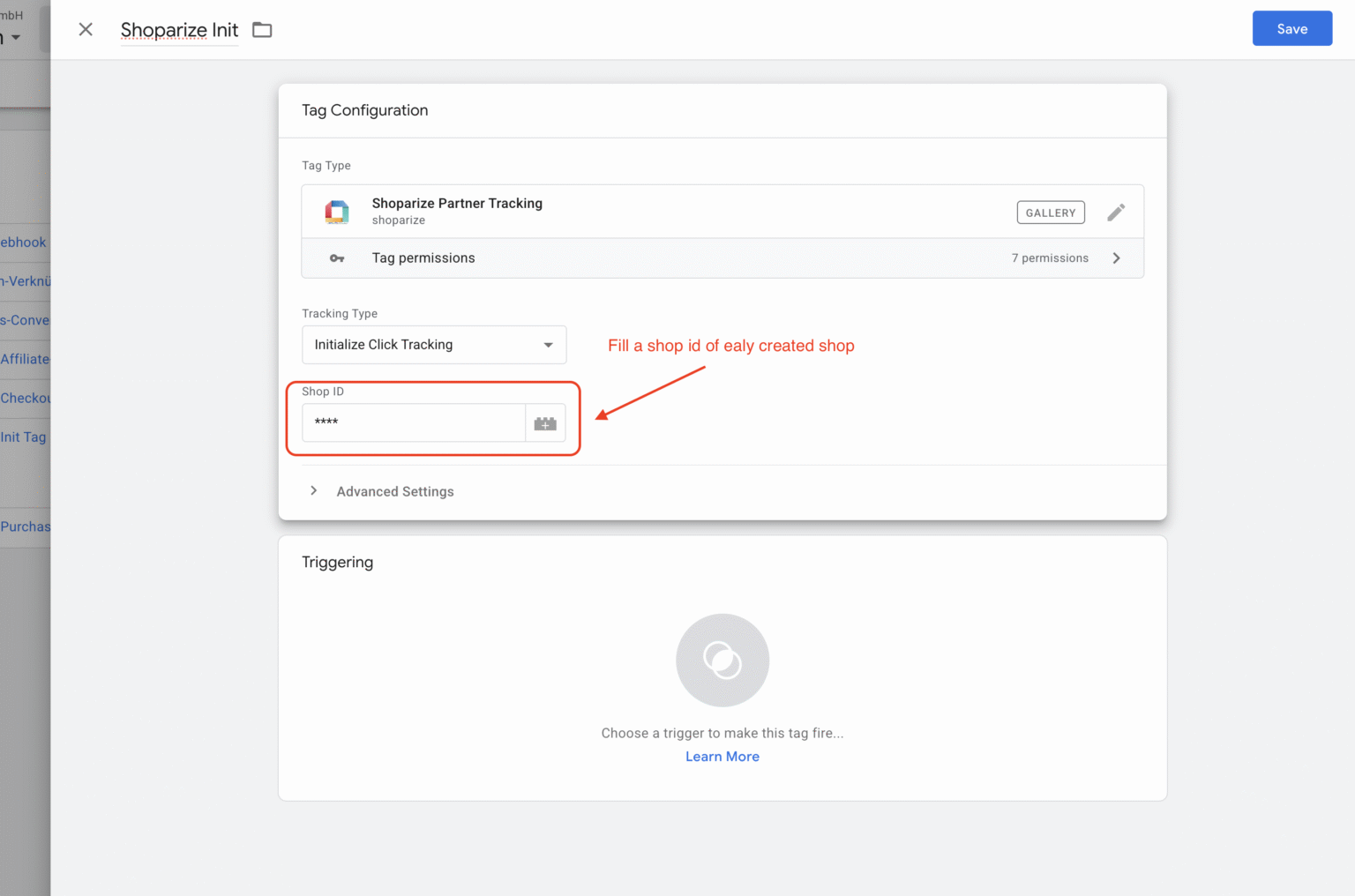
- Aseta:
- Seurantatyyppi: Alusta klikkiseuranta
- Kaupan ID: <YOUR SHOPARIZE SHOP ID>
⚠️ Käytä samaa Shop ID:tä joka on olemassa Shoparizessa
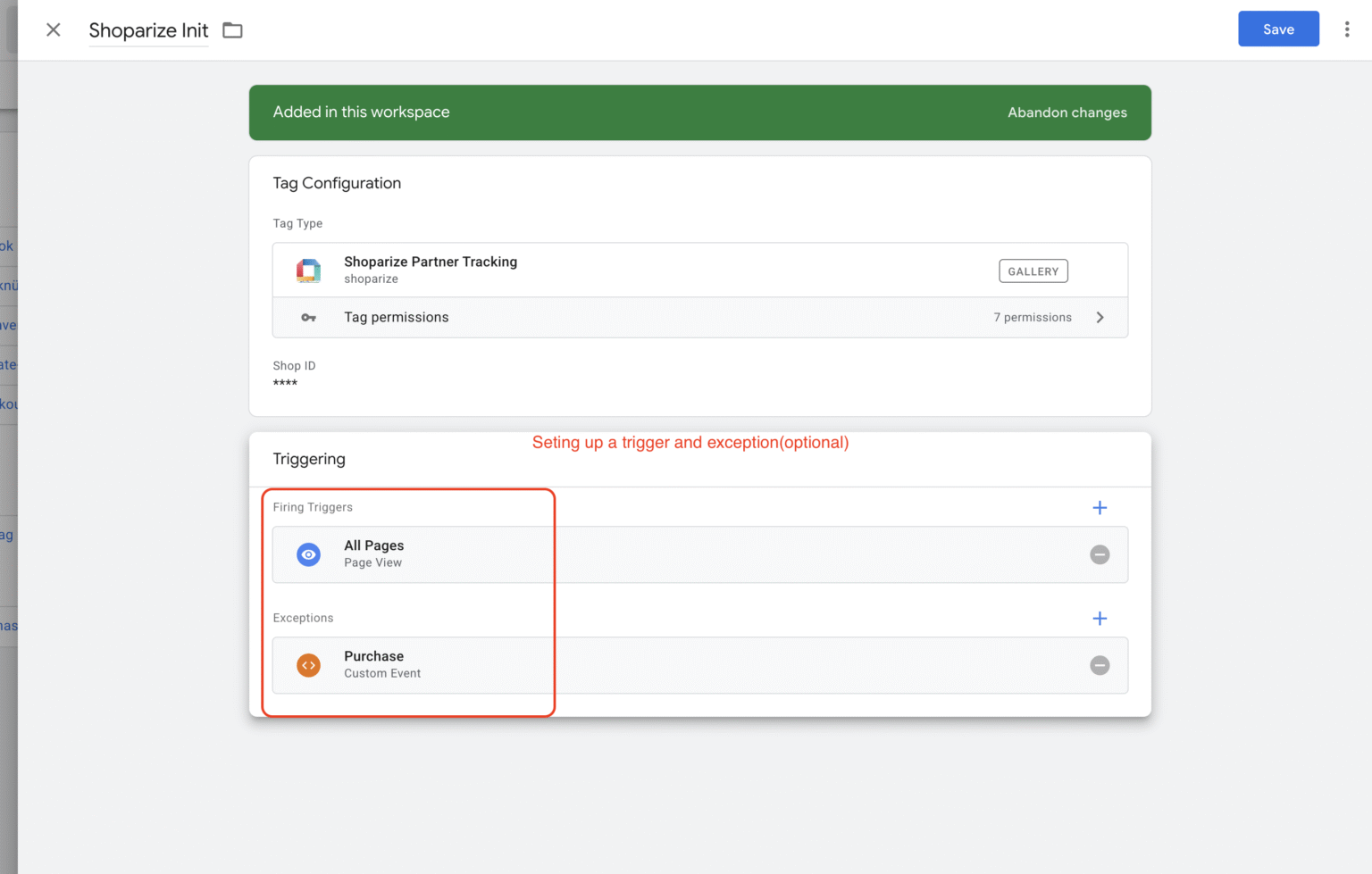
Vaihe 2.3 – Määritä laukaiseminen
- Laukaisin: Kaikki sivut
- (Valinnainen) Poikkeus: Purchase event → estää init-tapahtuman laukeamisen ostopagesivulla
3. Luo Shoparize Purchase Tag -tunniste
Tämä tunniste lähettää konversiotiedot Shoparizelle.
Vaihe 3.1 – Luo uusi tagi
- Siirry Tunnisteet
- Napsauta Uusi
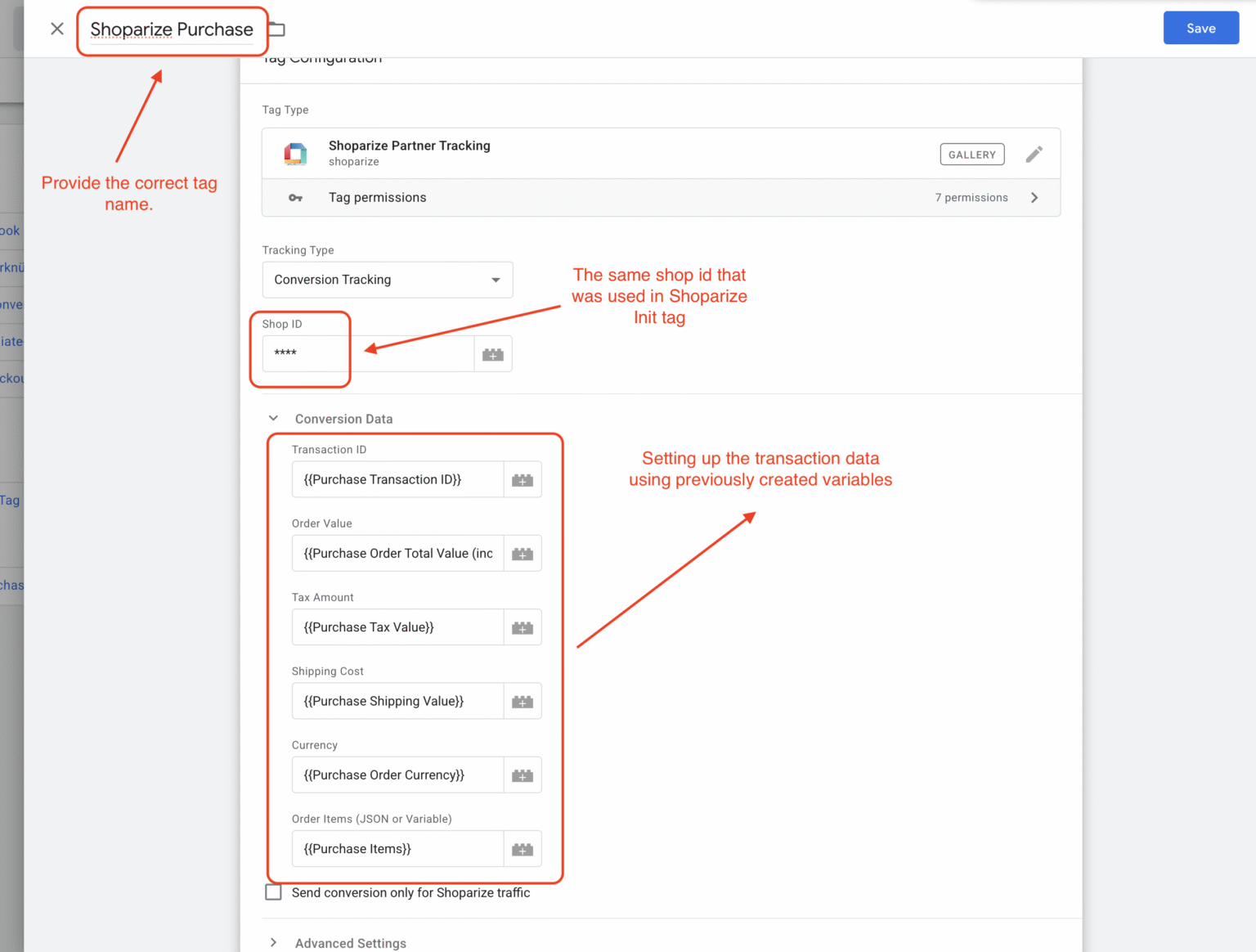
- Nimeä tunniste: Shoparize Purchase
Vaihe 3.2 – Määritä tunnisteen tyyppi
- Valitse Shoparize Partner Tracking
- Aseta:
- Seurantatyyppi: Konversioseuranta
- Kaupan tunnus: <SAME SHOP ID AS INIT TAG>
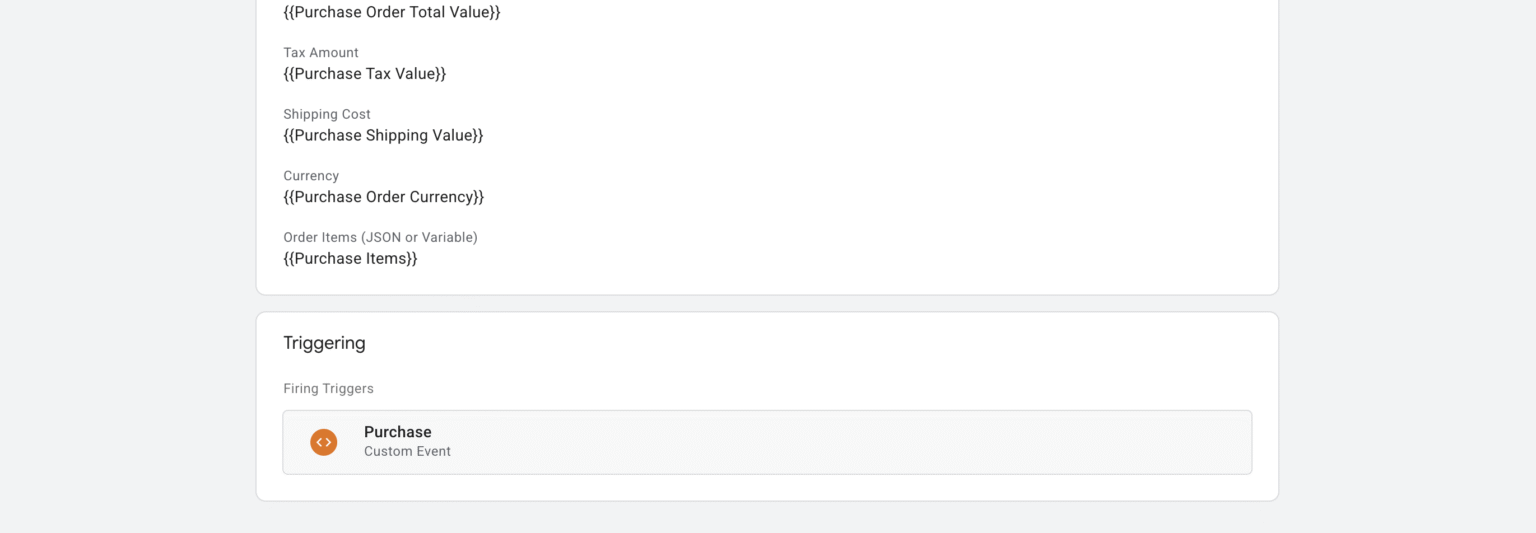
Vaihe 3.3 – Määritä konversiotiedot
Määritä kentät käyttämällä aiemmin luotuja GTM-muuttujia
Vaihe 3.5 – Määritä laukaisuehdot
- Laukaisin: Osto (mukautettu tapahtuma)
4. Vahvista asennus
Vaihe 4.1 – Esikatselutila
- Napsauta Esikatselu GTM:ssä
- Avaa myymälän verkkosivusto
- Vahvista:
- Shoparize Init laukeaa sivun latautuessa
- Shoparize Purchase laukeaa vain osto‑tapahtumassa
5. Julkaise kontti
Kun vahvistus on tehty:
- Napsauta Lähetä
- Lisää version nimi, esim. “Shoparize Partner Integration”
- Julkaise 🎉
