


Introduction
Tal y como anunció recientemente la plataforma, Shopify va a dejar de admitir scripts adicionales y dejarán de estar soportados a partir del 28 de agosto de 2025. Hemos creado este manual para que puedas revisar la configuración de tu tienda Shopify y migrar tu integración con Shoparize Partner a nuestro Shopify Pixel.
En primer lugar, revisa tu configuración actual de Shopify Pixels. Es posible que ya estés utilizando este tipo de integración (Shoparize Partner Integration) y puedas ignorar el correo electrónico que has recibido. Ve a Shopify Admin -> Settings -> Customer events:
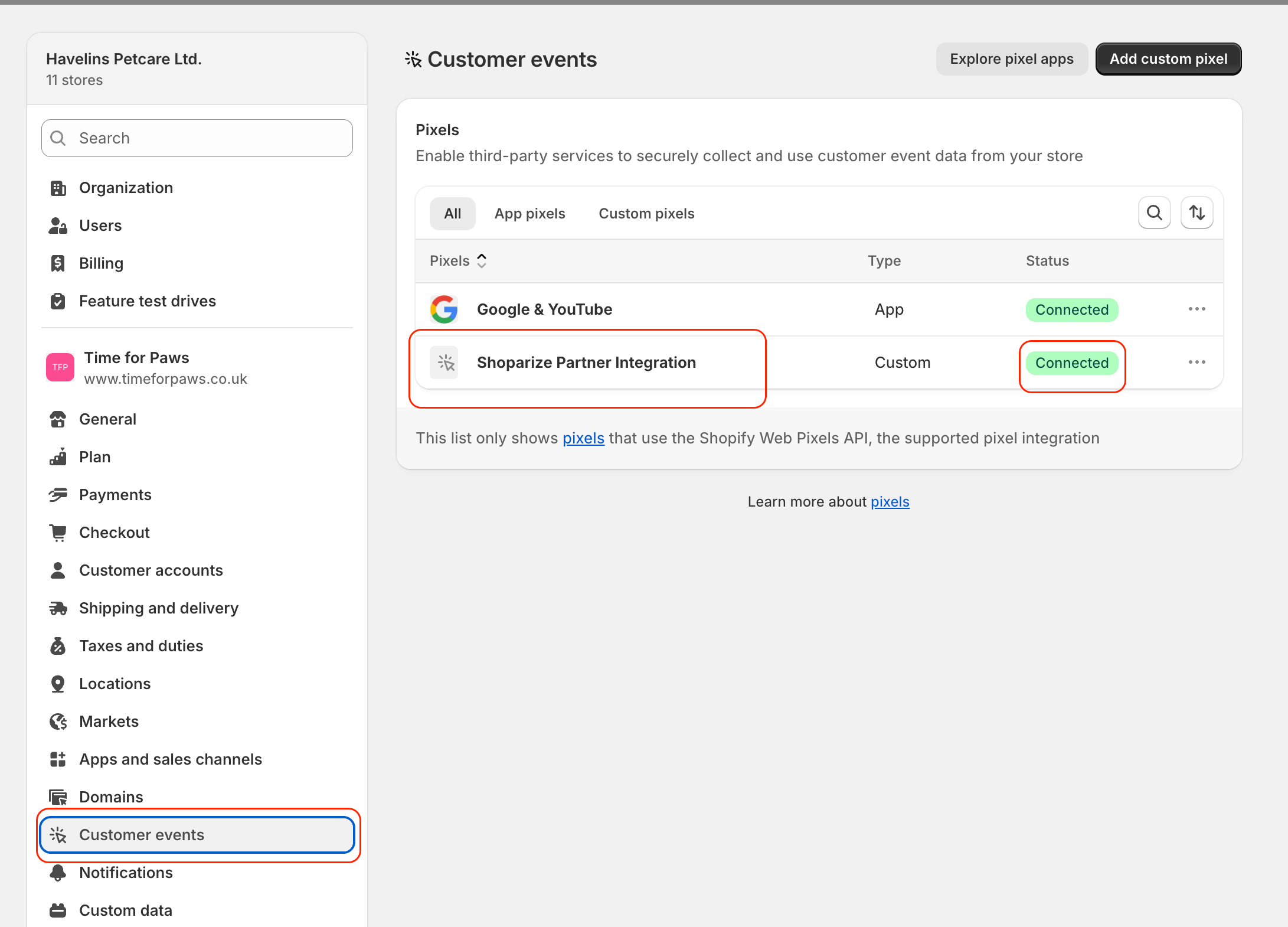
Si ves el píxel de integración de socios de Shoparize y el píxel aparece con el estado Conectado, significa que tu integración se ha creado según los requisitos más recientes y no necesitas cambiar nada.
Si aún no has creado el píxel de integración de Shoparize Partner, puedes hacerlo fácilmente siguiendo las instrucciones en How to add the Shoparize Integration by Shopify Pixel.
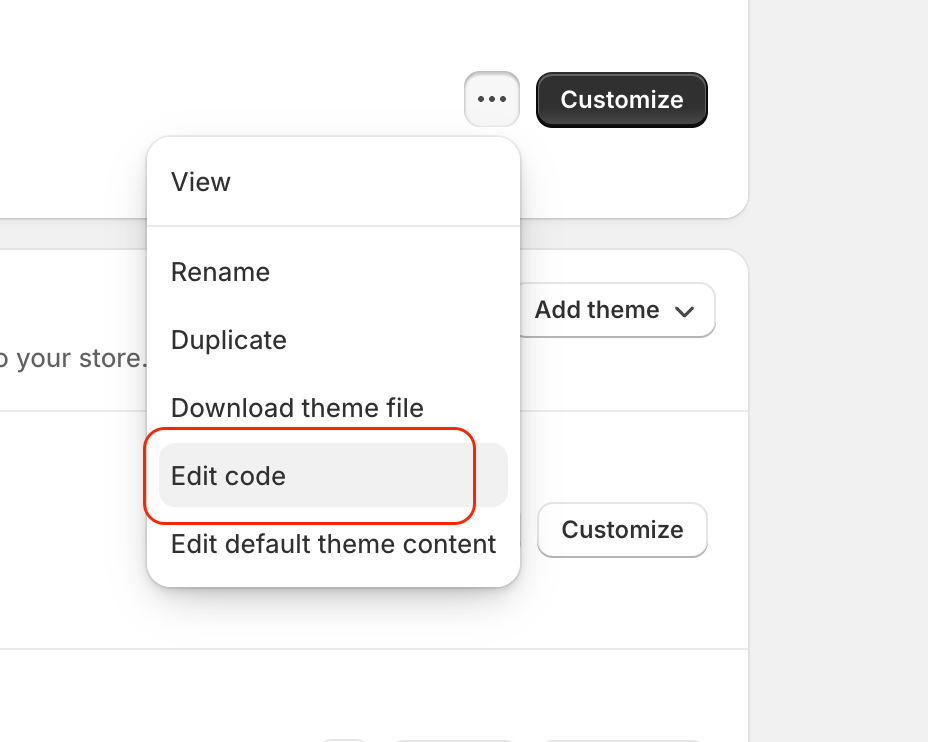
Una vez que hayas cambiado la integración, tendrás que eliminar las etiquetas init y purchase antiguas. Para la etiqueta init, ve a Shopify Admin -> Online store -> Themes, y haz clic en el botón Edit Code:
En la barra lateral izquierda, haz clic en el archivo theme.liquid y busca y elimina el js code como en el siguiente ejemplo:
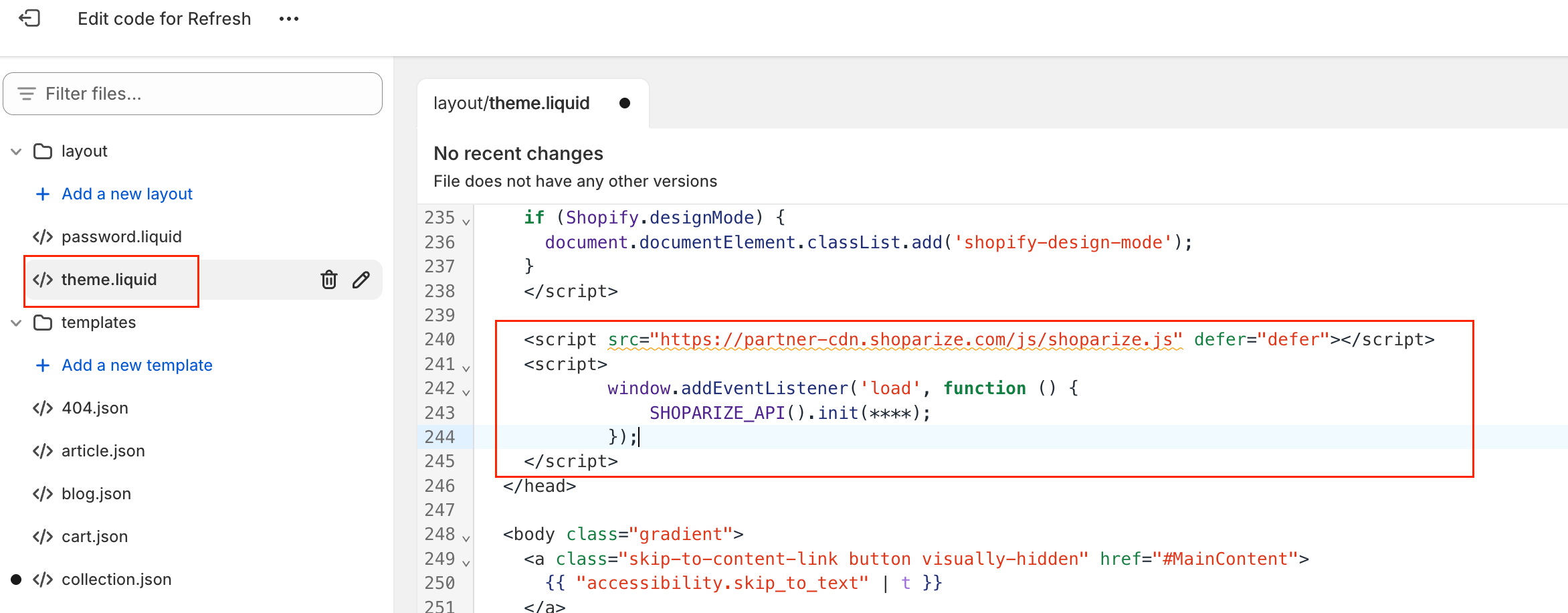
Haz clic en el botón Guardar.
Para la etiqueta de compra, abre una página que se encuentra en Settings -> Checkout, haz clic en Order status page additional scripts del carrito. Elimina todo el código como en las capturas de pantalla siguientes.
Nota: Como variante, puedes ver que el textarea está bloqueado y no puedes editarlo. No te preocupes, simplemente omite este paso. Shopify eliminará el código después del 28 de agosto.
El fragmento de compra comienza a partir de esta fila:
<script src="https://partner-cdn.shoparize.com/js/shoparize.js" defer="defer"></script>
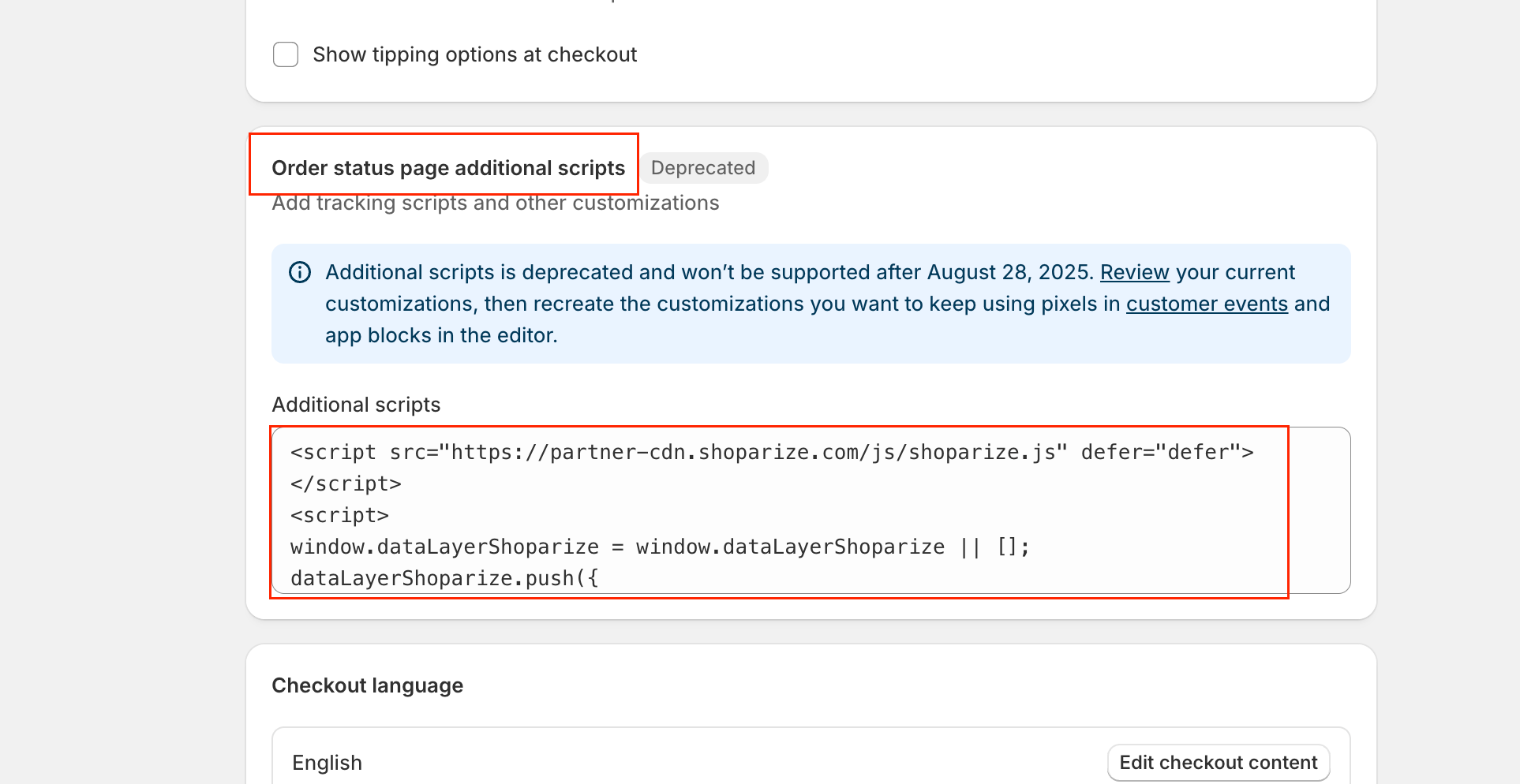
y termina como la etiqueta init:
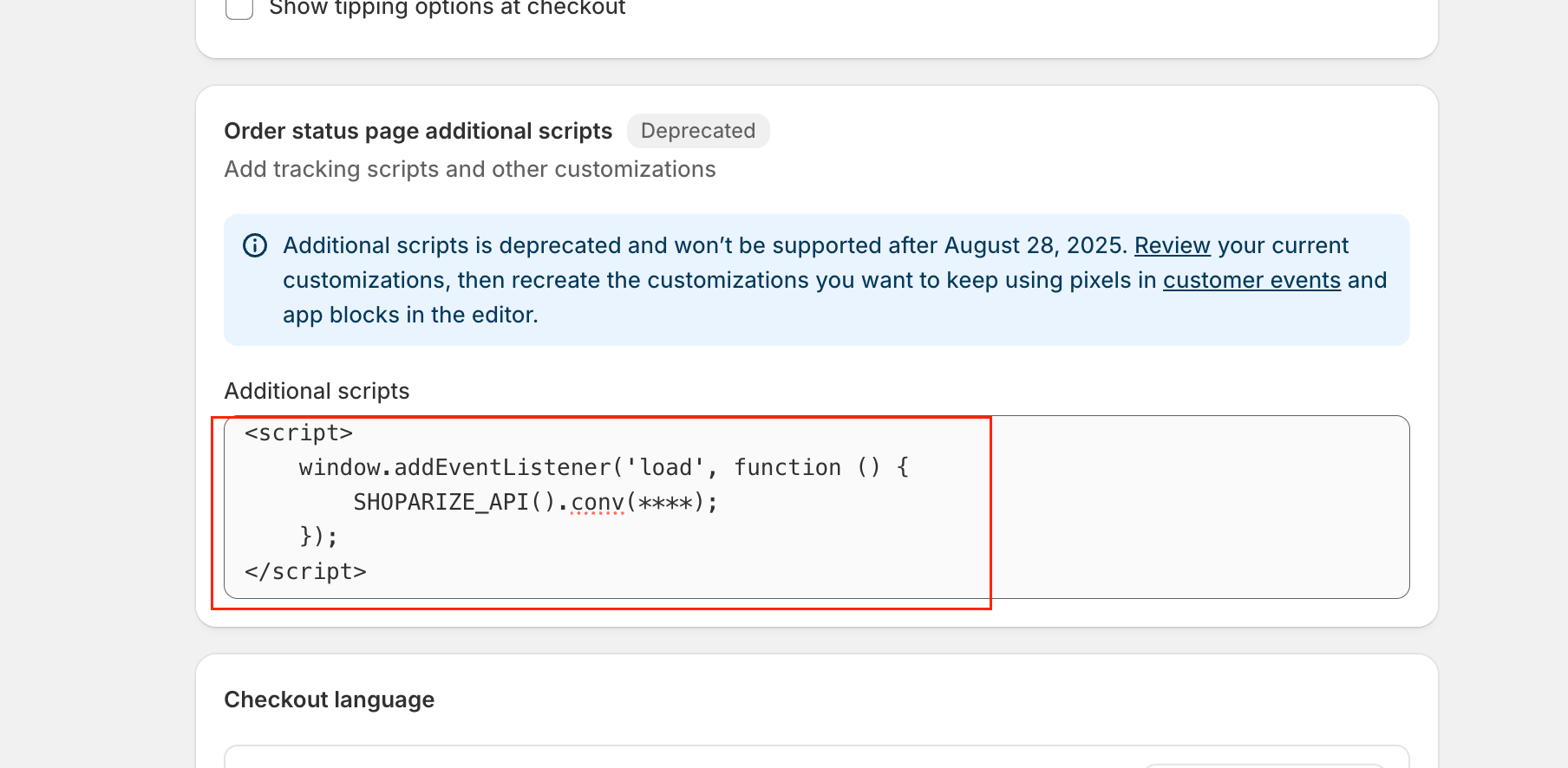
Haz clic en el botón Guardar.
¡Listo! La integración está completa. Enhorabuena 🙂
Después de seguir el manual, debes crear un pedido de prueba utilizando el enlace que te ha enviado nuestro equipo de soporte de Shoparize Partner. Asegúrate de enviar el ID del pedido de prueba a partner@shoparize.com para que podamos comprobar que todo se ha configurado correctamente.
