


Requisitos previos
Antes de empezar, asegúrate de contar con:
- Acceso a Google Tag Manager de la tienda
- Una cuenta de socio de Shoparize
- Utiliza el Shop ID asignado a tu tienda en tu panel de control. Ve a tienda → instala la integración de seguimiento shoparize
- Evento de compra ya disponible en GTM (por ejemplo, evento personalizado de compra)
- Variables de GTM necesarias (ID de transacción, valor del pedido, moneda, artículos, etc.)
1. Importar la plantilla de Shoparize para GTM
Paso 1.1 – Abre la sección Plantillas
En Google Tag Manager:
- Abre el contenedor correcto
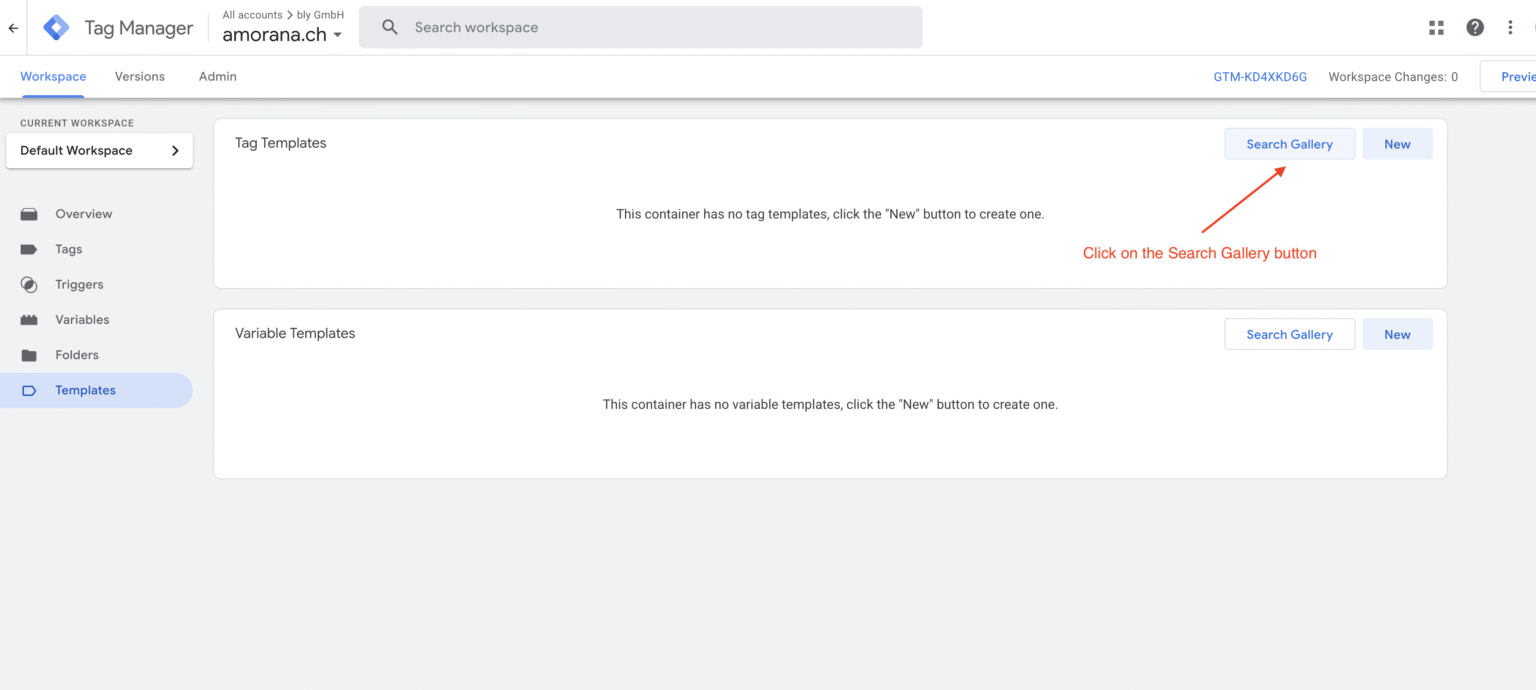
- Ir a Plantillas
- En Plantillas de etiquetas, haz clic en Buscar en la galería
Paso 1.2 – Buscar e importar plantilla
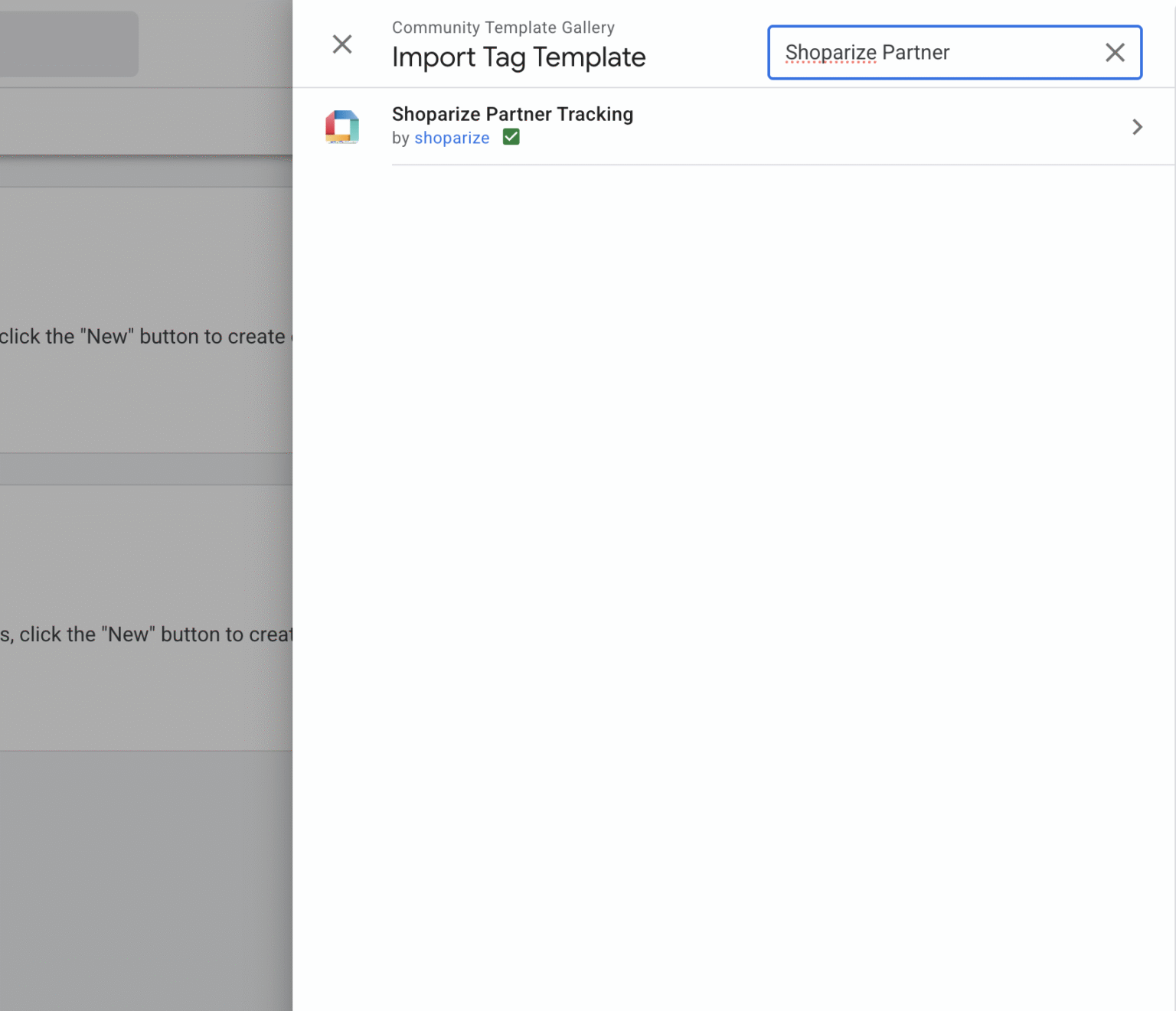
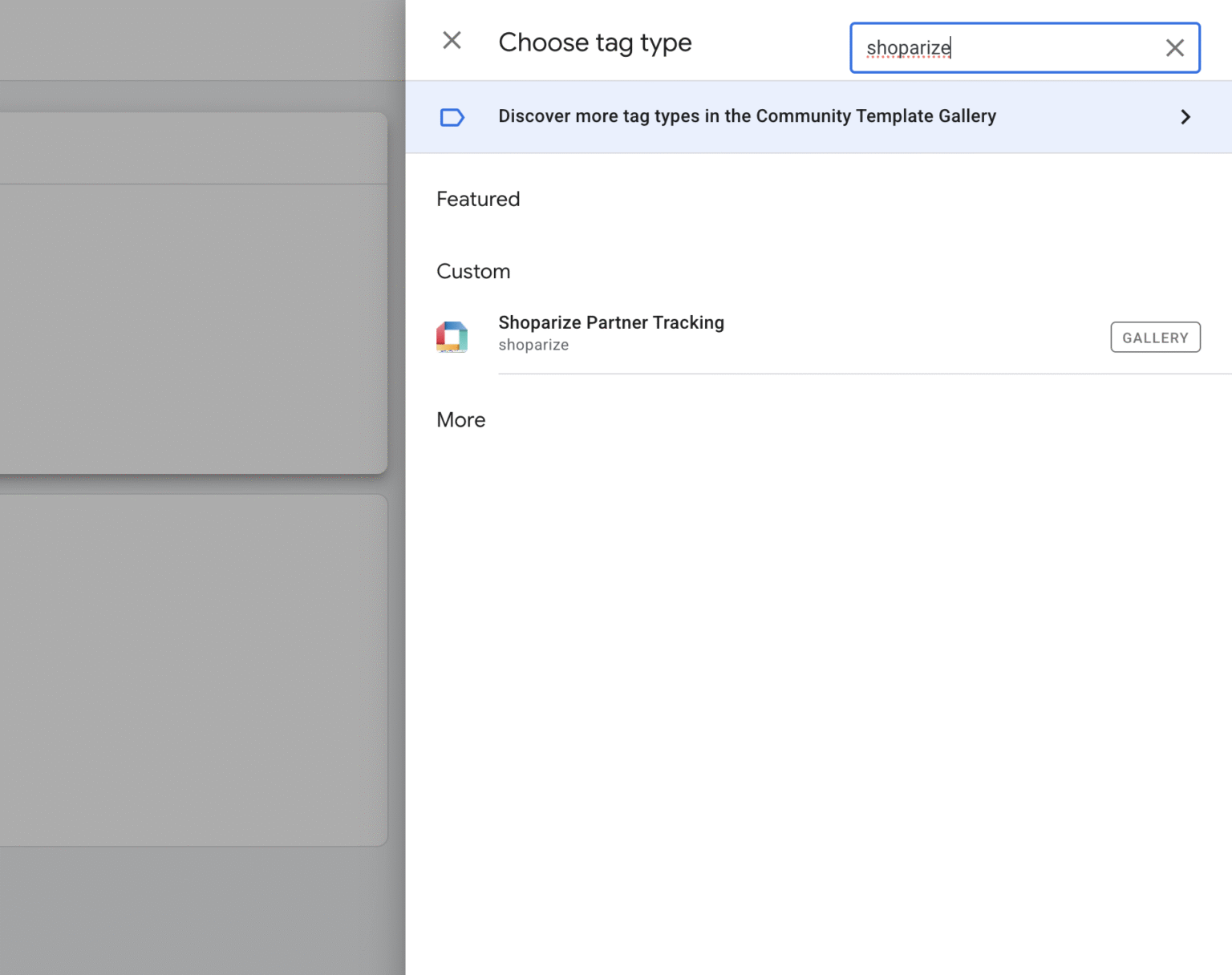
- Buscar Shoparize Partner
- Seleccionar Shoparize Partner Tracking
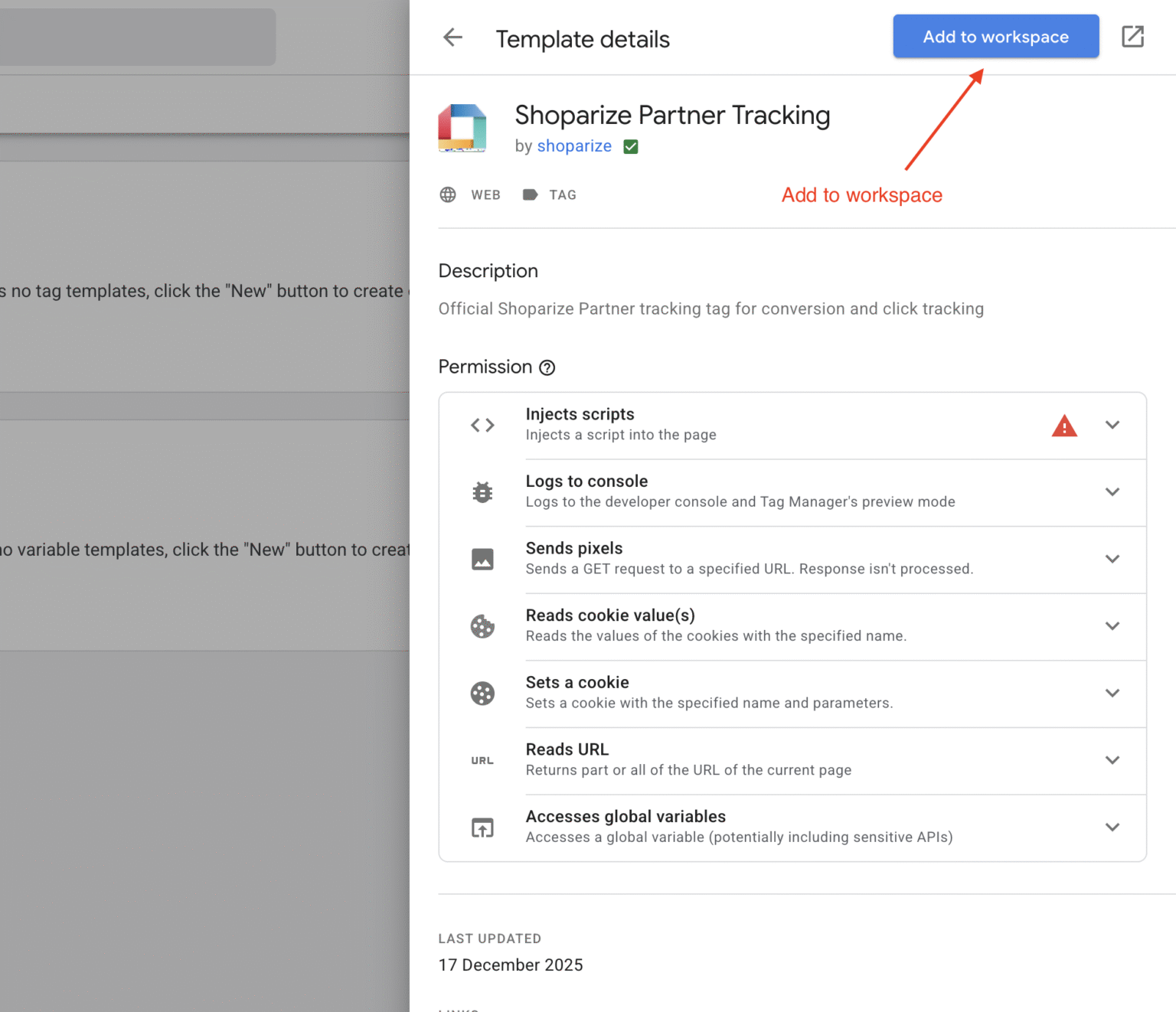
- Haz clic en Agregar al espacio de trabajo
- Aceptar todos los permisos
Después de este paso, la plantilla Shoparize Partner Tracking estará disponible en tu contenedor.
2. Crea la etiqueta de inicialización de Shoparize
El tag Init inicializa el seguimiento de clics y debe activarse en todas las páginas.
Paso 2.1: Crear una nueva etiqueta
- Ir a Etiquetas
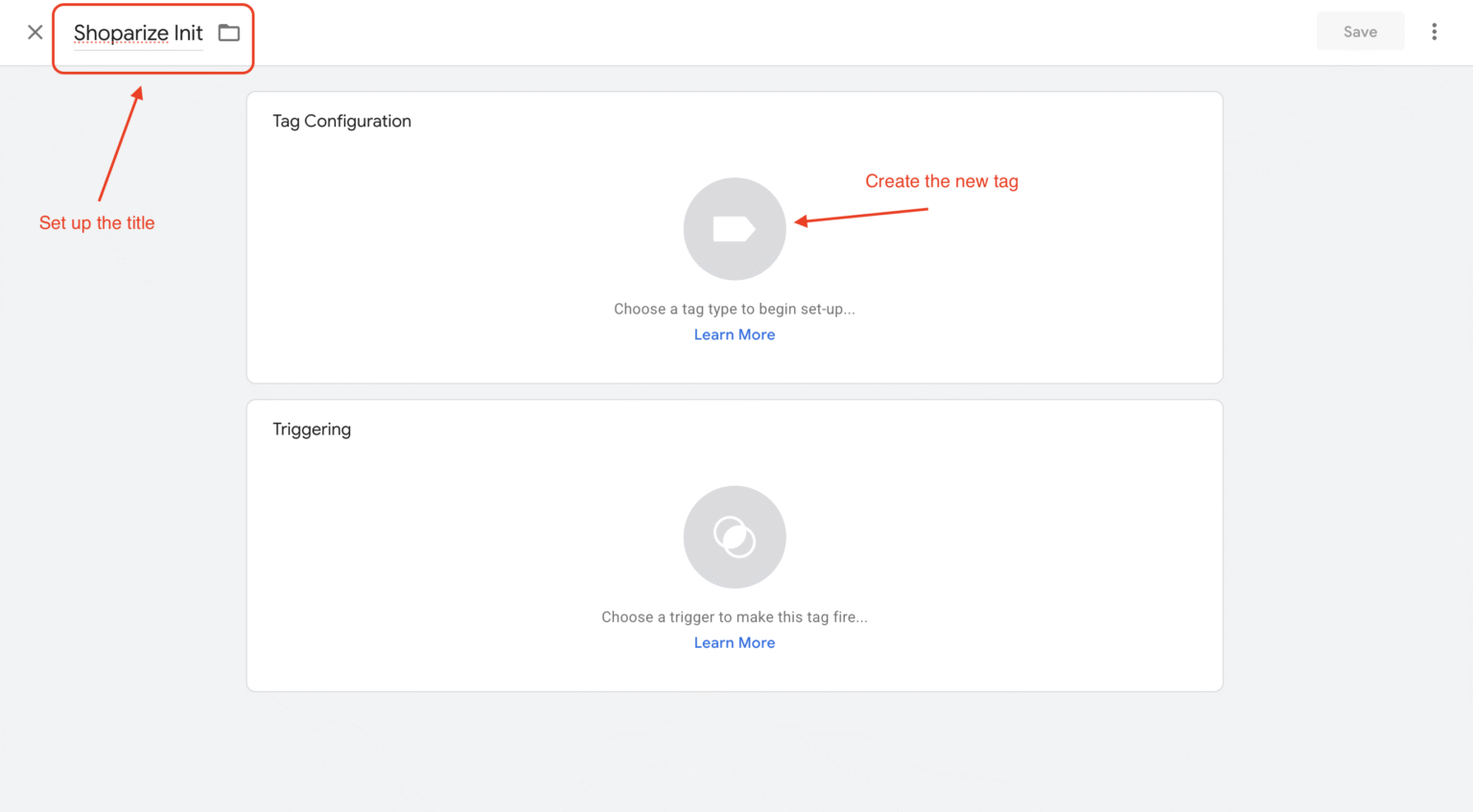
- Haga clic en Nuevo
- Establece el nombre de la etiqueta en: Shoparize Init
Paso 2.2 – Configurar el tipo de etiqueta
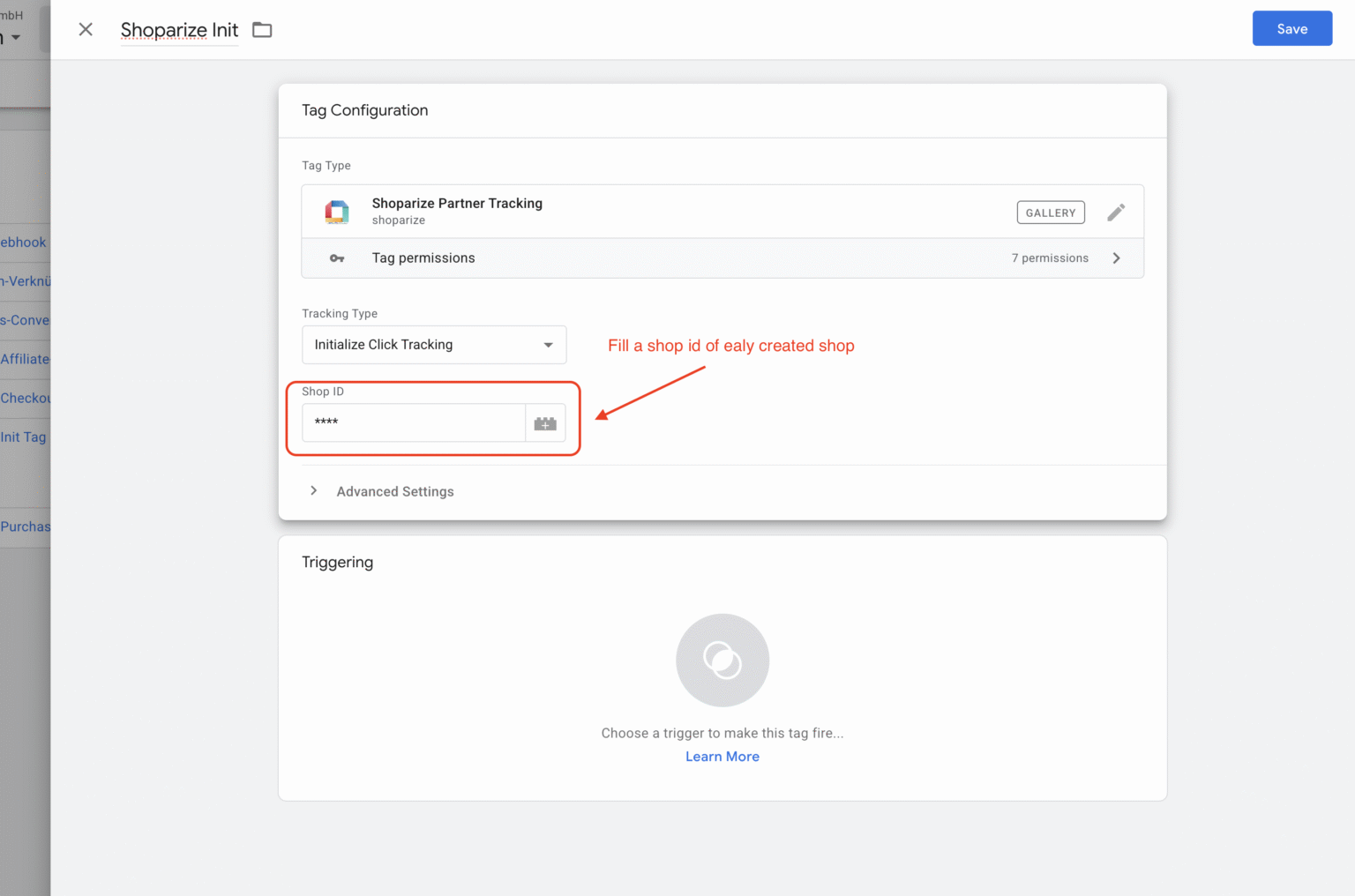
- Haz clic en Configuración de etiquetas
- Elige Shoparize Partner Tracking
- Conjunto:
- Tipo de seguimiento: Inicializar el seguimiento de clics
- ID de la tienda: <YOUR SHOPARIZE SHOP ID>
⚠️ Utiliza el mismo Shop ID que existe en Shoparize
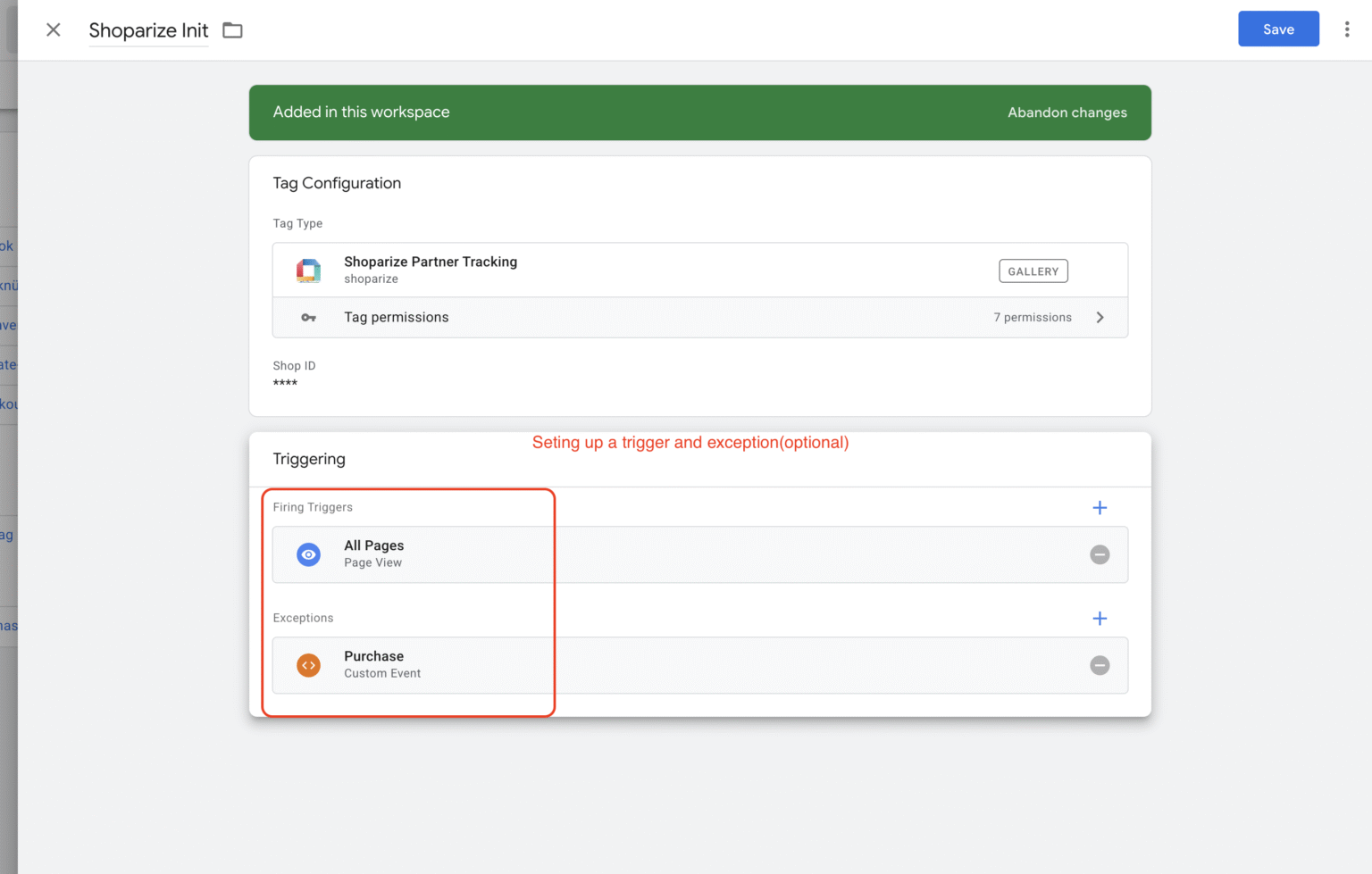
Paso 2.3 – Configurar el activador
- Disparador: Todas las páginas
- (Opcional) Excepción: Evento de compra → impide que init se dispare en la página de compra
3. Crea la etiqueta de compra de Shoparize
Esta etiqueta envía datos de conversión a Shoparize.
Paso 3.1 – Crear nueva etiqueta
- Ir a Etiquetas
- Haz clic en Nuevo
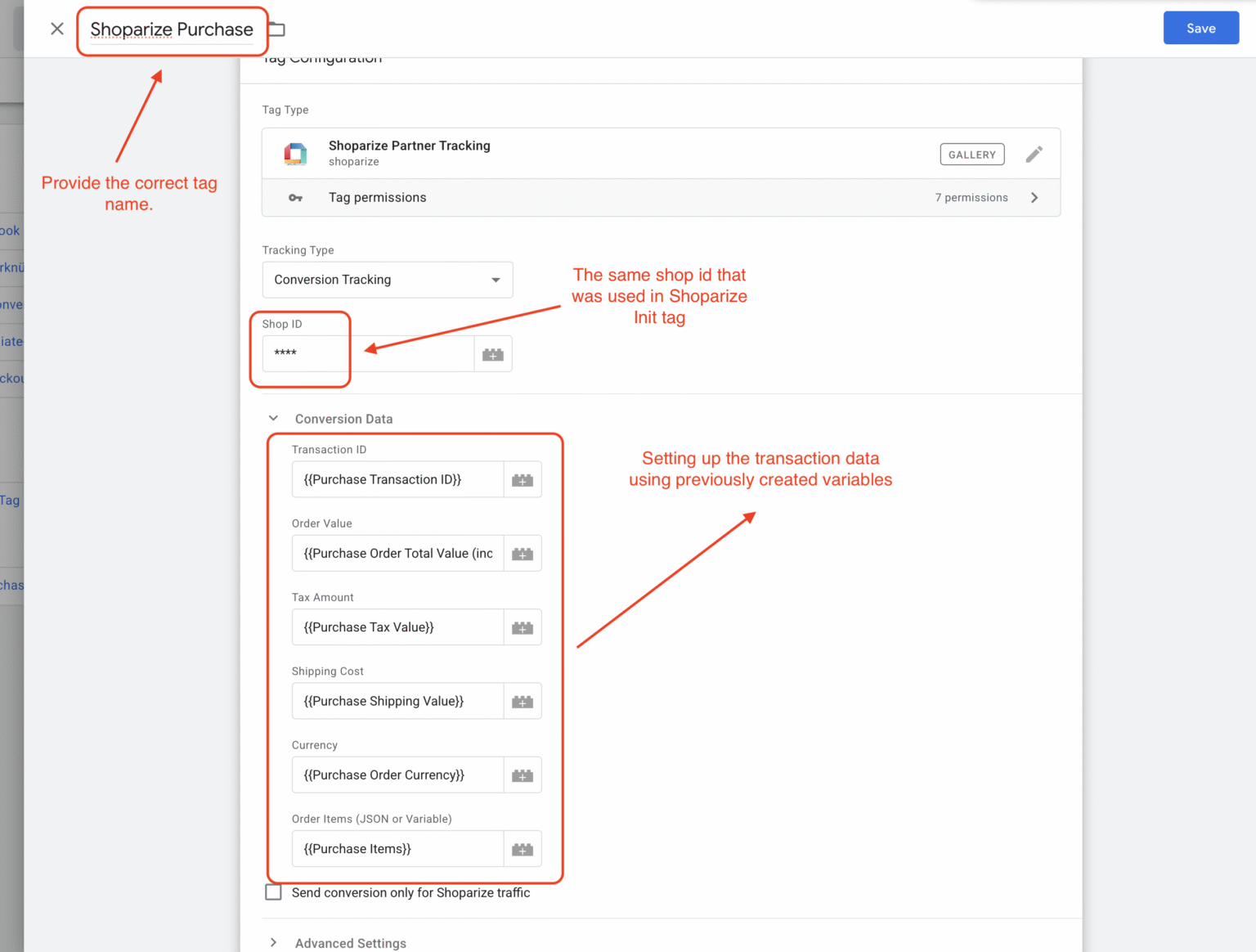
- Nombra la etiqueta: Shoparize Purchase
Paso 3.2 – Configurar el tipo de etiqueta
- Elige Shoparize Partner Tracking
- Conjunto:
- Tipo de seguimiento: Seguimiento de conversiones
- ID de la tienda: <MISMO ID DE TIENDA QUE LA ETIQUETA INIT>
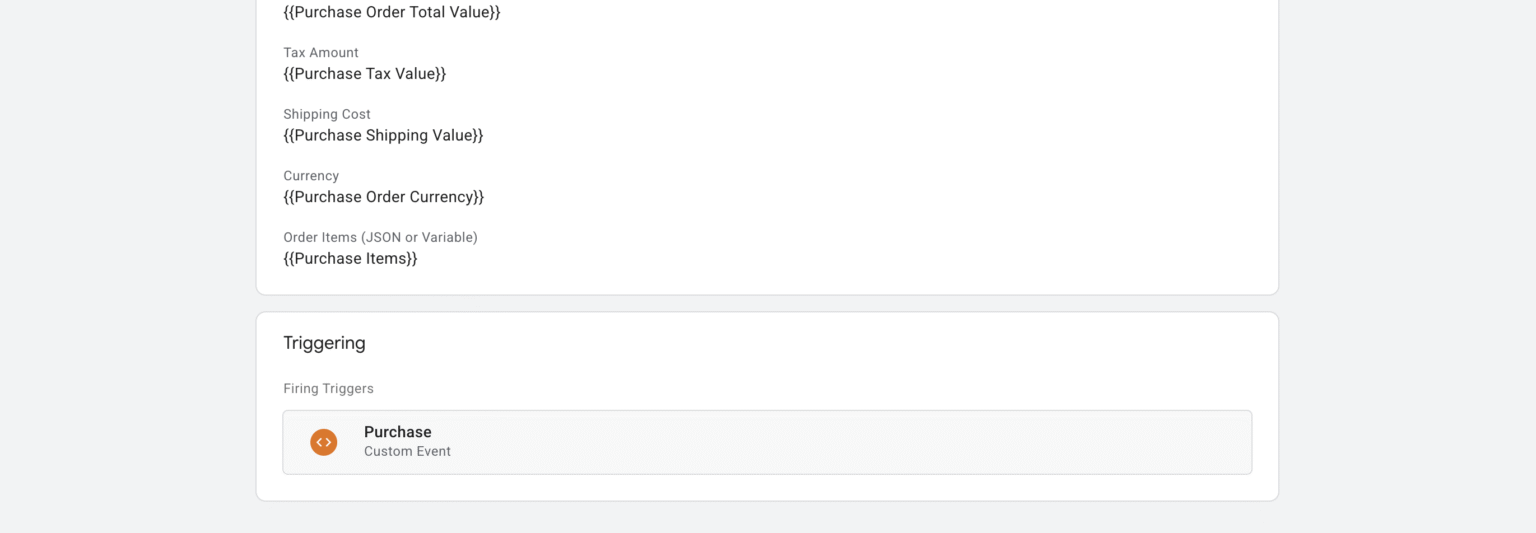
Paso 3.3: Configurar los datos de conversión
Asigna los campos usando las variables de GTM creadas previamente
Paso 3.5: Configurar el disparador
- Disparador: Compra (evento personalizado)
4. Verificar la configuración
Paso 4.1 – Modo de vista previa
- Haz clic en Vista previa en GTM
- Abre el sitio web de la tienda
- Verificar:
- Shoparize Init se ejecuta al cargar la página
- Shoparize Purchase se activa solo en el evento de compra
5. Publicar el contenedor
Una vez verificado:
- Haz clic en Enviar
- Añade un nombre de versión, por ejemplo: “Integración con Shoparize Partner”
- Publicar 🎉
