


Introduction
Para comenzar la integración, solo tienes que ir a Storefront -> Script Manager:
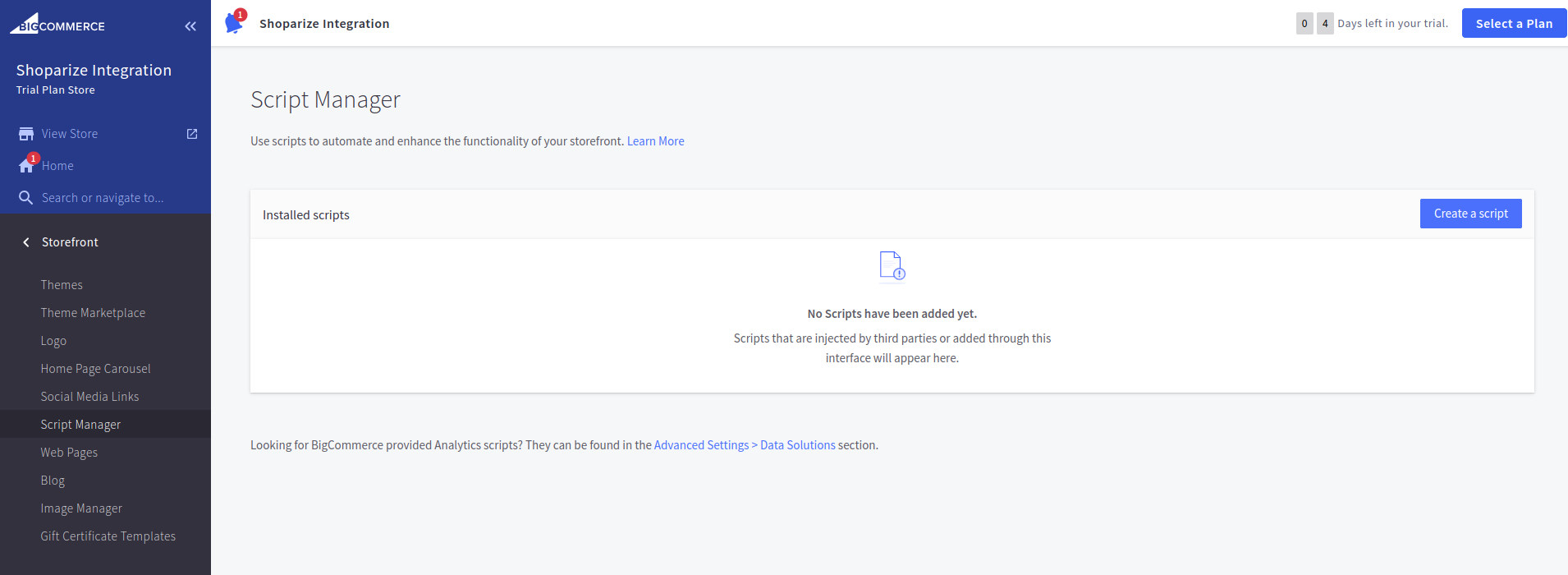
Primero debes crear la etiqueta de inicialización de Shoparize Partner. Haz clic en “create a script” y complétalo tal como se muestra en la captura de pantalla:
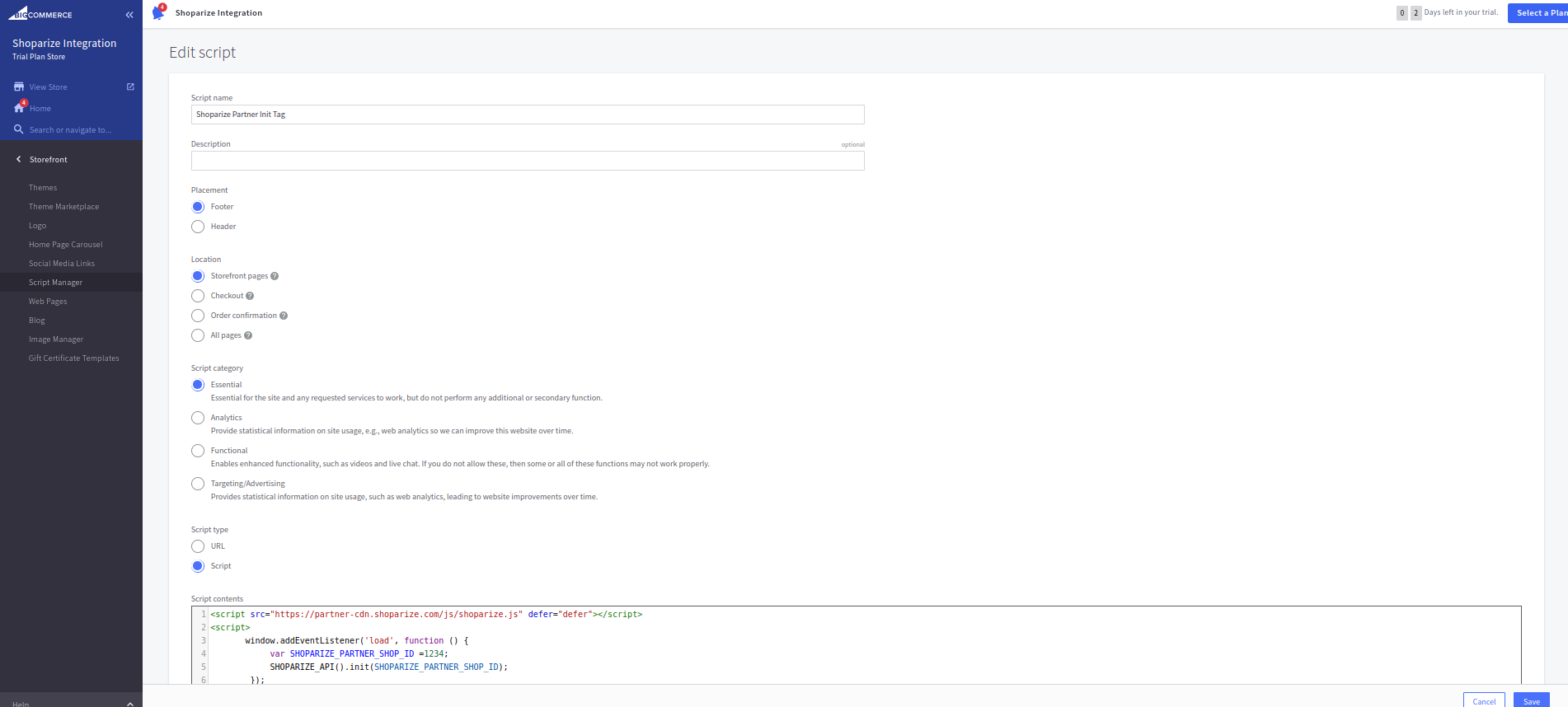
Ubicación el campo debe completarse usando
Páginas de escaparate opción.
Tipo de script debe ser
Script, y contenido de Script deben completarse con el valor:
                          <script src="https://partner-cdn.shoparize.com/js/shoparize.js" defer="defer"></script>
<script>
    window.addEventListener('load', function () {
       var SHOPARIZE_PARTNER_SHOP_ID =****;//instead of this value you should set up your shop ID
       SHOPARIZE_API().init(SHOPARIZE_PARTNER_SHOP_ID);
    });
</script>
Debes configurar el ID de tu tienda en esta fila:
var SHOPARIZE_PARTNER_SHOP_ID =****;//en lugar de este valor debes configurar el ID de tu tienda
Por ejemplo, si el ID de tu tienda es 1234, debe verse así:
var SHOPARIZE_PARTNER_SHOP_ID =1234;//instead of this value you should set up your shop ID
Después de completar los campos, configura el ID de tu tienda. Guárdalo, por favor.
En segundo lugar, está la etiqueta de compra Shoparize Partner Purchase Tag. Haz clic en “create a script” y completa todos los campos tal como se muestra en la captura de pantalla:
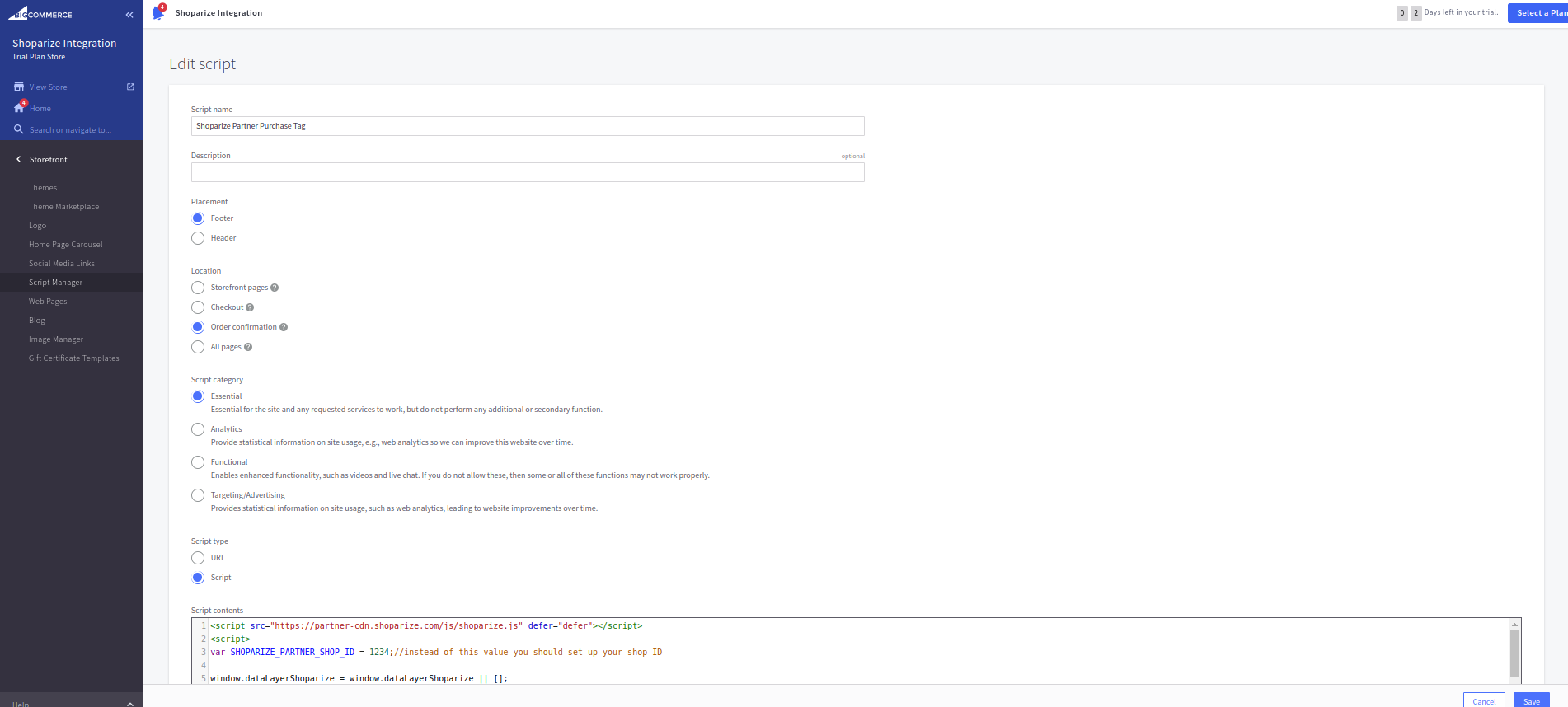
Ubicación el campo debe completarse usando la opción Confirmación de pedido. Tipo de script debe ser Script, y Contenido del script debe completarse con el valor:
                          <script src="https://partner-cdn.shoparize.com/js/shoparize.js" defer="defer"></script>
<script>

var SHOPARIZE_PARTNER_SHOP_ID =****;//instead of this value you should set up your shop ID

//do not touch the code bottom
window.dataLayerShoparize = window.dataLayerShoparize || [];

fetch('/api/storefront/order/{{checkout.order.id}}', {credentials: 'include'})
.then(function(response) {
 return response.json();
})
.then(function(order) {
 let orderItems = order.lineItems.physicalItems.concat(order.lineItems.digitalItems).concat(order.lineItems.giftCertificates);
 let items = [];
 orderItems.forEach(function(item) {
     items.push({
       item_id:     item.id,
       item_name:  item.name,
       currency:   order.currency.code,
       price:      item.salePrice,
       quantity:   item.quantity
     });
 });
 dataLayerShoparize.push({
     event: "purchase",
     ecommerce: {
       transaction_id: order.orderId,
       value:          order.orderAmount,
       tax:            order.taxTotal,
       shipping:       order.shippingCostTotal,
       currency:       order.currency.code,
       items:          items
   }
 });
 SHOPARIZE_API().conv(SHOPARIZE_PARTNER_SHOP_ID);
});
</script>
No olvides configurar tu ID de tienda, tal como se indicó arriba:
var SHOPARIZE_PARTNER_SHOP_ID =****;//en lugar de este valor debes configurar el ID de tu tienda
Por ejemplo, si el ID de tu tienda es 1234, debe verse así:
var SHOPARIZE_PARTNER_SHOP_ID =1234;//instead of this value you should set up your shop ID
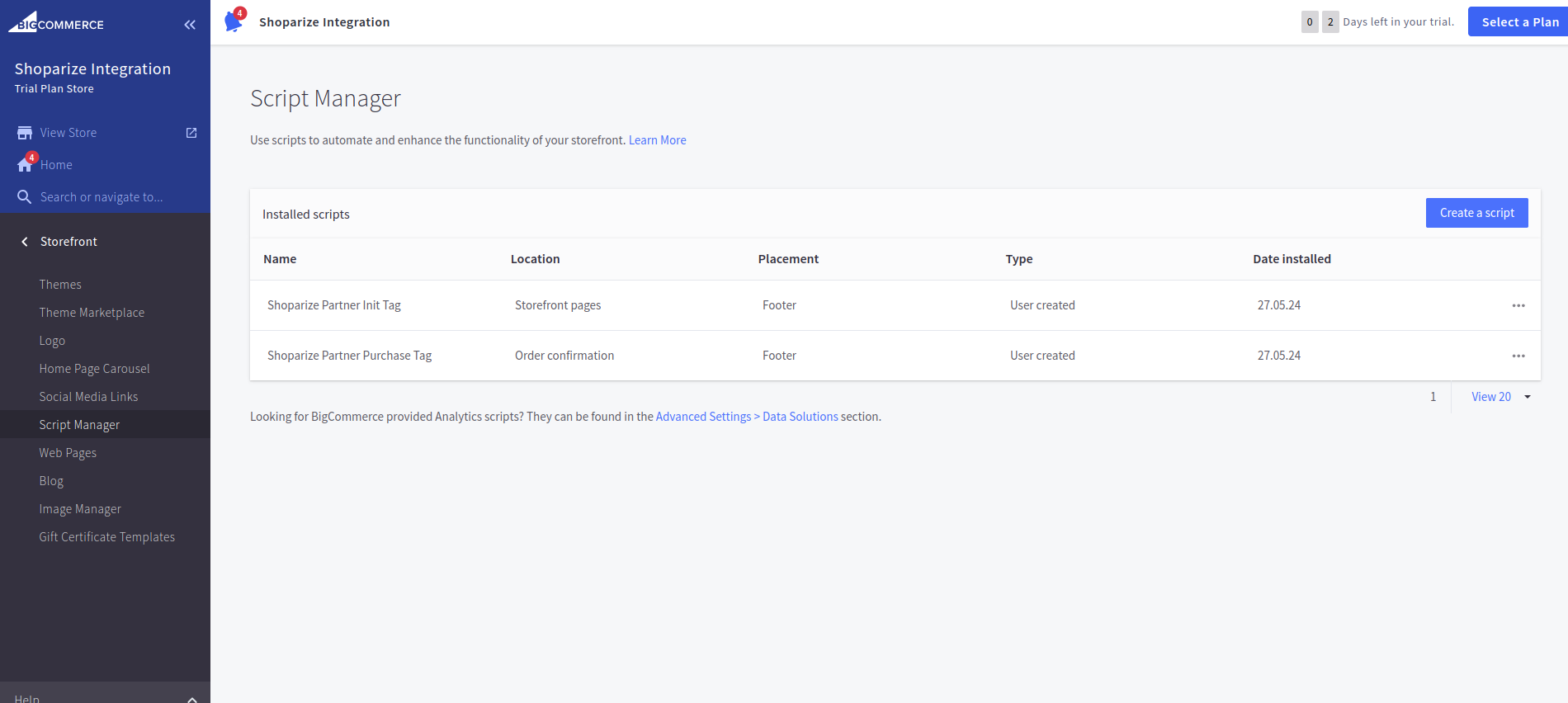
Haz clic en guardar, por favor. En el resultado final, los scripts deberían verse así:
Después de eso, crea un pedido de prueba utilizando un enlace que debe proporcionarte el equipo de soporte de Shoparize.
