


Introduction
1. Para empezar a crear la integración, ve a tu tienda y abre Settings > Customer Events:
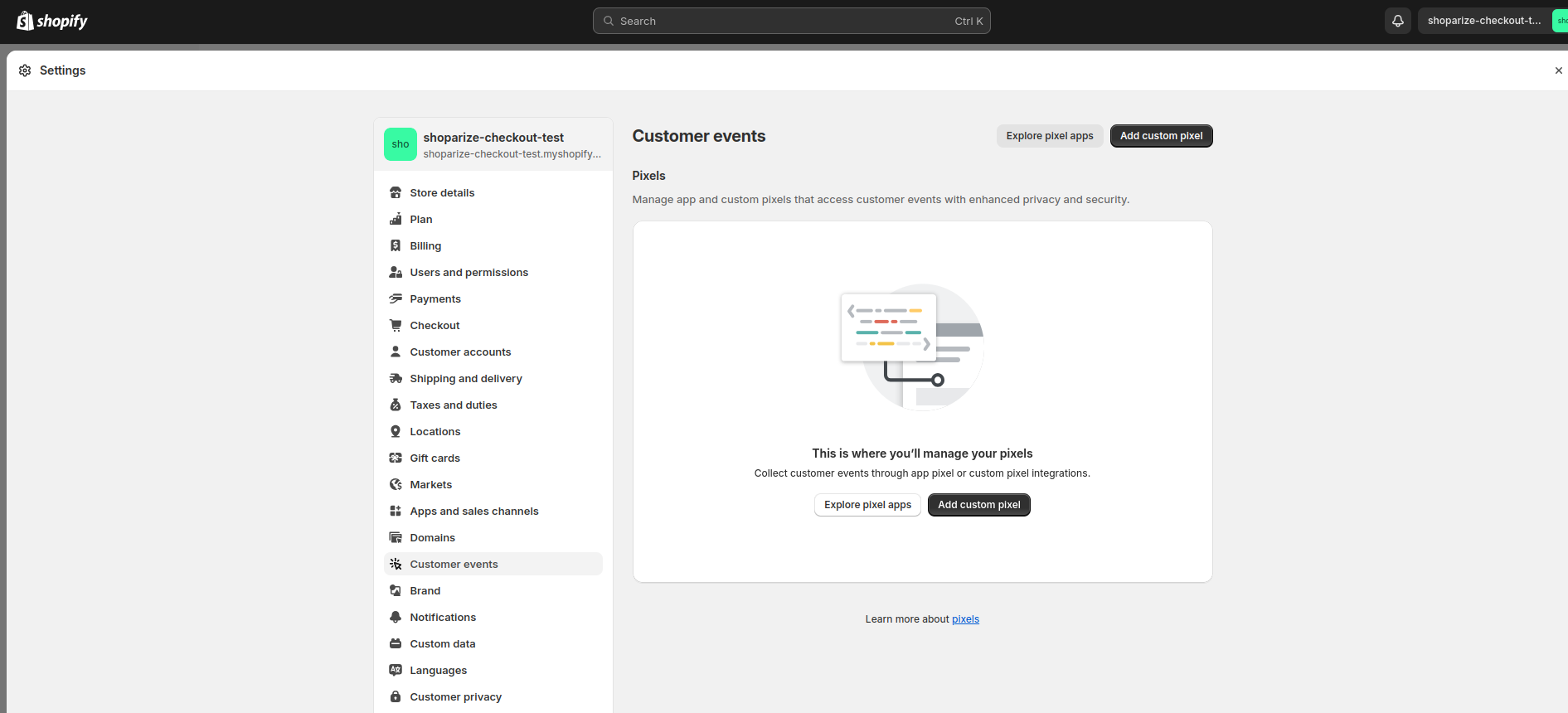
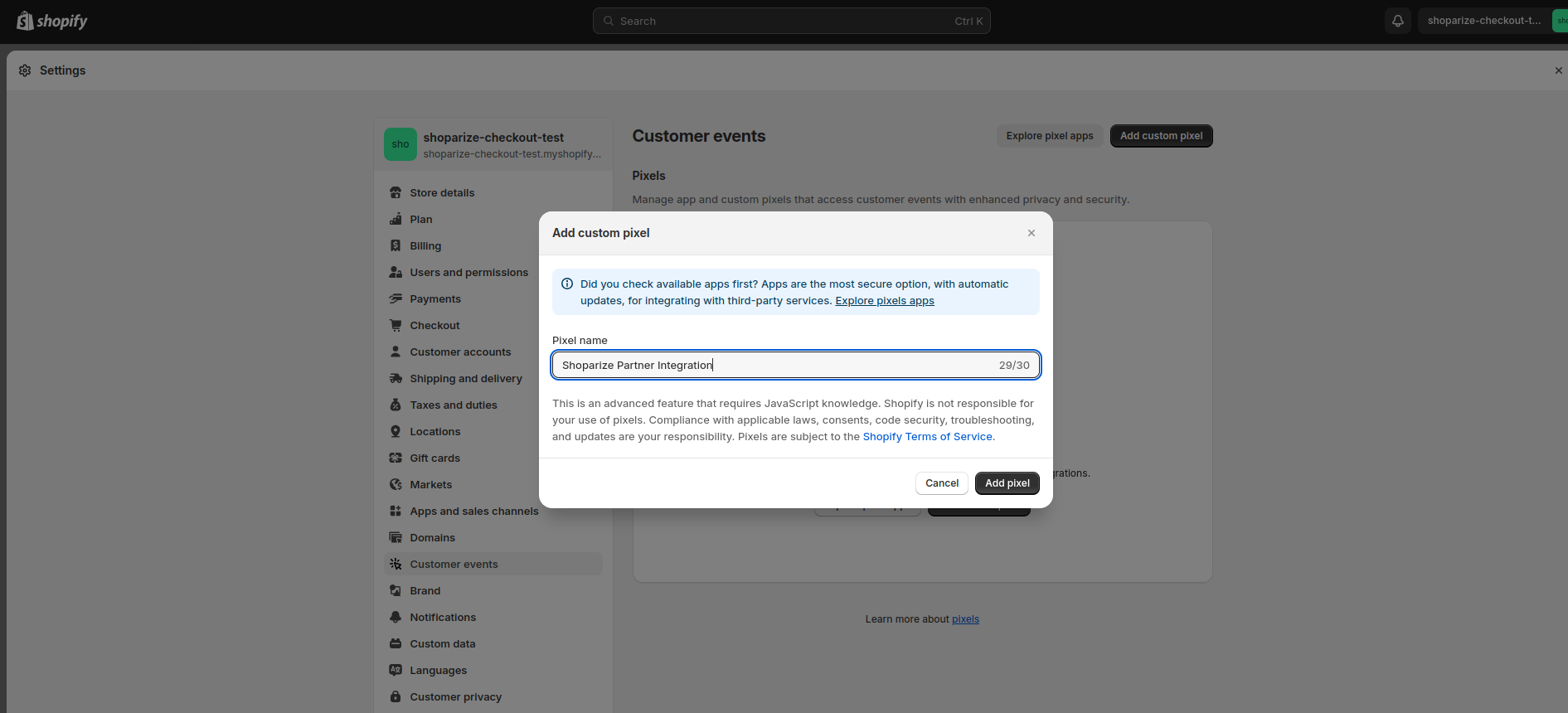
2. Haz clic en el botón “Add custom pixel” y rellena el nombre del nuevo píxel usando el nombre “Shoparize Partner Integration“
3. Ahora puedes completar todos los campos como se muestra en la captura de pantalla o como se indica a continuación:
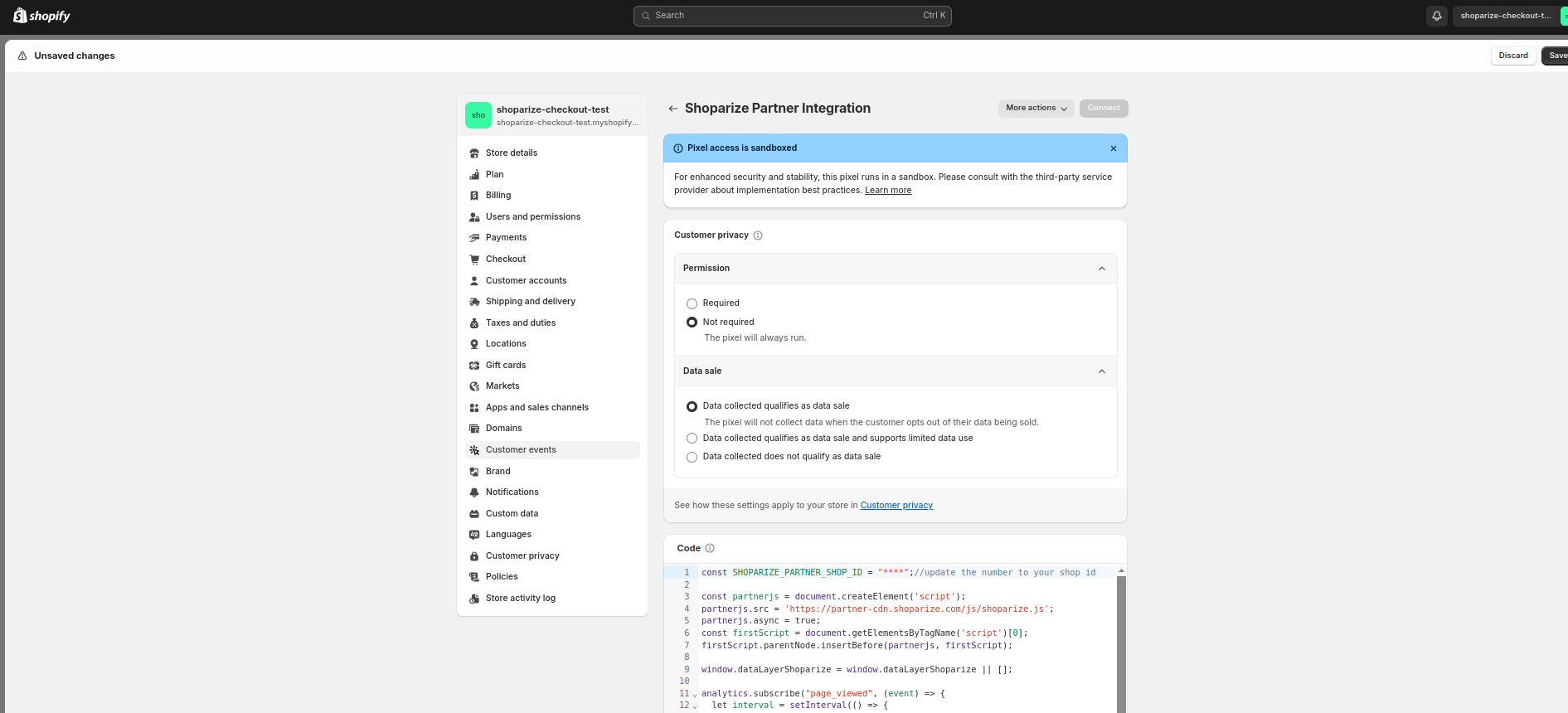
Permiso: No requerido
Venta de datos: Los datos recopilados califican como venta de datos
Código:
                          let SHOPARIZE_PARTNER_SHOP_ID = ****;//ACTUALIZA EL VALOR AL NÚMERO DE TU ID DE TIENDA

//no modifiques el código de abajo
const partnerjs = document.createElement('script');
partnerjs.src = 'https://partner-cdn.shoparize.com/js/shoparize.js';
partnerjs.async = true;
const firstScript = document.getElementsByTagName('script')[0];
firstScript.parentNode.insertBefore(partnerjs, firstScript);

window.dataLayerShoparize = window.dataLayerShoparize || [];

analytics.subscribe("page_viewed", (event) => {
  let interval = setInterval(() => {
    if (typeof window.SHOPARIZE_API != 'undefined') {
      SHOPARIZE_API().init(SHOPARIZE_PARTNER_SHOP_ID);
      clearInterval(interval);
    }
  }, 50);
});

analytics.subscribe("checkout_completed", (event) => {
  let items = [];
  event.data?.checkout?.lineItems.forEach((item) => {
    items.push({
      item_id: item?.id,
      item_name: item?.title,
      currency: event.data?.checkout?.currencyCode,
      price: item?.variant?.price?.amount,
      quantity: item?.quantity
    });
  });

  dataLayerShoparize.push({
    event: "purchase",
    ecommerce: {
      transaction_id: event.data?.checkout?.order?.id,
      value: event.data?.checkout?.totalPrice?.amount,
      tax: event.data?.checkout?.totalTax?.amount,
      shipping: event.data?.checkout?.shippingLine?.price?.amount,
      currency: event.data?.checkout?.currencyCode,
      items: items
    }
  });

  let interval = setInterval(() => {
    if (typeof window.SHOPARIZE_API != 'undefined') {
      SHOPARIZE_API().conv(SHOPARIZE_PARTNER_SHOP_ID);
      clearInterval(interval);
    }
  }, 50);
});
Importante: En el área de texto Code debes reemplazar el valor “****” usando el ID de tu tienda, por ejemplo, si el ID de tu tienda es 1234, la primera línea debe verse así:
const SHOPARIZE_PARTNER_SHOP_ID = 1234;//update it to the number of your shop id
Si dejas el valor sin cambios o no configuras correctamente tu ID de tienda, la integración no funcionará.
4. Haz clic en “guardar“:
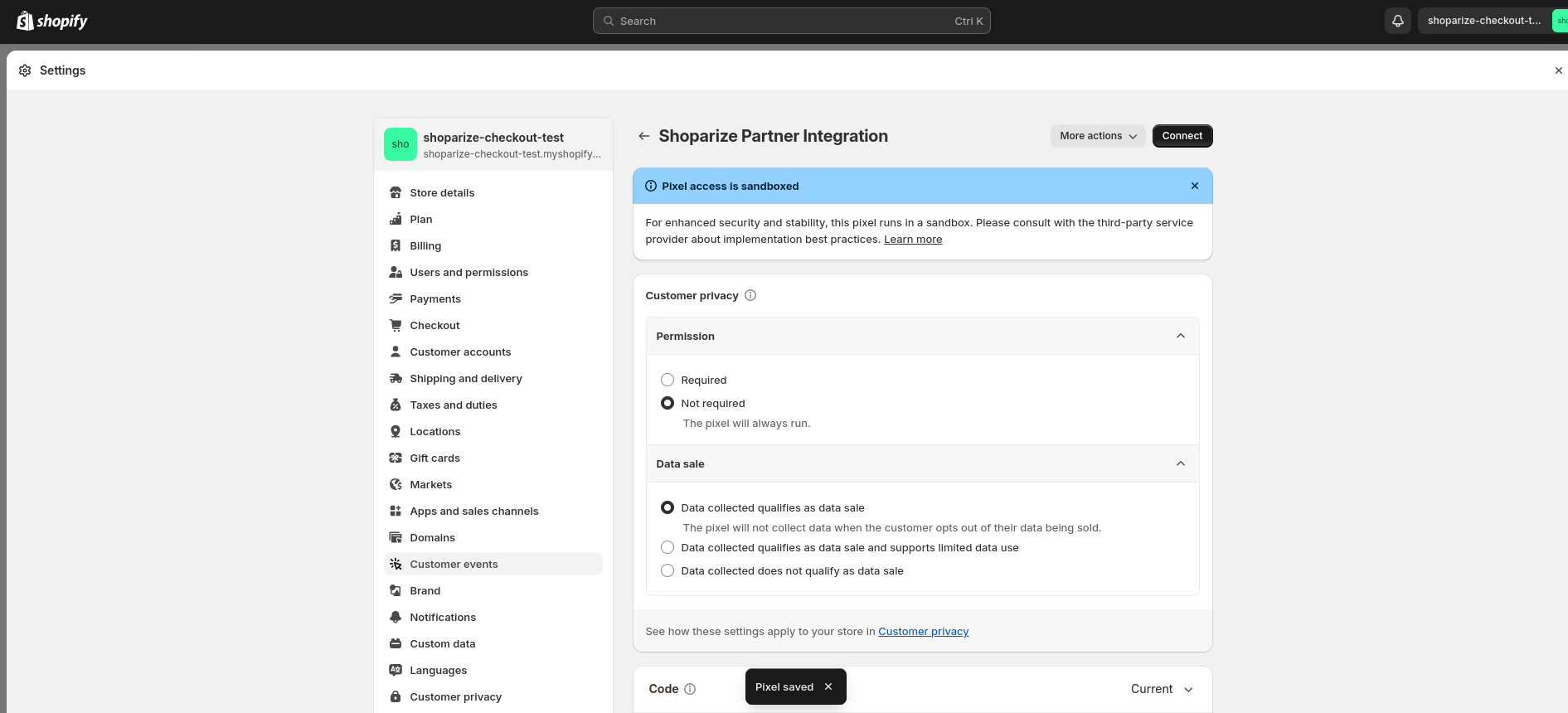
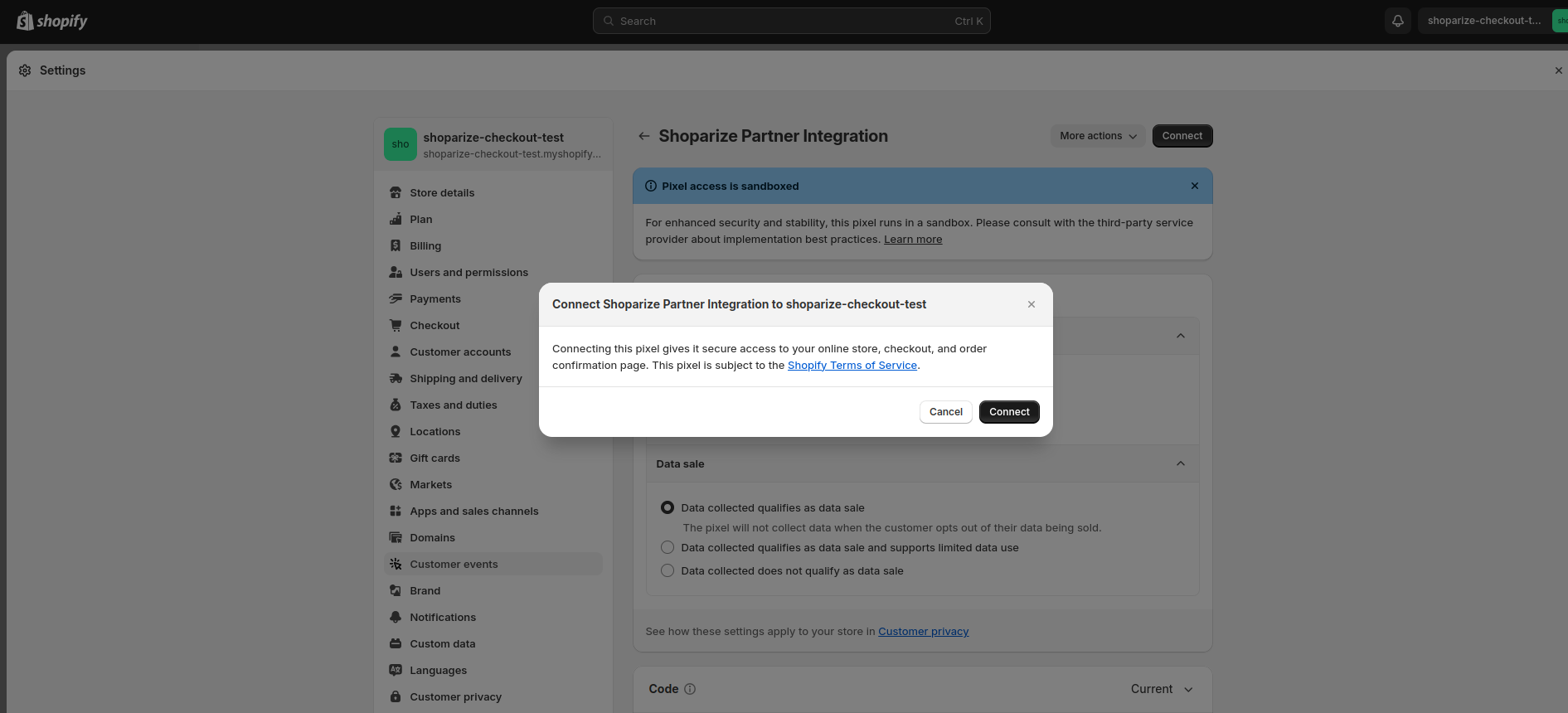
5. Luego, haz clic en el botón “Connect” (el píxel no funcionará si no lo haces)
Nota:Es posible que los Customer Events de Shopify en el administrador de Shopify no permitan configuraciones específicas por dominio. Utiliza la versión actualizada del fragmento anterior para configurar el píxel con ajustes específicos por dominio. Si no usas varios dominios en la configuración de tu tienda, simplemente omite este paso.
                          let SHOPARIZE_PARTNER_SHOP_ID = null;

switch (location.host) {
  case 'SHOP_DOMAIN.NAME'://debe cambiarse por el nombre de su dominio
    SHOPARIZE_PARTNER_SHOP_ID = 1234;//debe cambiarse por el ID de su tienda
  break;

  case 'SHOP_DOMAIN_2.NAME'://debe cambiarse por el nombre de su dominio
    SHOPARIZE_PARTNER_SHOP_ID = 1235;//debe cambiarse por el ID de su tienda
  break;
}

//no modificar el código a continuación
Solo cambia el inicio del código tres capítulos antes del comentario – //do not touch the code bottom
¡Listo! La integración está completa. Enhorabuena 🙂
Después de seguir el manual, debes crear un pedido de prueba utilizando el enlace que te ha enviado nuestro equipo de soporte de Shoparize Partner. Asegúrate de enviar el ID del pedido de prueba a partner@shoparize.com para que podamos comprobar que todo se ha configurado correctamente.
