


Introduction
Για να ξεκινήσετε την ενσωμάτωση, απλώς μεταβείτε στο Storefront -> Script Manager:
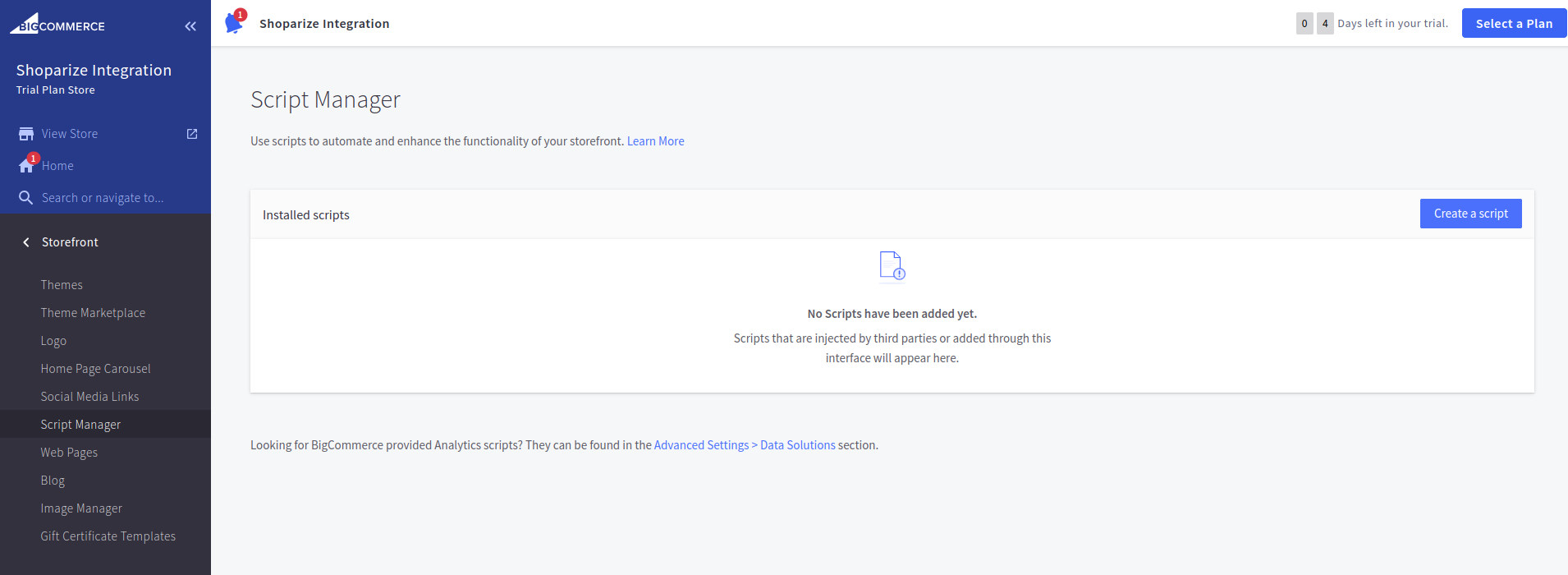
Πρώτα πρέπει να δημιουργήσετε το Shoparize Partner Init Tag. Κάντε κλικ στο «create a script» και συμπληρώστε τα πεδία όπως περιγράφεται στο screenshot:
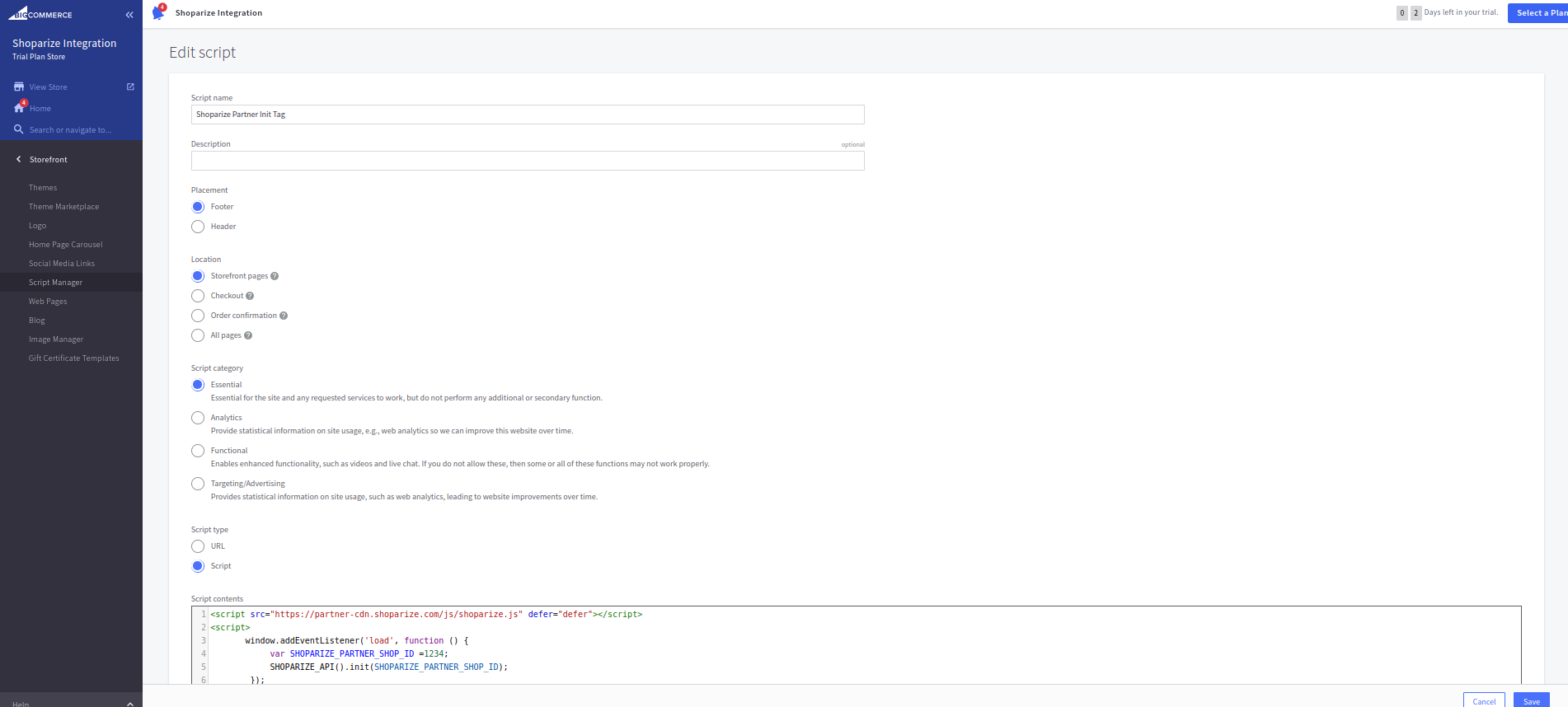
Το πεδίο Το πεδίο Location πρέπει να συμπληρωθεί χρησιμοποιώντας
Σελίδες βιτρίνας επιλογή.
Τύπος σεναρίου πρέπει να είναι
Script, και περιεχόμενα Script πρέπει να συμπληρωθούν με την τιμή:
                          <script src="https://partner-cdn.shoparize.com/js/shoparize.js" defer="defer"></script>
<script>
    window.addEventListener('load', function () {
       var SHOPARIZE_PARTNER_SHOP_ID =****;//instead of this value you should set up your shop ID
       SHOPARIZE_API().init(SHOPARIZE_PARTNER_SHOP_ID);
    });
</script>
Πρέπει να ορίσετε το shop id σας σε αυτή τη γραμμή:
var SHOPARIZE_PARTNER_SHOP_ID =****;//αντί για αυτήν την τιμή θα πρέπει να ορίσετε το ID του καταστήματός σας
Για παράδειγμα, αν το ID του καταστήματός σας είναι 1234, θα πρέπει να φαίνεται έτσι:
var SHOPARIZE_PARTNER_SHOP_ID =1234;//αντί για αυτήν την τιμή θα πρέπει να ορίσετε το ID του καταστήματός σας
Αφού συμπληρώσετε τα πεδία, ορίστε το ID του καταστήματός σας. Στη συνέχεια αποθηκεύστε τις αλλαγές.
Δεύτερον, υπάρχει το Shoparize Partner Purchase Tag. Κάντε κλικ στο «create a script» και συμπληρώστε όλα τα πεδία όπως περιγράφονται στο στιγμιότυπο οθόνης:
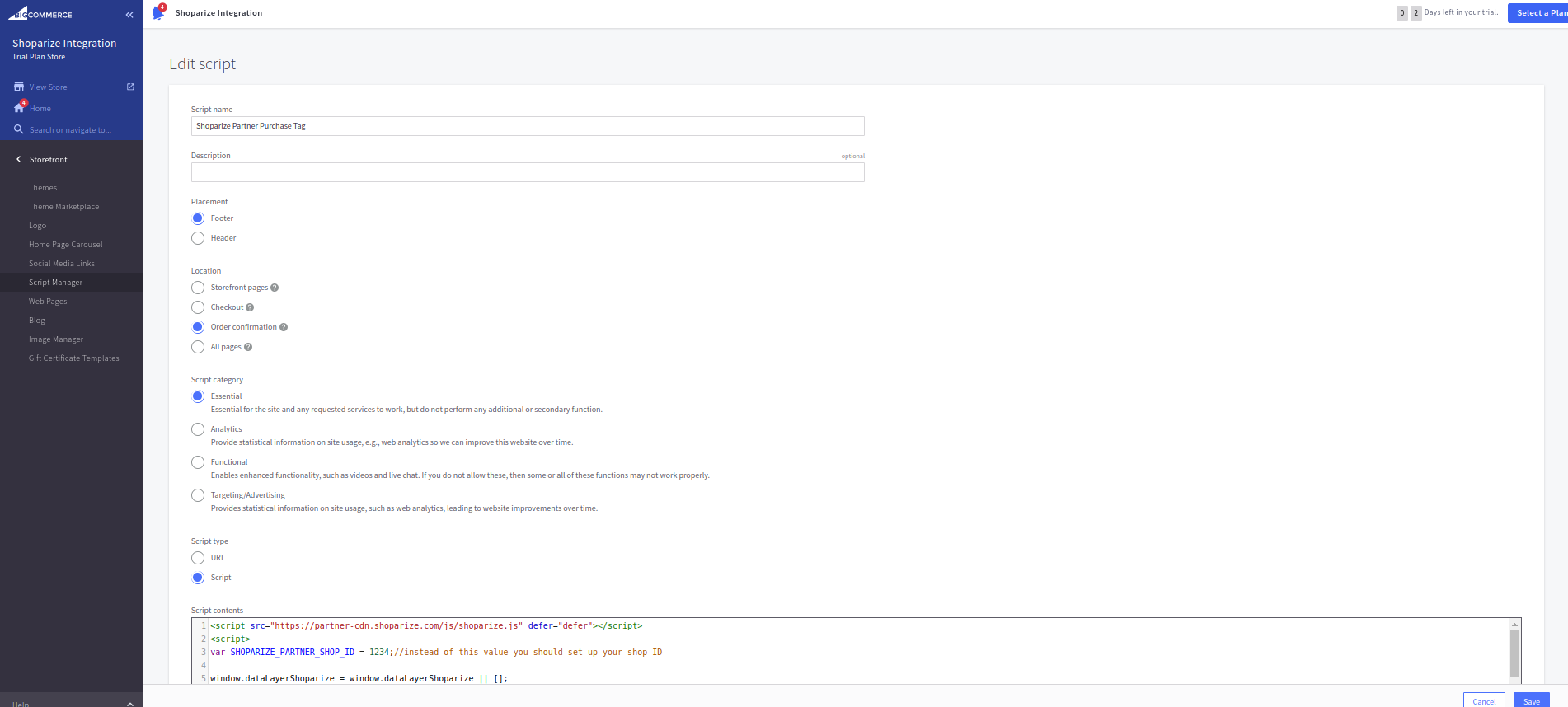
Το πεδίο Τοποθεσία πρέπει να συμπληρωθεί χρησιμοποιώντας την επιλογή Επιβεβαίωση παραγγελίας . Ο τύπος σεναρίου πρέπει να είναι Script, και το περιεχόμενο του σεναρίου πρέπει να συμπληρωθεί με την τιμή:
                          <script src="https://partner-cdn.shoparize.com/js/shoparize.js" defer="defer"></script>
<script>

var SHOPARIZE_PARTNER_SHOP_ID =****;//instead of this value you should set up your shop ID

//do not touch the code bottom
window.dataLayerShoparize = window.dataLayerShoparize || [];

fetch('/api/storefront/order/{{checkout.order.id}}', {credentials: 'include'})
.then(function(response) {
 return response.json();
})
.then(function(order) {
 let orderItems = order.lineItems.physicalItems.concat(order.lineItems.digitalItems).concat(order.lineItems.giftCertificates);
 let items = [];
 orderItems.forEach(function(item) {
     items.push({
       item_id:     item.id,
       item_name:  item.name,
       currency:   order.currency.code,
       price:      item.salePrice,
       quantity:   item.quantity
     });
 });
 dataLayerShoparize.push({
     event: "purchase",
     ecommerce: {
       transaction_id: order.orderId,
       value:          order.orderAmount,
       tax:            order.taxTotal,
       shipping:       order.shippingCostTotal,
       currency:       order.currency.code,
       items:          items
   }
 });
 SHOPARIZE_API().conv(SHOPARIZE_PARTNER_SHOP_ID);
});
</script>
Μην ξεχάσετε να ρυθμίσετε το shop id σας, όπως αναφέρθηκε παραπάνω:
var SHOPARIZE_PARTNER_SHOP_ID =****;//αντί για αυτήν την τιμή θα πρέπει να ορίσετε το ID του καταστήματός σας
Για παράδειγμα, αν το ID του καταστήματός σας είναι 1234, πρέπει να φαίνεται έτσι:
var SHOPARIZE_PARTNER_SHOP_ID =1234;//αντί για αυτήν την τιμή θα πρέπει να ορίσετε το ID του καταστήματός σας
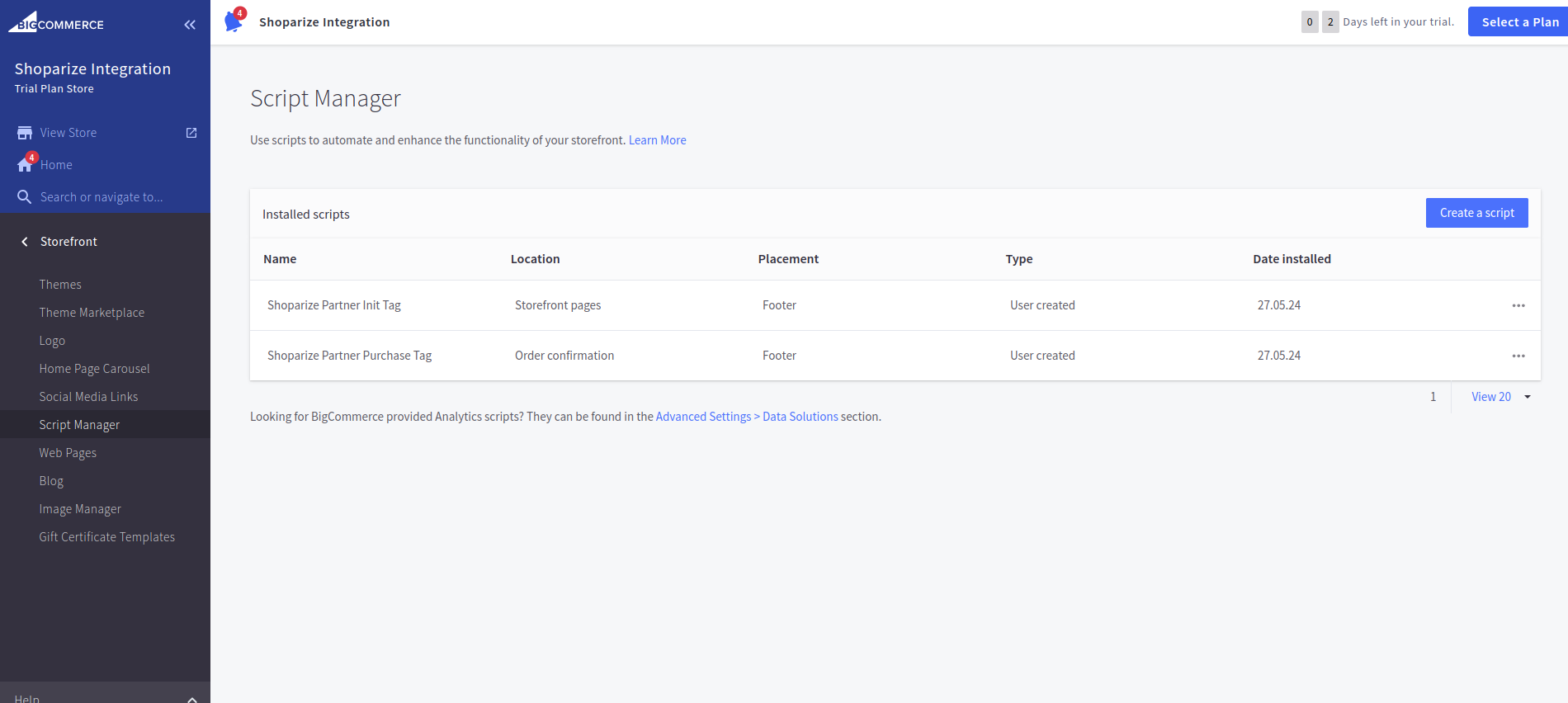
Κάντε κλικ στην αποθήκευση, παρακαλώ. Στο τελικό αποτέλεσμα τα scripts θα πρέπει να φαίνονται όπως αυτά:
Στη συνέχεια, δημιουργήστε μια δοκιμαστική παραγγελία χρησιμοποιώντας έναν σύνδεσμο που θα σας δώσει η ομάδα υποστήριξης του Shoparize.
