


Introduction
1. Για να ξεκινήσετε τη δημιουργία της ενσωμάτωσης, μεταβείτε στο κατάστημά σας και ανοίξτε Ρυθμίσεις > Συμβάντα πελατών:
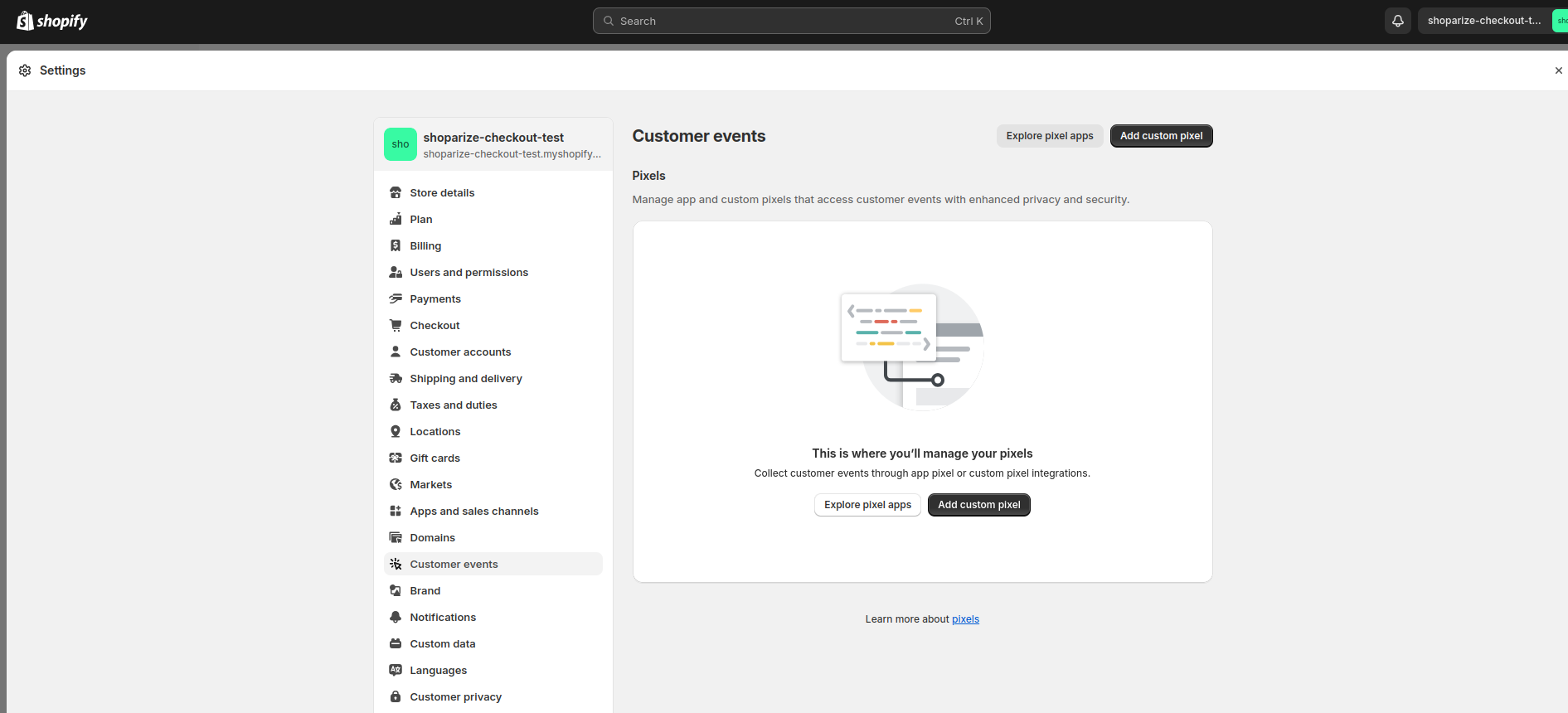
2. Κάντε κλικ στο κουμπί «Προσθήκη προσαρμοσμένου pixel» και συμπληρώστε το όνομα του νέου pixel χρησιμοποιώντας το όνομα «Shoparize Partner Integration»
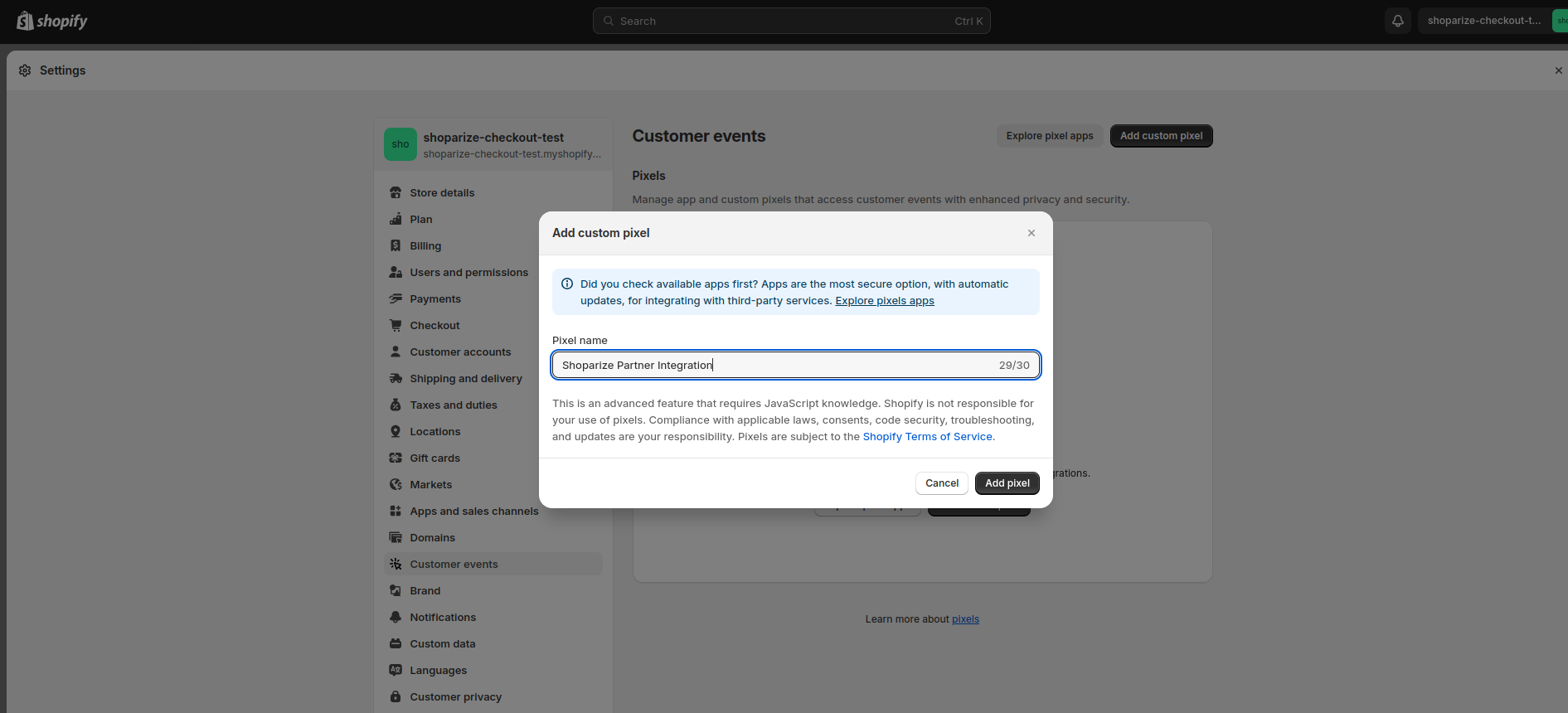
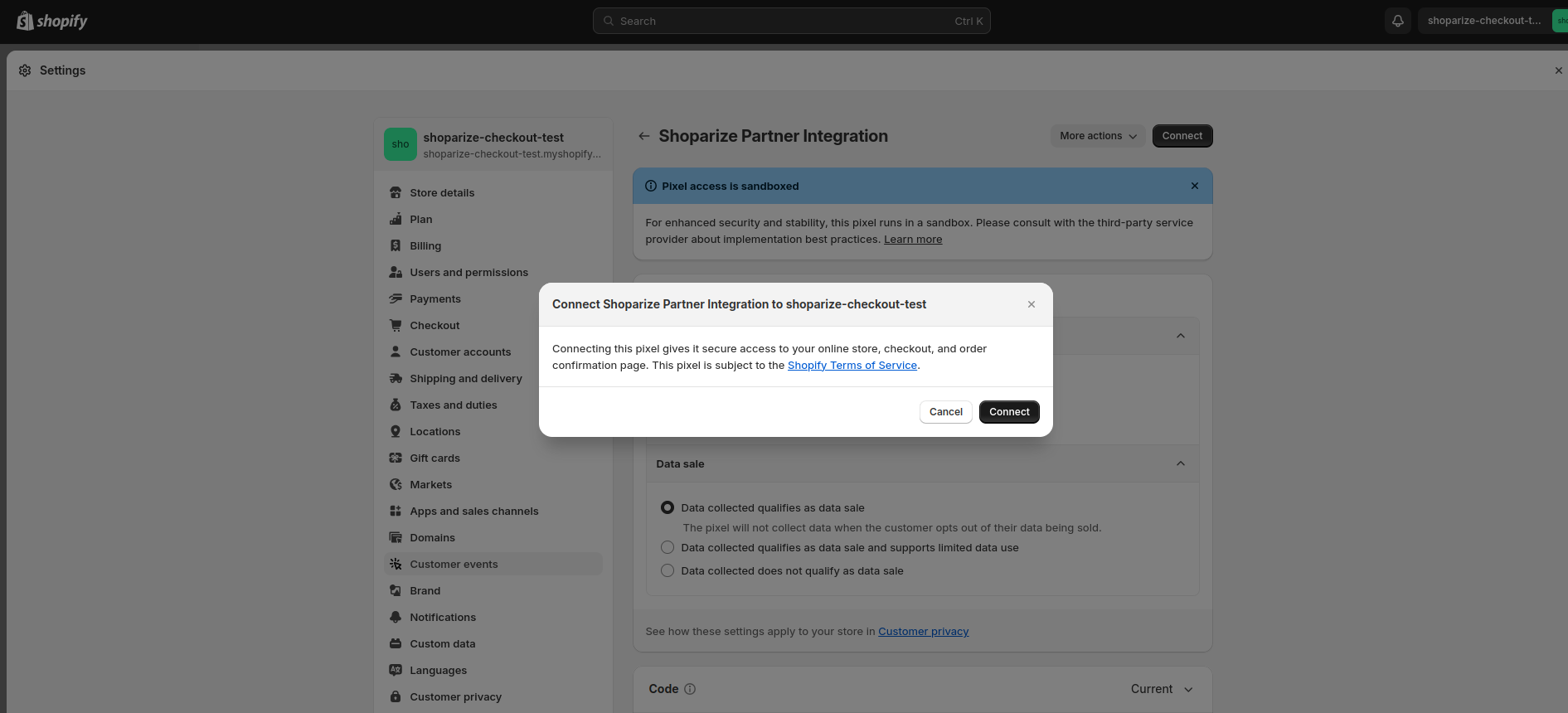
3. Τώρα μπορείτε να συμπληρώσετε όλα τα πεδία όπως φαίνεται στο στιγμιότυπο οθόνης ή όπως περιγράφεται παρακάτω:
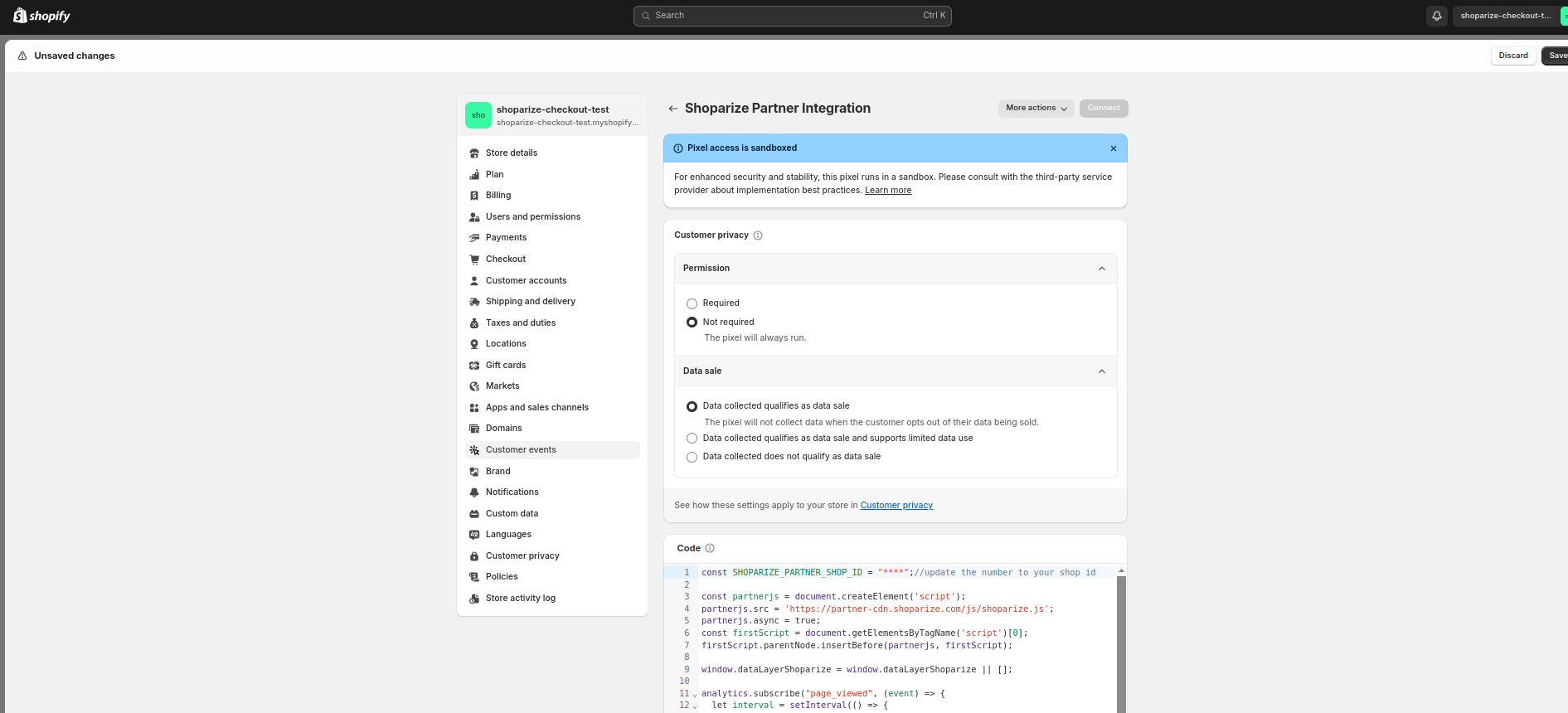
Άδεια: Δεν απαιτείται
Πωλήσεις δεδομένων: Τα συλλεγμένα δεδομένα πληρούν τις προϋποθέσεις για πώληση δεδομένων
Κωδικός:
                          let SHOPARIZE_PARTNER_SHOP_ID = ****;//UPDATE THE VALUE TO NUMBER OF YOUR SHOP ID

//do not touch the code bottom
const partnerjs = document.createElement('script');
partnerjs.src = 'https://partner-cdn.shoparize.com/js/shoparize.js';
partnerjs.async = true;
const firstScript = document.getElementsByTagName('script')[0];
firstScript.parentNode.insertBefore(partnerjs, firstScript);

window.dataLayerShoparize = window.dataLayerShoparize || [];

analytics.subscribe("page_viewed", (event) => {
  let interval = setInterval(() => {
    if (typeof window.SHOPARIZE_API != 'undefined') {
      SHOPARIZE_API().init(SHOPARIZE_PARTNER_SHOP_ID);
      clearInterval(interval);
    }
  }, 50);
});

analytics.subscribe("checkout_completed", (event) => {
  let items = [];
  event.data?.checkout?.lineItems.forEach((item) => {
    items.push({
      item_id: item?.id,
      item_name: item?.title,
      currency: event.data?.checkout?.currencyCode,
      price: item?.variant?.price?.amount,
      quantity: item?.quantity
    });
  });

  dataLayerShoparize.push({
    event: "purchase",
    ecommerce: {
      transaction_id: event.data?.checkout?.order?.id,
      value: event.data?.checkout?.totalPrice?.amount,
      tax: event.data?.checkout?.totalTax?.amount,
      shipping: event.data?.checkout?.shippingLine?.price?.amount,
      currency: event.data?.checkout?.currencyCode,
      items: items
    }
  });

  let interval = setInterval(() => {
    if (typeof window.SHOPARIZE_API != 'undefined') {
      SHOPARIZE_API().conv(SHOPARIZE_PARTNER_SHOP_ID);
      clearInterval(interval);
    }
  }, 50);
});
Σημαντικό: Στο Code textarea πρέπει να αντικαταστήσετε την τιμή “****” χρησιμοποιώντας το ID του καταστήματός σας, για παράδειγμα, αν το shop ID σας είναι 1234, η πρώτη γραμμή πρέπει να είναι ως εξής:
const SHOPARIZE_PARTNER_SHOP_ID = 1234;//update it to the number of your shop id
Αν αφήσετε την τιμή ως έχει ή δεν ρυθμίσετε σωστά το shop ID σας, η ενσωμάτωση δεν θα λειτουργήσει.
4. Κάντε κλικ στο «αποθήκευση»:
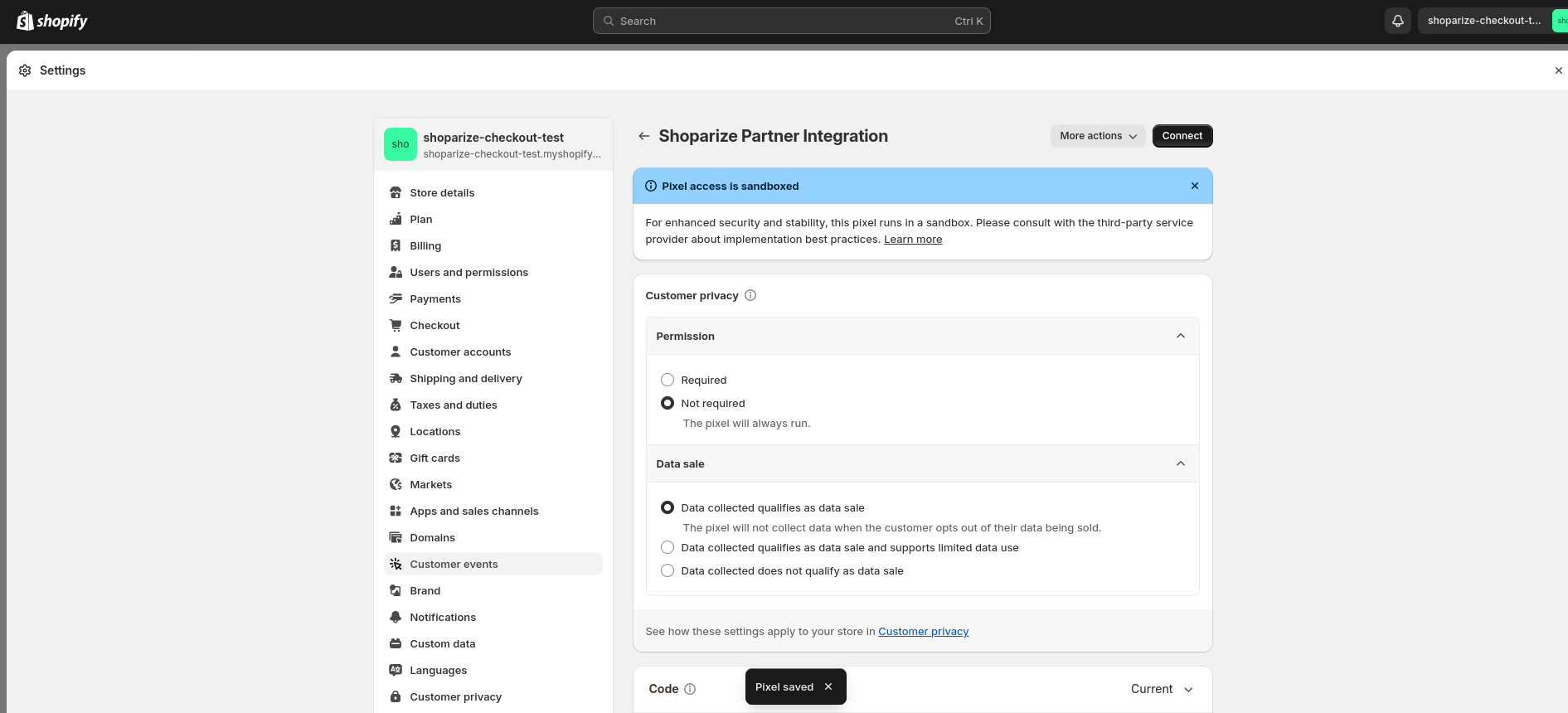
5. Στη συνέχεια, κάντε κλικ στο κουμπί «Connect» (το pixel δεν θα λειτουργήσει αν δεν το κάνετε)
Σημείωση: Τα Customer Events του Shopify στο Shopify Admin ενδέχεται να μην υποστηρίζουν ρυθμίσεις ανά domain. Χρησιμοποιήστε την ενημερωμένη έκδοση του παραπάνω snippet για να ρυθμίσετε το pixel με ρυθμίσεις συγκεκριμένες για κάθε domain. Αν δεν χρησιμοποιείτε πολλαπλά domains στις ρυθμίσεις του καταστήματός σας, απλώς παραλείψτε αυτό το βήμα.
                          let SHOPARIZE_PARTNER_SHOP_ID = null;

switch (location.host) {
  case 'SHOP_DOMAIN.NAME'://αλλάξτε το με το δικό σας domain name
    SHOPARIZE_PARTNER_SHOP_ID = 1234;//αλλάξτε το με το δικό σας shop ID
  break;

  case 'SHOP_DOMAIN_2.NAME'://αλλάξτε το με το δικό σας domain name
    SHOPARIZE_PARTNER_SHOP_ID = 1235;//αλλάξτε το με το δικό σας shop ID
  break;
}

//μην αλλάξετε τον παρακάτω κώδικα
Απλώς αλλάξτε την αρχή του κώδικα στο κεφάλαιο 3 πριν από το σχόλιο – //do not touch the code bottom
Αυτό ήταν! Η ενσωμάτωση ολοκληρώθηκε. Συγχαρητήρια 🙂
Αφού ολοκληρώσετε τα βήματα του εγχειριδίου, θα πρέπει να δημιουργήσετε μια δοκιμαστική παραγγελία χρησιμοποιώντας τον σύνδεσμο που σας έχει στείλει η ομάδα υποστήριξης Shoparize Partner. Βεβαιωθείτε ότι θα στείλετε το ID της δοκιμαστικής παραγγελίας στο partner@shoparize.com, ώστε να μπορέσουμε να ελέγξουμε διπλά ότι όλα έχουν ρυθμιστεί σωστά.
