


Introduction
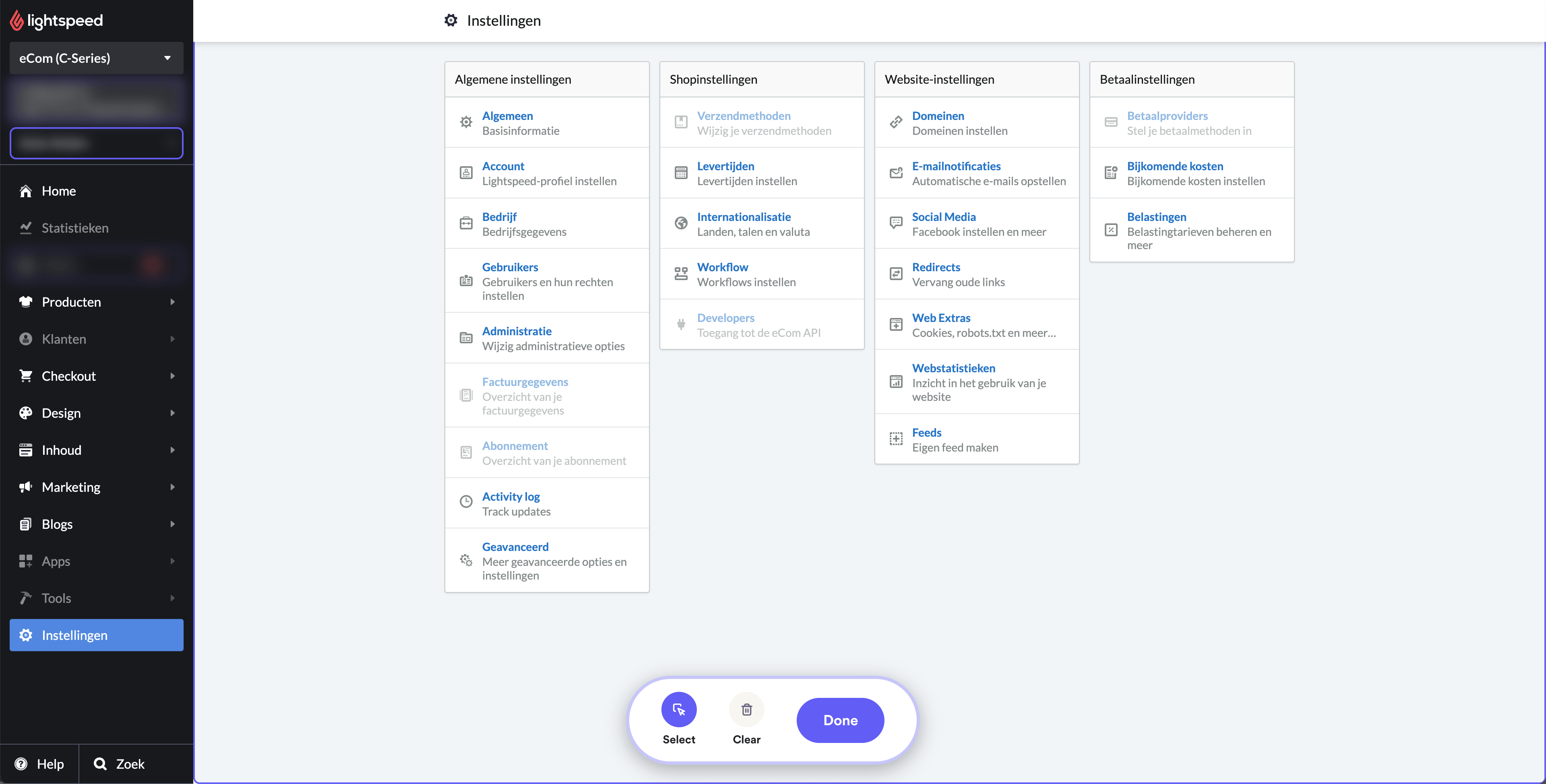
Οι χρήστες πρέπει πρώτα να πιστοποιήσουν τα διαπιστευτήριά τους συνδεόμενοι στον λογαριασμό τους στο Lightspeed. Μετά την επιτυχή σύνδεση, θα πρέπει να μεταβούν στην επιλογή «Settings», η οποία βρίσκεται συνήθως στον κεντρικό πίνακα ελέγχου ή μέσα σε ένα αναπτυσσόμενο μενού.
Μόλις βρεθούν στις «Ρυθμίσεις», πρέπει να επιλέξουν το «Web Extras», μια υποκατηγορία που διευκολύνει πρόσθετες δυνατότητες προσαρμογής. Στο «Web Extras» υπάρχουν δύο σημαντικές ενότητες: «Custom JavaScript» και «Tracking».
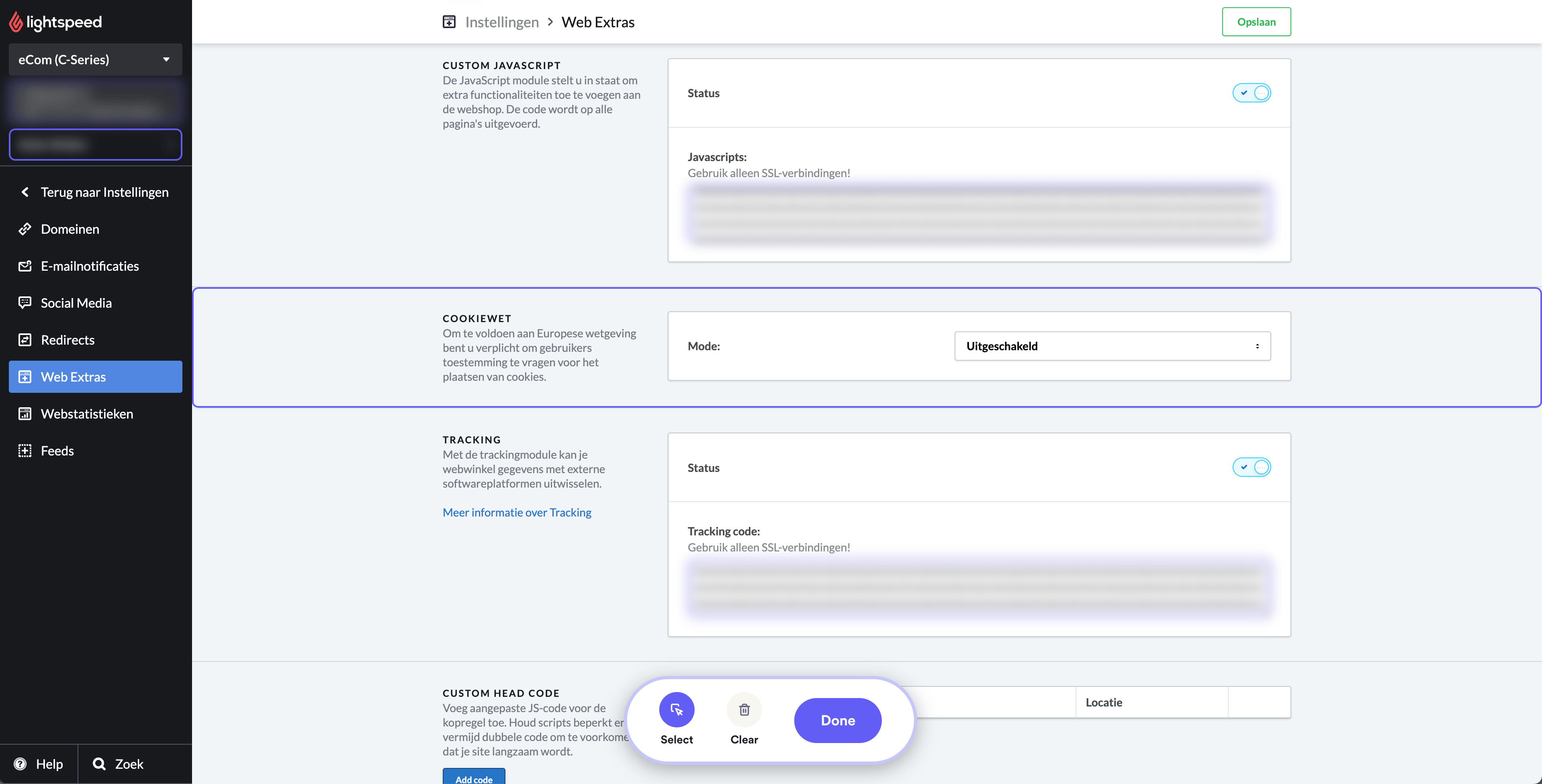
Στην ενότητα ‘Custom JavaScript’, οι χρήστες πρέπει να αντιγράψουν και να επικολλήσουν τον παρακάτω κώδικα. Μην ξεχάσετε να αλλάξετε το πεδίο YOUR_SHOPARIZE_PARTNER_SHOPID με το πραγματικό shop id σας
                          <script src="https://partner-cdn.shoparize.com/js/shoparize.js" defer="defer"></script>

<script>
       window.addEventListener('load', function () {
            SHOPARIZE_API().init(YOUR_SHOPARIZE_PARTNER_SHOPID);
        });
</script>
Ομοίως, στην ενότητα «Tracking», οι χρήστες θα πρέπει να αντιγράψουν και να επικολλήσουν το παρακάτω code block για το tracking pixel. Αυτή η συγκεκριμένη θέση επιτρέπει στο tracking pixel να συλλέγει τα απαραίτητα δεδομένα για σκοπούς ανάλυσης. Μην ξεχάσετε να αλλάξετε το πεδίο YOUR_SHOPARIZE_PARTNER_SHOPID με το πραγματικό shop id σας
                          <script>
  window.dataLayerShoparize = window.dataLayerShoparize || [];
  dataLayerShoparize.push({
    event: "purchase",
    ecommerce: {
      transaction_id: "{{ order.information.number }}",
      value: {{ order.information.price_incl | number_format(2, '.', '') }},
      tax: {{ order.information.price_tax | number_format(2, '.', '') }},
      shipping: {{ order.information.shipping_price | number_format(2, '.', '') }},
      currency: "{{ order.information.currency | upper }}",
      items: [
         {% for product in order.products %}{
             item_id: "{{ product.product_id }}",
             item_name: "{{ product.title }}",
             currency: "{{ order.information.currency | upper }}",
             price: {{ product.base_price_incl | number_format(2, '.', '') }},
             quantity: {{ product.quantity }}
         }{% if not loop.last %},{% endif %}
      {% endfor %}
    ]
  }
});
window.addEventListener('load', function () {
     SHOPARIZE_API().conv(YOUR_SHOPARIZE_PARTNER_SHOPID);
});
</script>
Αφού ολοκληρώσετε αυτά τα βήματα, θυμηθείτε να αποθηκεύσετε όλες τις αλλαγές που κάνατε, ώστε να διασφαλίσετε ότι τα scripts και το tracking pixel θα εφαρμοστούν με επιτυχία.
