


Προαπαιτούμενα
Πριν ξεκινήσετε, βεβαιωθείτε ότι διαθέτετε:
- Πρόσβαση στο Google Tag Manager για το κατάστημα
- Ένας λογαριασμός συνεργάτη Shoparize
- Χρησιμοποιήστε το Shop ID που έχει εκχωρηθεί στο κατάστημά σας στο dashboard. Μεταβείτε στο κατάστημα → install shoparize tracking integration
- Το συμβάν Purchase είναι ήδη διαθέσιμο στο GTM (π.χ. προσαρμοσμένο συμβάν purchase)
- Απαιτούμενες μεταβλητές GTM (Transaction ID, Order Value, Currency, Items, κ.λπ.)
1. Εισαγωγή του Shoparize GTM Template
Βήμα 1.1 – Ανοίξτε την ενότητα Templates
Στο Google Tag Manager:
- Ανοίξτε το σωστό Container
- Μετάβαση στα Πρότυπα
- Στην ενότητα Tag Templates, κάντε κλικ στο Search Gallery
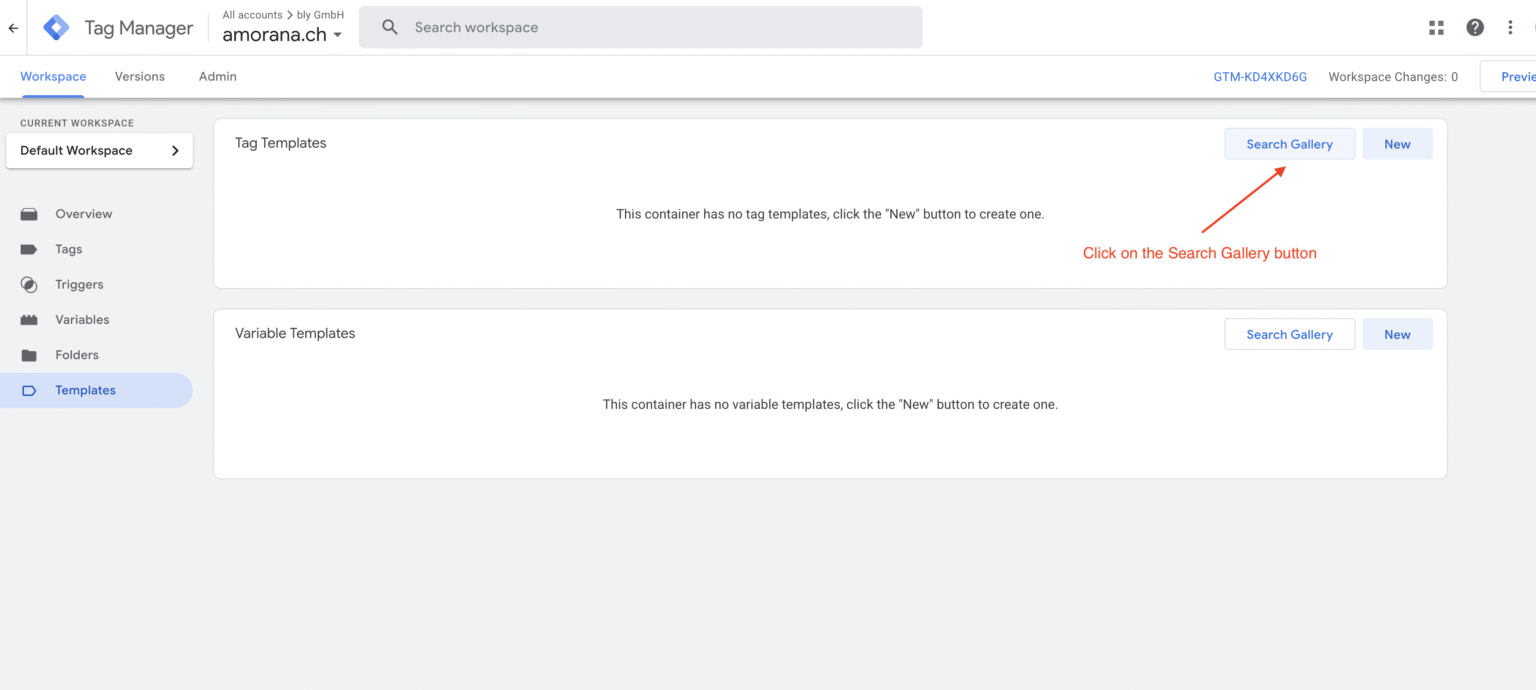
Βήμα 1.2 – Αναζήτηση και εισαγωγή προτύπου
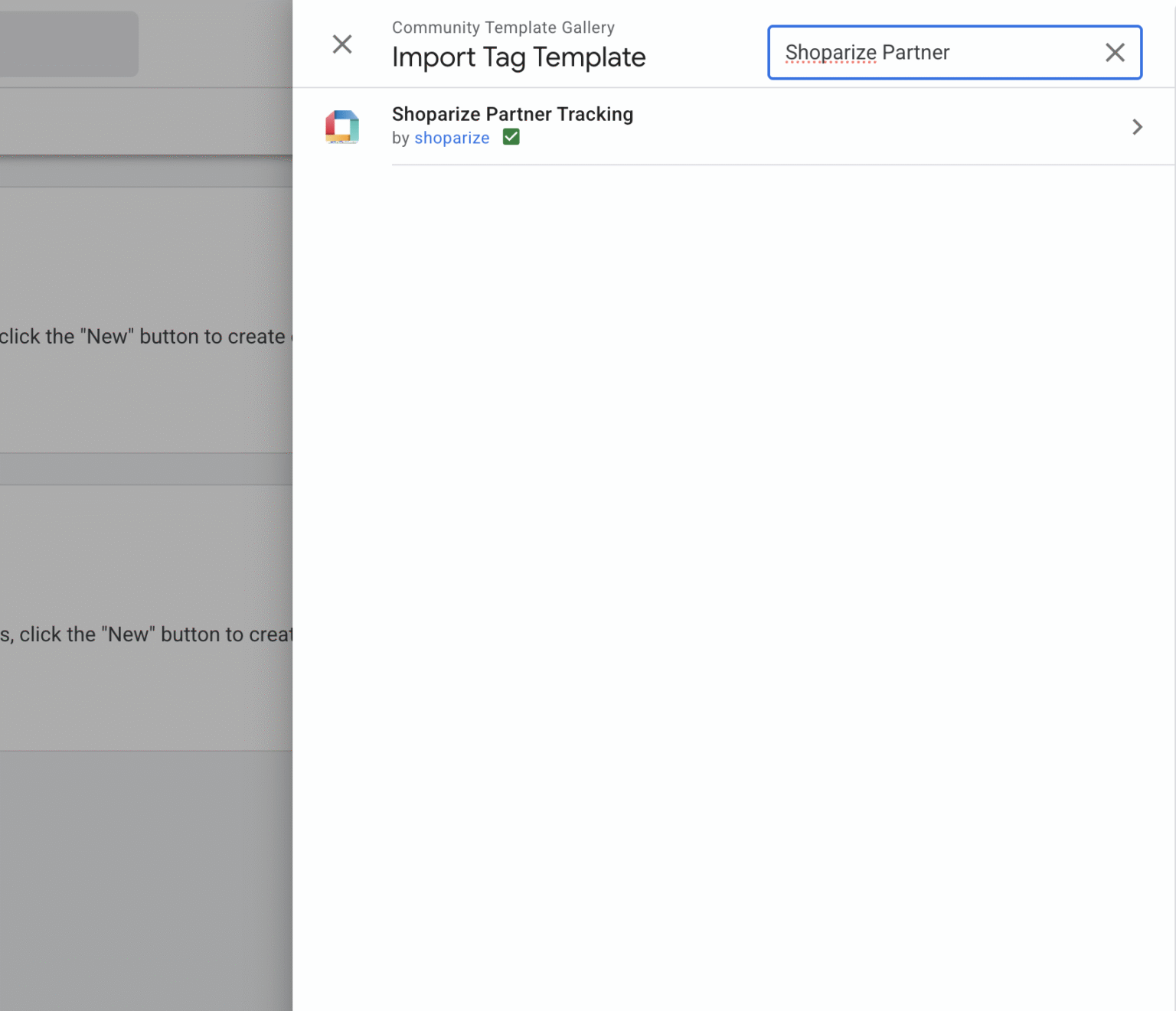
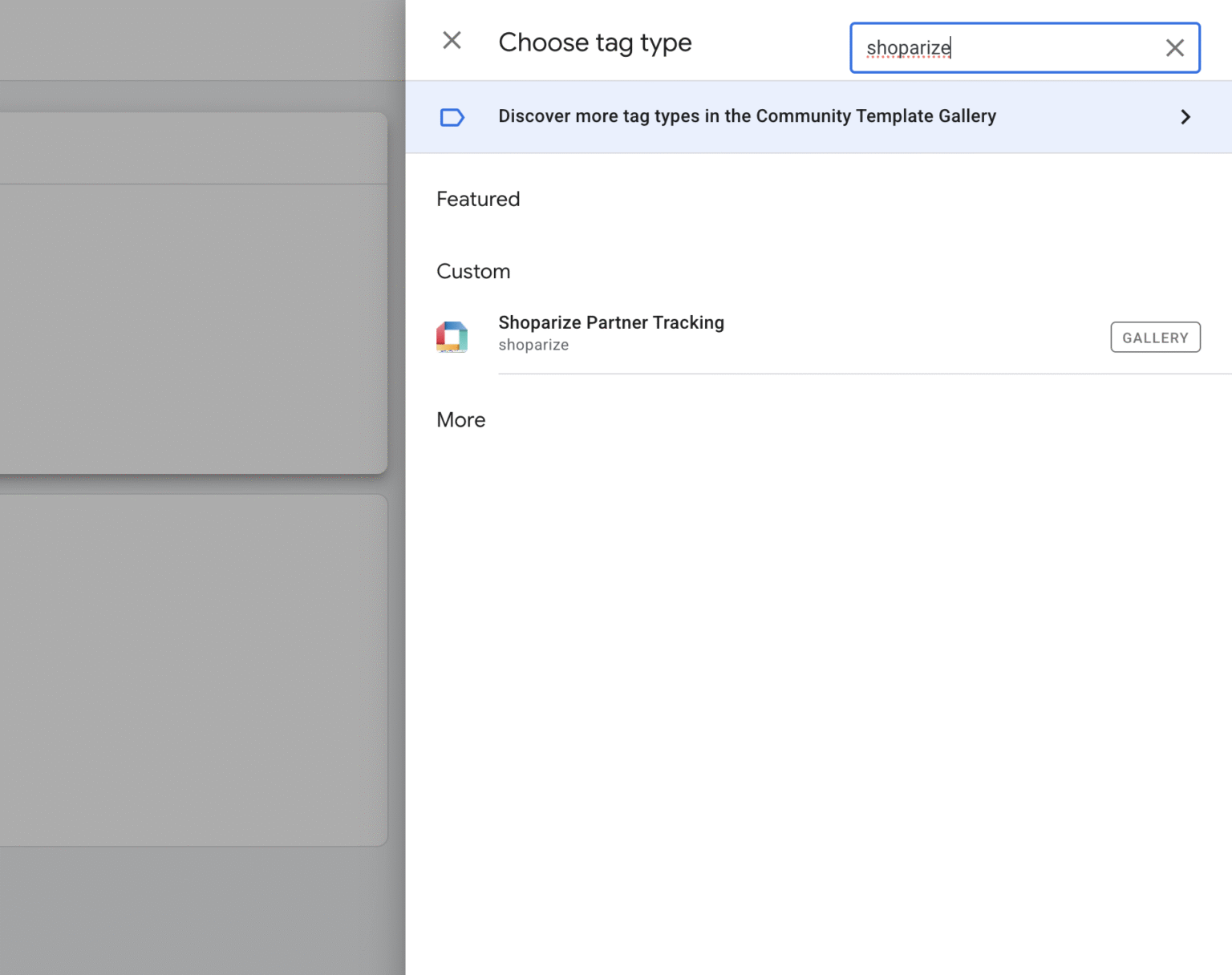
- Αναζήτηση για Shoparize Partner
- Επιλέξτε Shoparize Partner Tracking
- Κάντε κλικ Προσθήκη στον χώρο εργασίας
- Αποδοχή όλων των δικαιωμάτων πρόσβασης
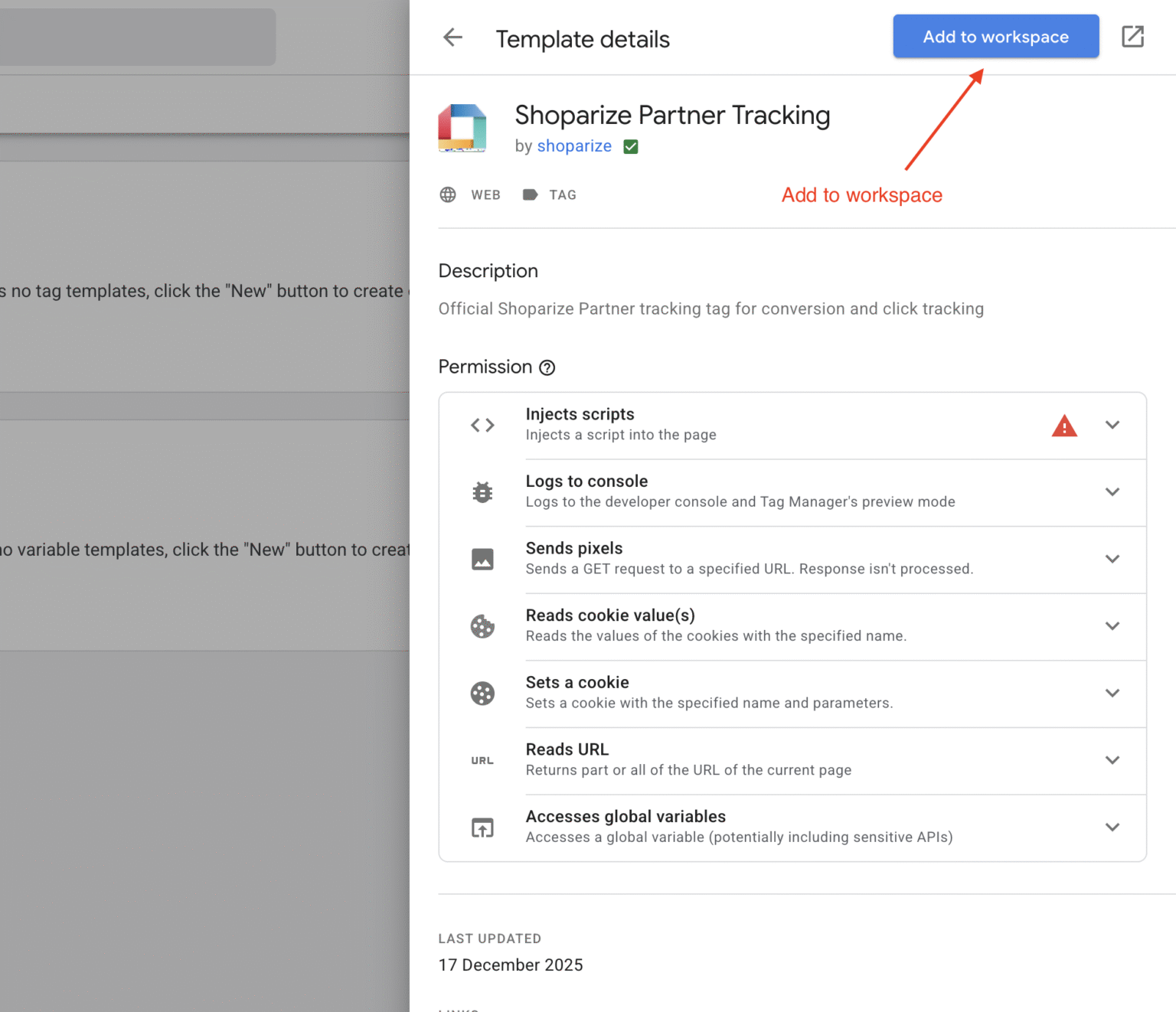
Μετά από αυτό το βήμα, το Shoparize Partner Tracking πρότυπο είναι διαθέσιμο στο container σας.
2. Δημιουργήστε το Shoparize Init Tag
Το tag Init αρχικοποιεί την παρακολούθηση κλικ και πρέπει να ενεργοποιείται σε όλες τις σελίδες.
Βήμα 2.1 – Δημιουργία νέας ετικέτας
- Μετάβαση σε Ετικέτες
- Κάντε κλικ Νέο
- Ορίστε το όνομα του tag σε: Shoparize Init
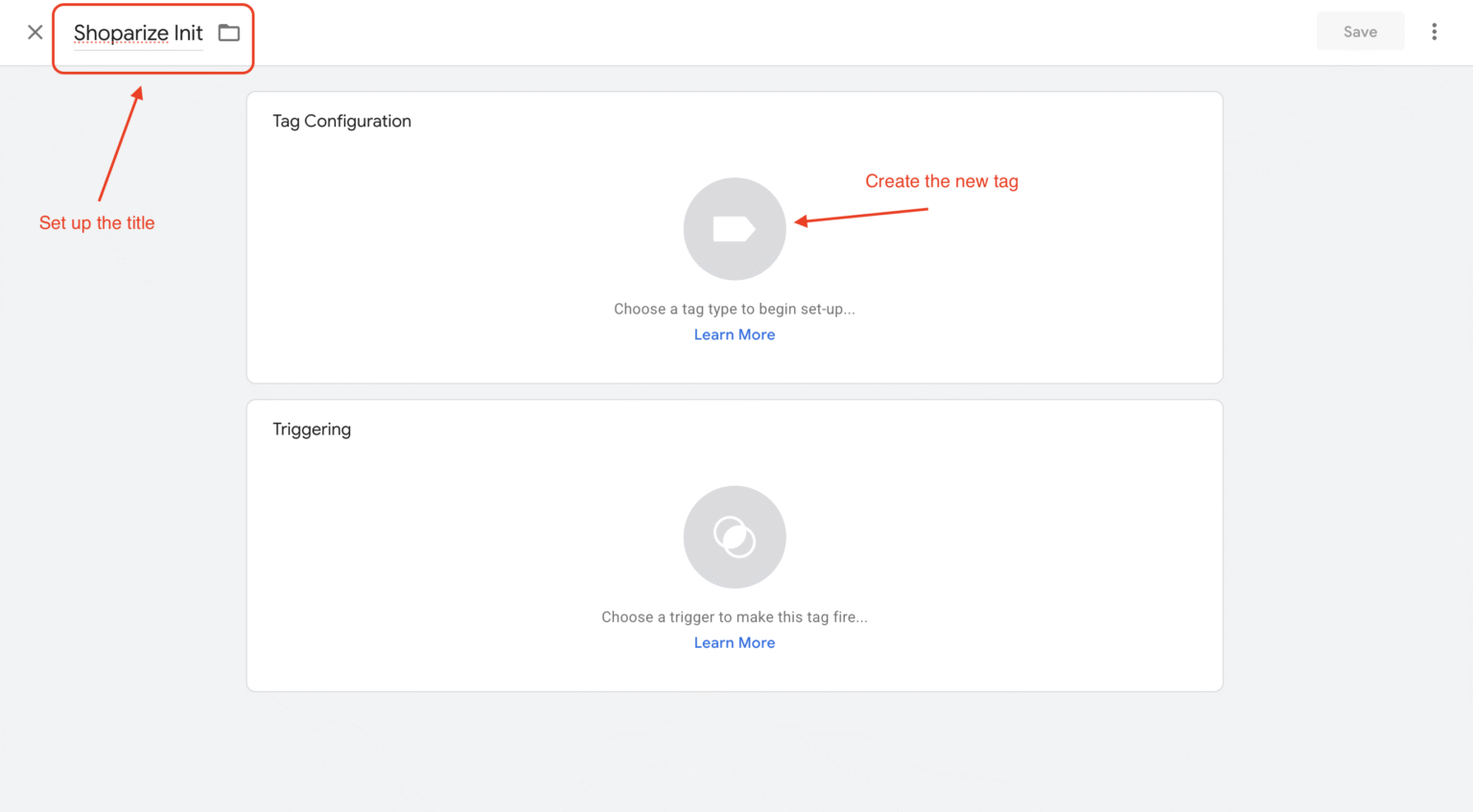
Βήμα 2.2 – Ρύθμιση τύπου ετικέτας
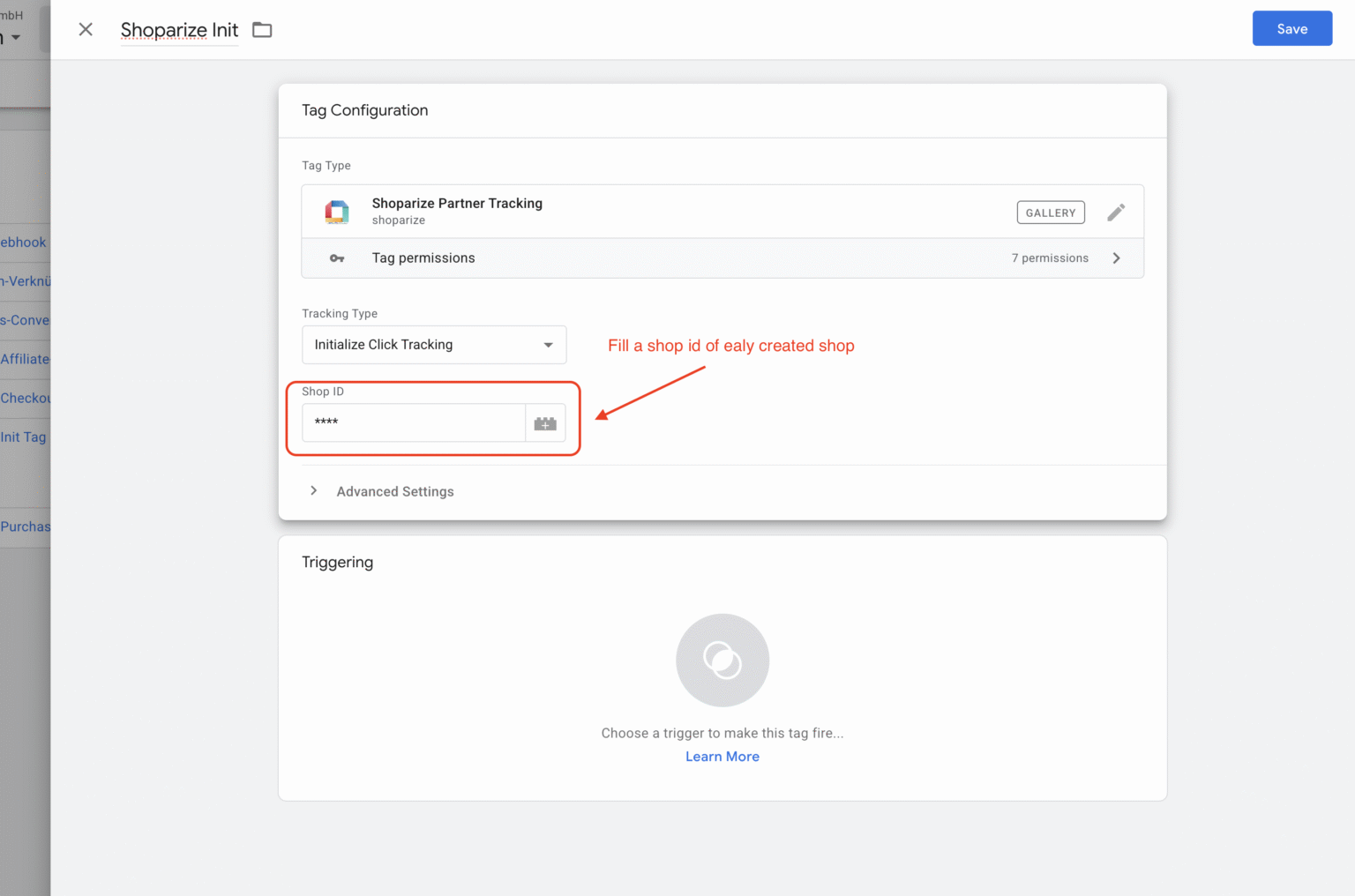
- Κάντε κλικ Ρύθμιση ετικέτας
- Επιλέξτε Shoparize Partner Tracking
- Ορισμός:
- Τύπος παρακολούθησης: Ενεργοποίηση παρακολούθησης κλικ
- ID καταστήματος: <YOUR SHOPARIZE SHOP ID>
⚠️ Χρησιμοποιήστε το ίδιο Shop ID που υπάρχει στο Shoparize
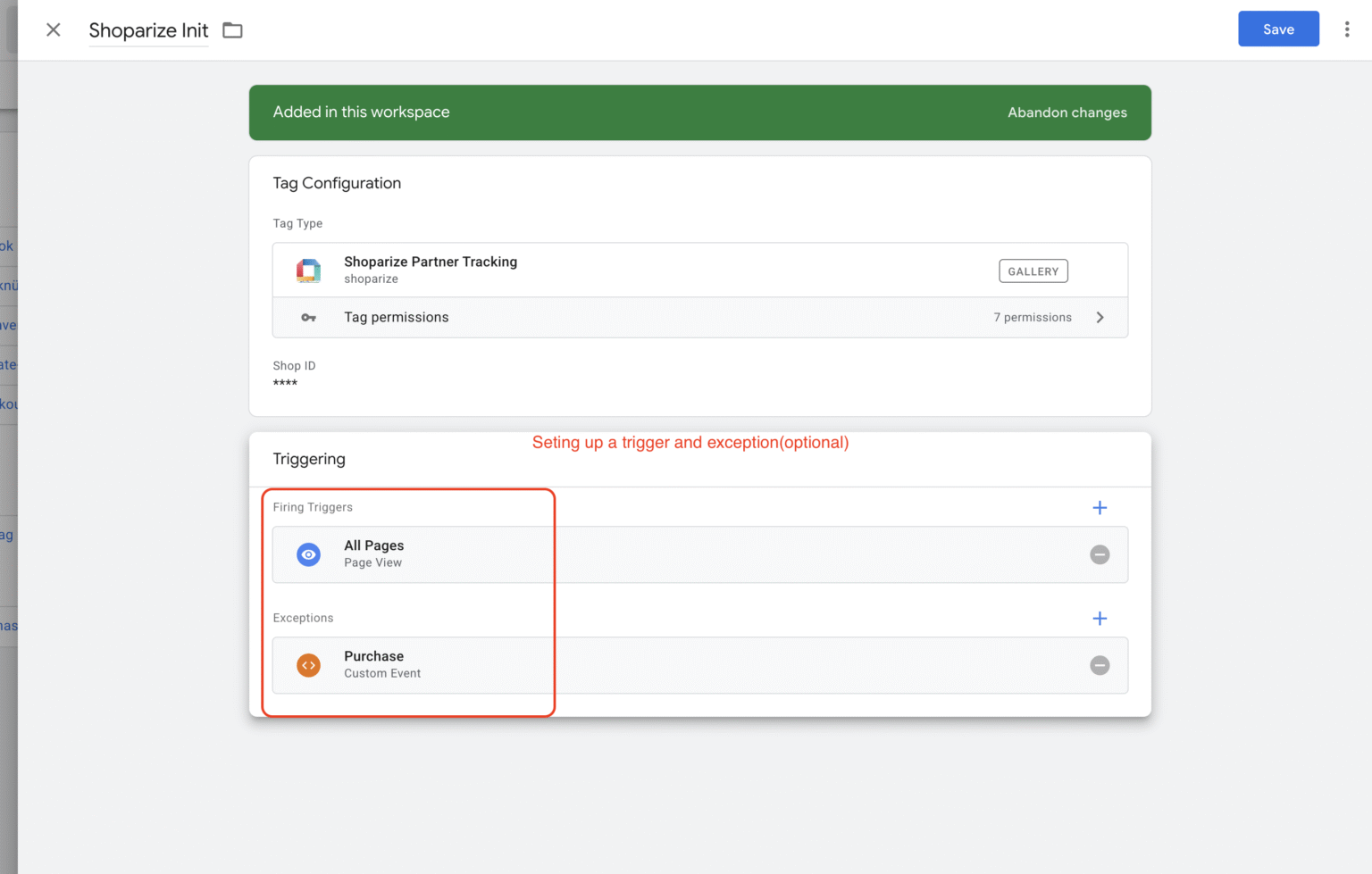
Βήμα 2.3 – Ορισμός ενεργοποίησης
- Trigger: Όλες οι σελίδες
- (Προαιρετικό) Εξαίρεση: Purchase event → αποτρέπει την ενεργοποίηση του init στη σελίδα αγοράς
3. Δημιουργήστε το Shoparize Purchase Tag
Αυτή η ετικέτα στέλνει δεδομένα μετατροπών στο Shoparize.
Βήμα 3.1 – Δημιουργία νέας ετικέτας
- Μετάβαση σε Ετικέτες
- Κάντε κλικ Νέο
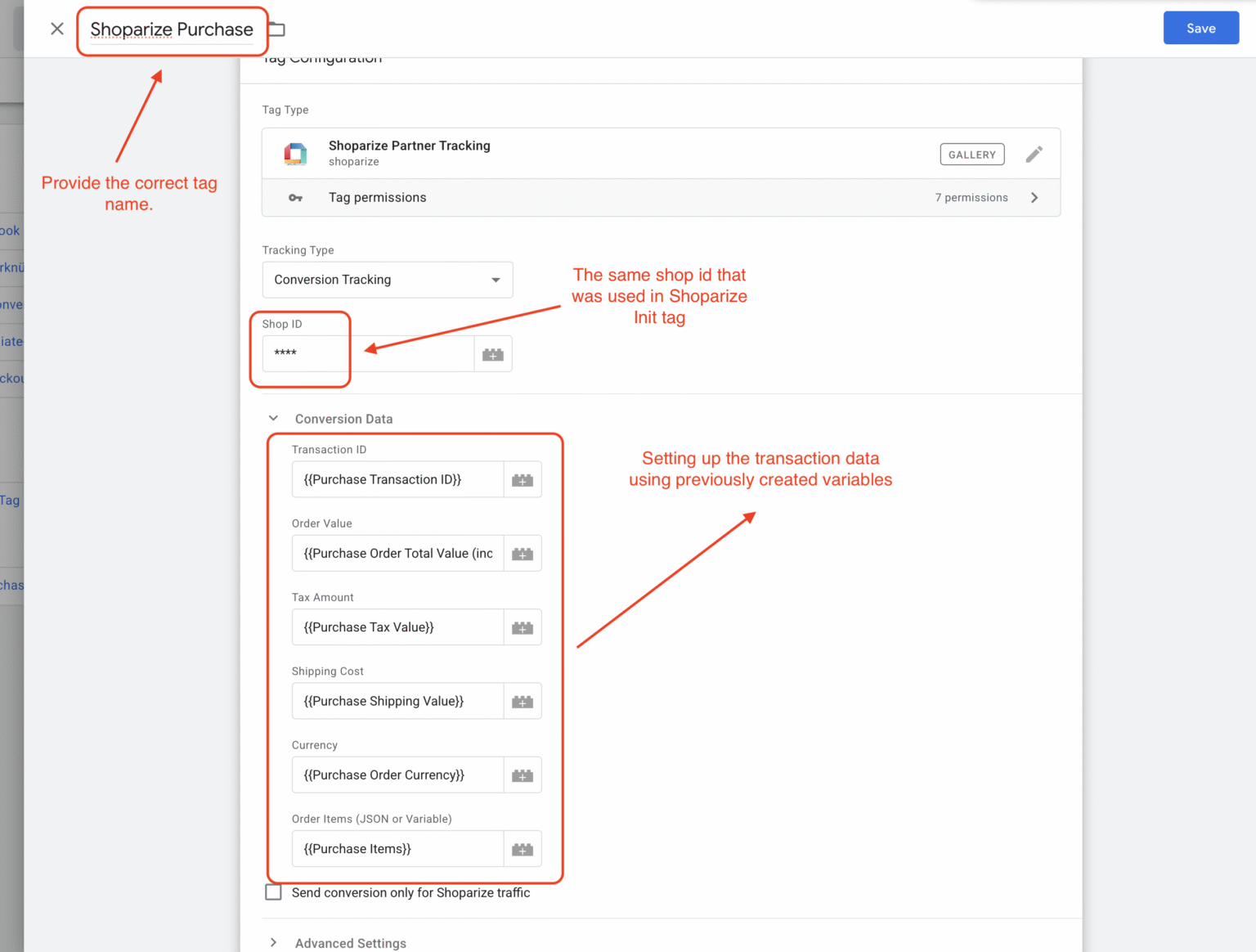
- Ονομάστε το tag: Shoparize Purchase
Βήμα 3.2 – Ρύθμιση τύπου ετικέτας
- Επιλέξτε Shoparize Partner Tracking
- Ορισμός:
- Τύπος παρακολούθησης: Παρακολούθηση μετατροπών
- ID καταστήματος: <SAME SHOP ID AS INIT TAG>
Βήμα 3.3 – Ρύθμιση δεδομένων μετατροπών
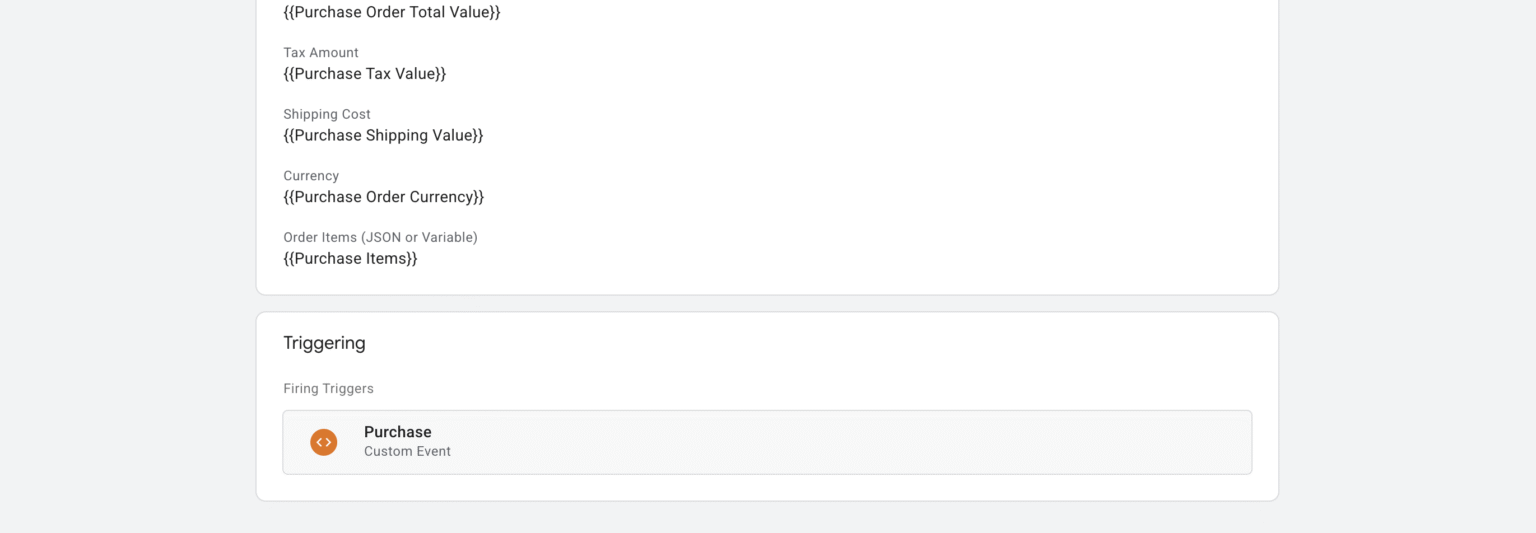
Χαρτογραφήστε τα πεδία χρησιμοποιώντας τις μεταβλητές GTM που δημιουργήσατε προηγουμένως
Βήμα 3.5 – Ορισμός ενεργοποίησης
- Ενεργοποίηση: Αγορά (Προσαρμοσμένο συμβάν)
4. Επαλήθευση ρύθμισης
Βήμα 4.1 – Λειτουργία προεπισκόπησης
- Κάντε κλικ στο Προεπισκόπηση στο GTM
- Ανοίξτε τον ιστότοπο του καταστήματος
- Επαλήθευση:
- Το Shoparize Init ενεργοποιείται κατά τη φόρτωση της σελίδας
- Το Shoparize Purchase ενεργοποιείται μόνο στο συμβάν αγοράς
5. Δημοσίευση του Container
Μόλις γίνει η επαλήθευση:
- Κάντε κλικ Υποβολή
- Προσθέστε ένα όνομα έκδοσης, π.χ. «Shoparize Partner Integration»
- Δημοσίευση 🎉
