


Introduction
Um die Integration zu starten, gehen Sie einfach zu Storefront -> Script Manager:
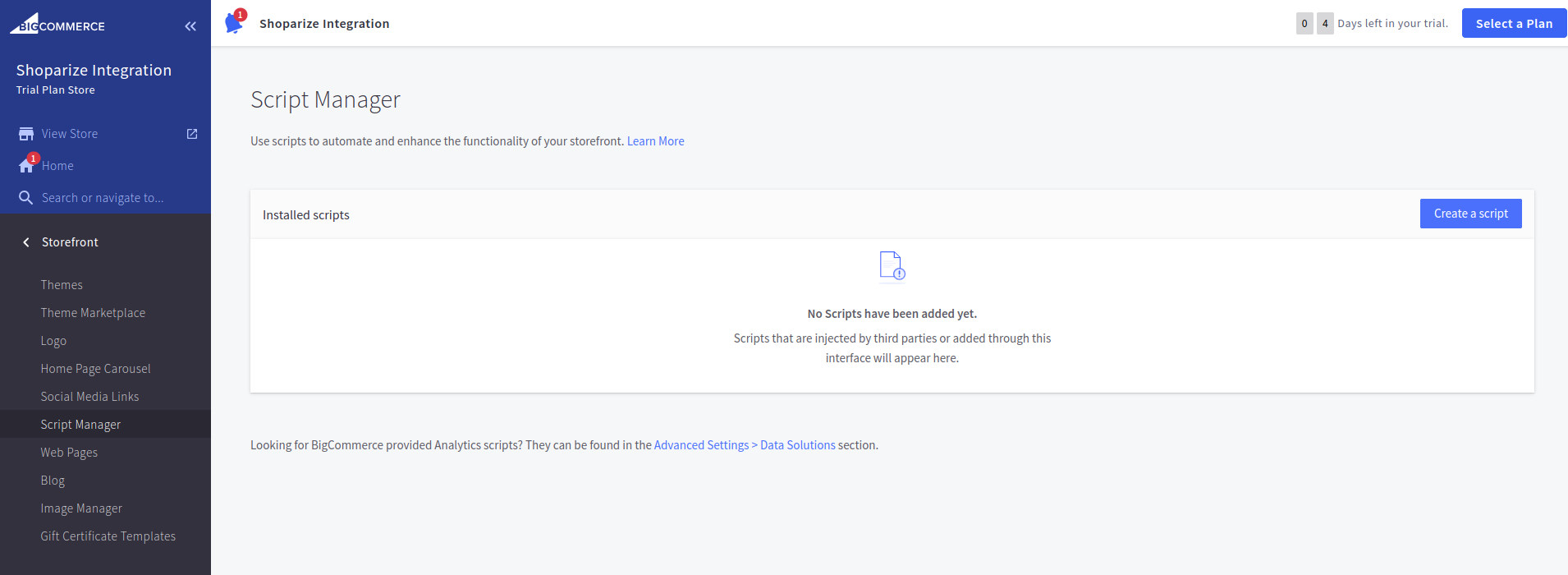
Zuerst müssen Sie das Shoparize Partner Init Tag erstellen. Klicken Sie auf „Create a script“ und füllen Sie die Felder so aus, wie im Screenshot beschrieben:
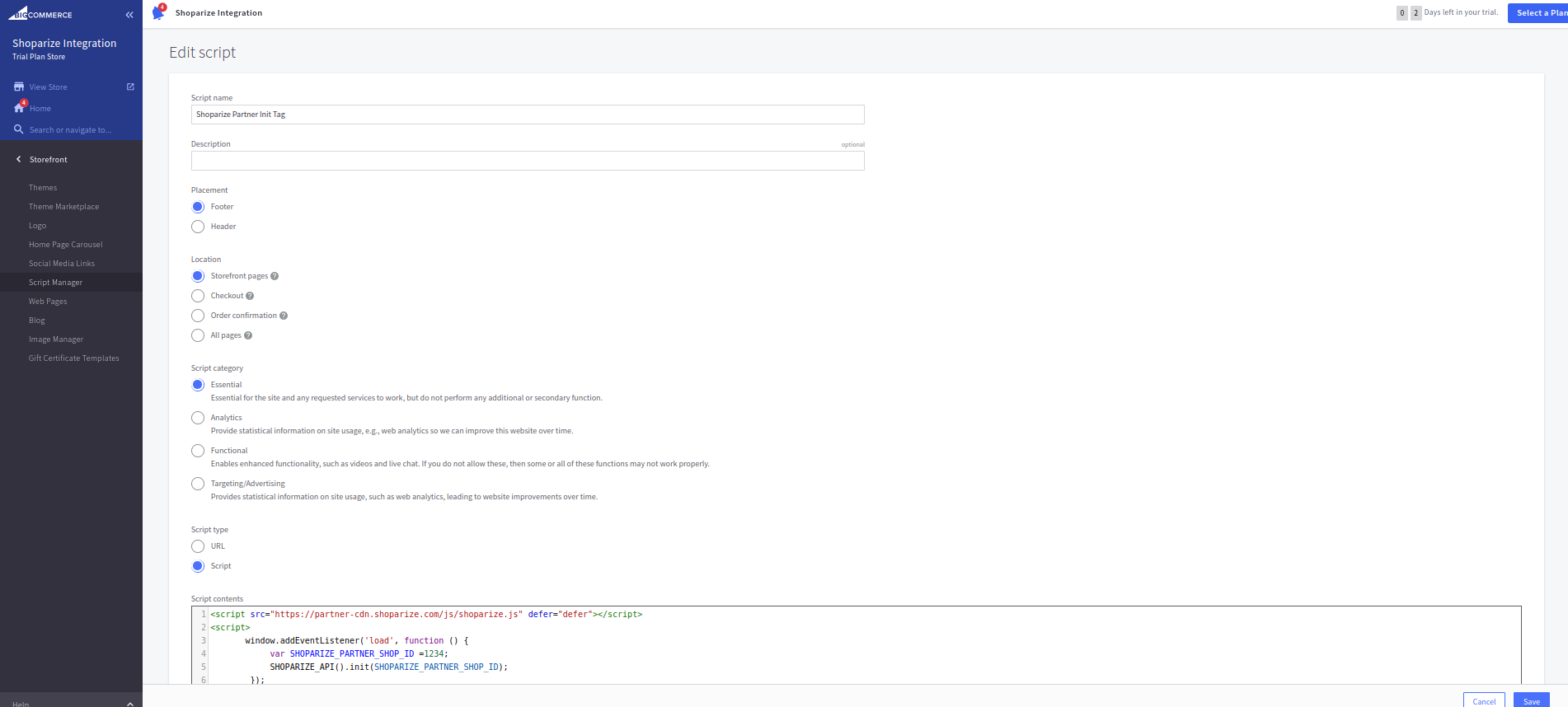
Standort Feld muss ausgefüllt werden mit
Storefront-Seiten Option.
Skripttyp muss sein
Skript, und Skriptinhalt muss mit folgendem Wert ausgefüllt werden:
                          <script src="https://partner-cdn.shoparize.com/js/shoparize.js" defer="defer"></script>
<script>
    window.addEventListener('load', function () {
       var SHOPARIZE_PARTNER_SHOP_ID =****;//instead of this value you should set up your shop ID
       SHOPARIZE_API().init(SHOPARIZE_PARTNER_SHOP_ID);
    });
</script>
Sie sollten Ihre Shop-ID in dieser Zeile einrichten:
var SHOPARIZE_PARTNER_SHOP_ID =****;//anstelle dieses Werts sollten Sie Ihre Shop-ID eintragen
Wenn Ihre Shop-ID zum Beispiel 1234 ist, muss es so aussehen:
var SHOPARIZE_PARTNER_SHOP_ID =1234;//instead of this value you should set up your shop ID
Nachdem Sie die Felder ausgefüllt haben, richten Sie Ihre Shop-ID ein. Bitte speichern Sie sie.
Zweitens gibt es das Shoparize Partner Purchase Tag. Klicken Sie auf „Create a script“ und füllen Sie alle Felder genau so aus, wie im Screenshot beschrieben:
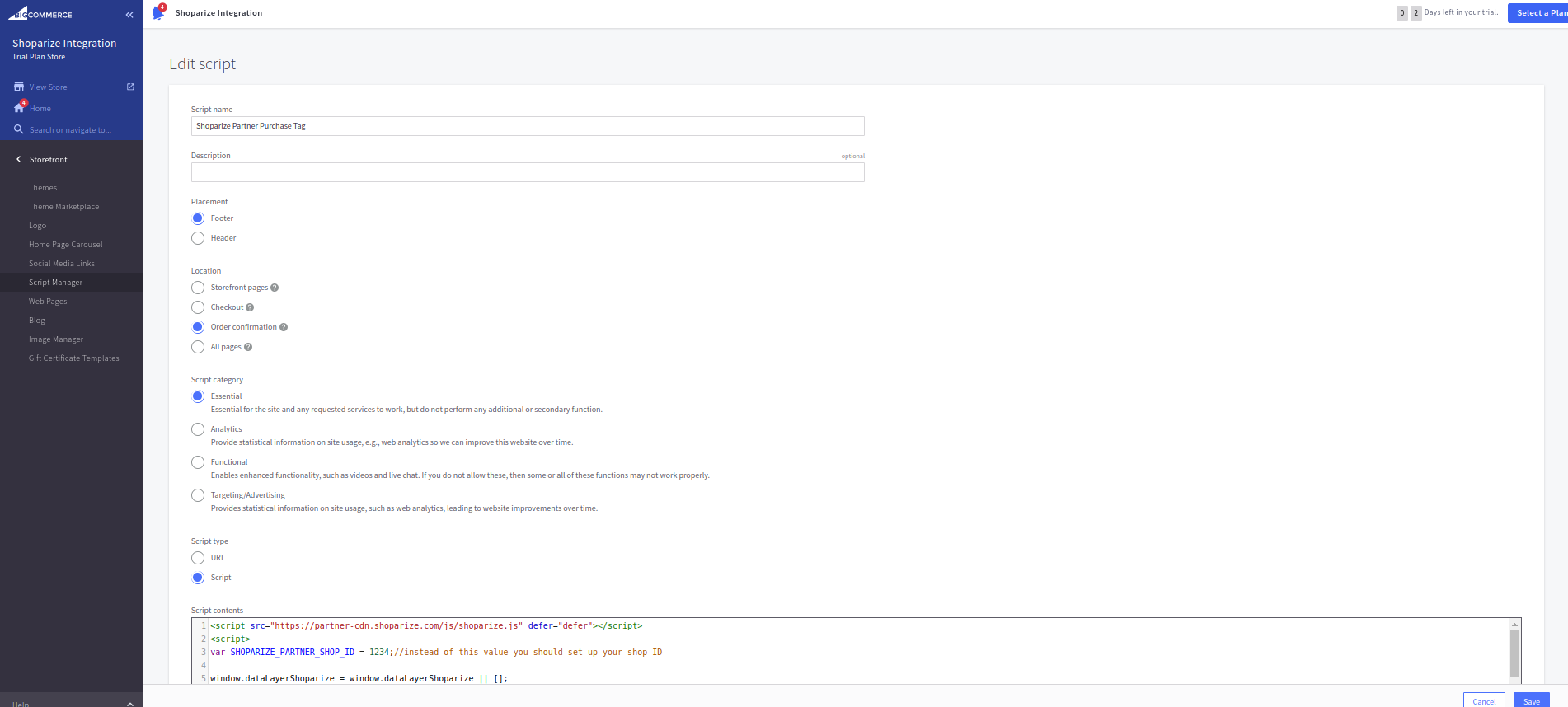
Standort Feld muss mit der Option Bestellbestätigung ausgefüllt werden. Skripttyp muss Script sein, und Skriptinhalt muss mit folgendem Wert ausgefüllt werden:
                          <script src="https://partner-cdn.shoparize.com/js/shoparize.js" defer="defer"></script>
<script>

var SHOPARIZE_PARTNER_SHOP_ID =****;//instead of this value you should set up your shop ID

//do not touch the code bottom
window.dataLayerShoparize = window.dataLayerShoparize || [];

fetch('/api/storefront/order/{{checkout.order.id}}', {credentials: 'include'})
.then(function(response) {
 return response.json();
})
.then(function(order) {
 let orderItems = order.lineItems.physicalItems.concat(order.lineItems.digitalItems).concat(order.lineItems.giftCertificates);
 let items = [];
 orderItems.forEach(function(item) {
     items.push({
       item_id:     item.id,
       item_name:  item.name,
       currency:   order.currency.code,
       price:      item.salePrice,
       quantity:   item.quantity
     });
 });
 dataLayerShoparize.push({
     event: "purchase",
     ecommerce: {
       transaction_id: order.orderId,
       value:          order.orderAmount,
       tax:            order.taxTotal,
       shipping:       order.shippingCostTotal,
       currency:       order.currency.code,
       items:          items
   }
 });
 SHOPARIZE_API().conv(SHOPARIZE_PARTNER_SHOP_ID);
});
</script>
Vergiss nicht, deine Shop-ID wie oben beschrieben einzurichten:
var SHOPARIZE_PARTNER_SHOP_ID =****;//statt dieses Werts sollten Sie Ihre Shop-ID eintragen
Wenn Ihre Shop-ID zum Beispiel 1234 ist, muss es so aussehen:
var SHOPARIZE_PARTNER_SHOP_ID =1234;//instead of this value you should set up your shop ID
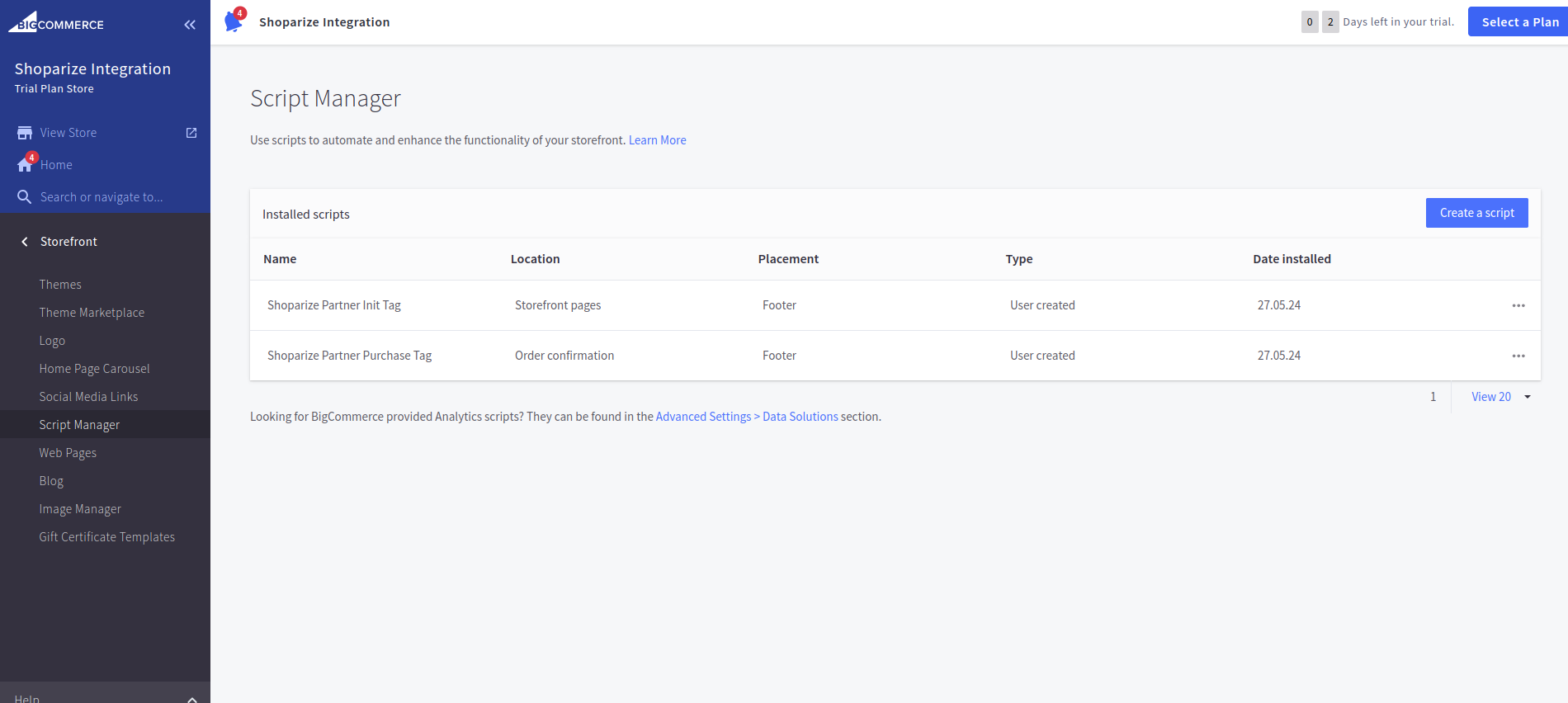
Bitte klicken Sie auf Speichern. Im Endergebnis sollten die Skripte wie folgt aussehen:
Erstellen Sie anschließend eine Testbestellung über einen Link, den Ihnen das Shoparize Support-Team zur Verfügung stellt.
