


Voraussetzungen
Bevor Sie beginnen, stellen Sie sicher, dass Sie Folgendes haben:
- Zugriff auf Google Tag Manager für den Shop
- Ein Shoparize Partner-Konto
- Verwenden Sie die Shop-ID, die Ihrem Shop in Ihrem Dashboard zugewiesen wurde. Gehen Sie zu Shop → Shoparize Tracking-Integration installieren
- Purchase-Event bereits in GTM verfügbar (z. B. benutzerdefiniertes Purchase-Event)
- Erforderliche GTM-Variablen (Transaction ID, Order Value, Currency, Items usw.)
1. Shoparize GTM-Template importieren
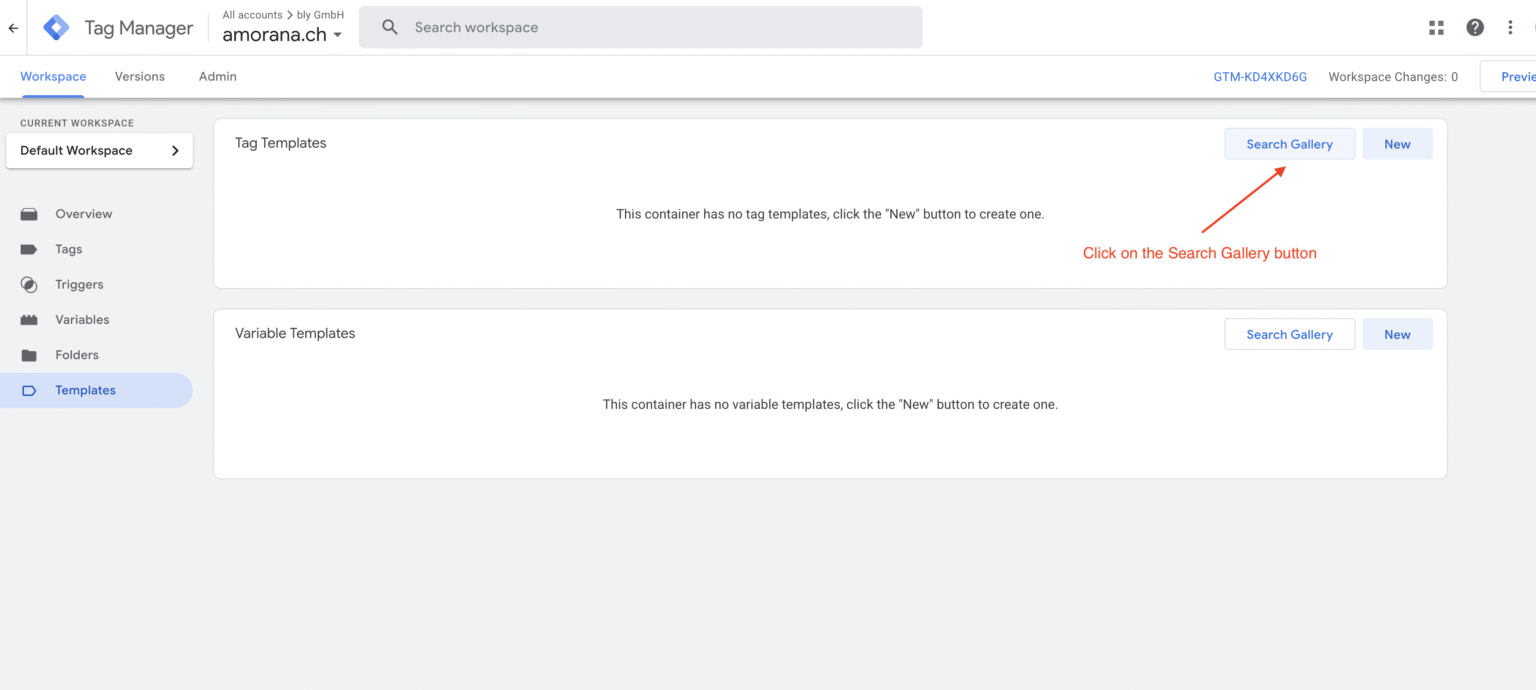
Schritt 1.1 – Bereich „Vorlagen“ öffnen
In Google Tag Manager:
- Öffnen Sie den richtigen Behälter
- Gehe zu Vorlagen
- Unter Tag-Vorlagen klicken Sie auf Galerie durchsuchen
Schritt 1.2 – Vorlage suchen und importieren
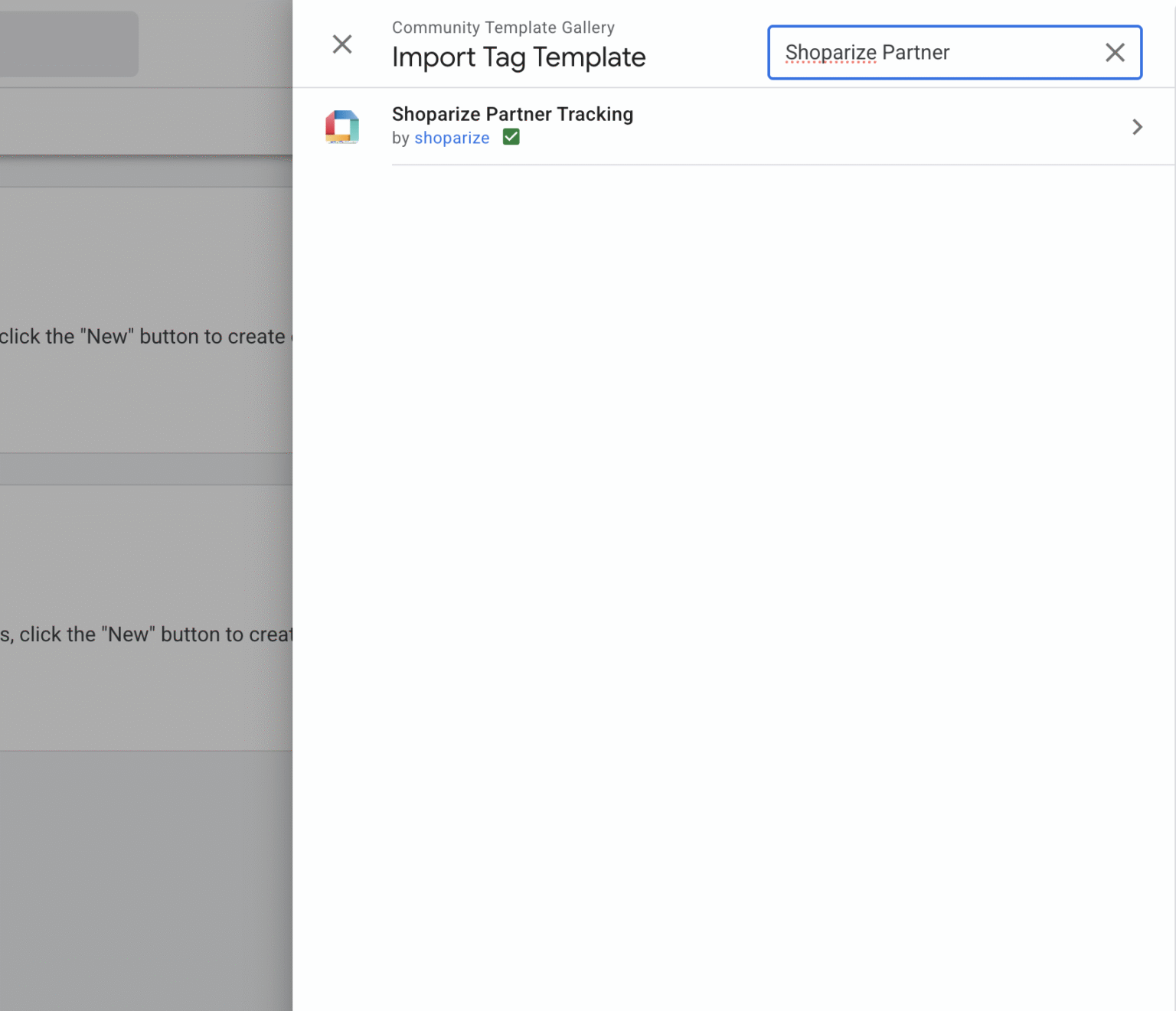
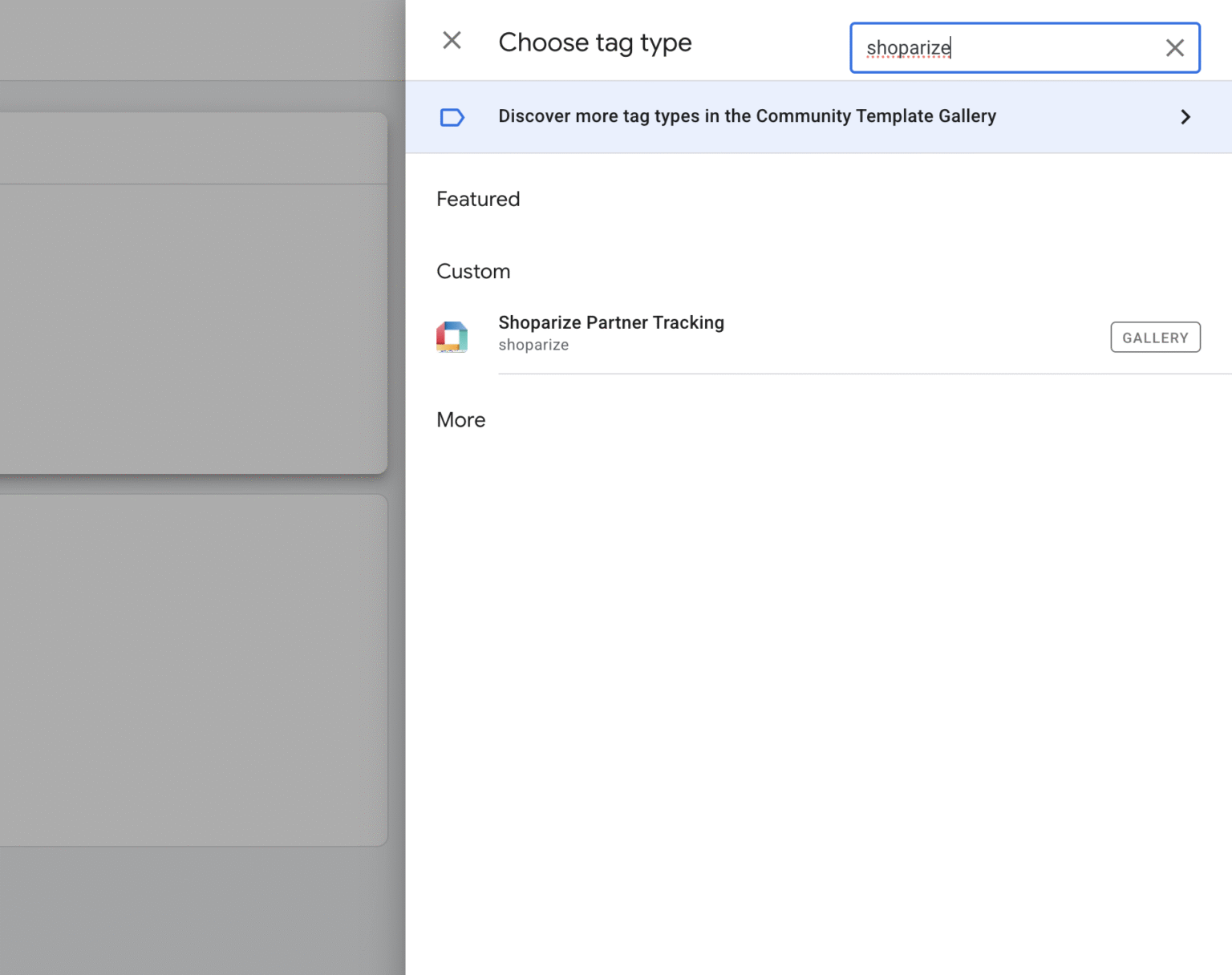
- Suche nach Shoparize Partner
- Auswählen Shoparize Partner Tracking
- Klicken Sie auf Zum Workspace hinzufügen
- Allen Berechtigungen zustimmen
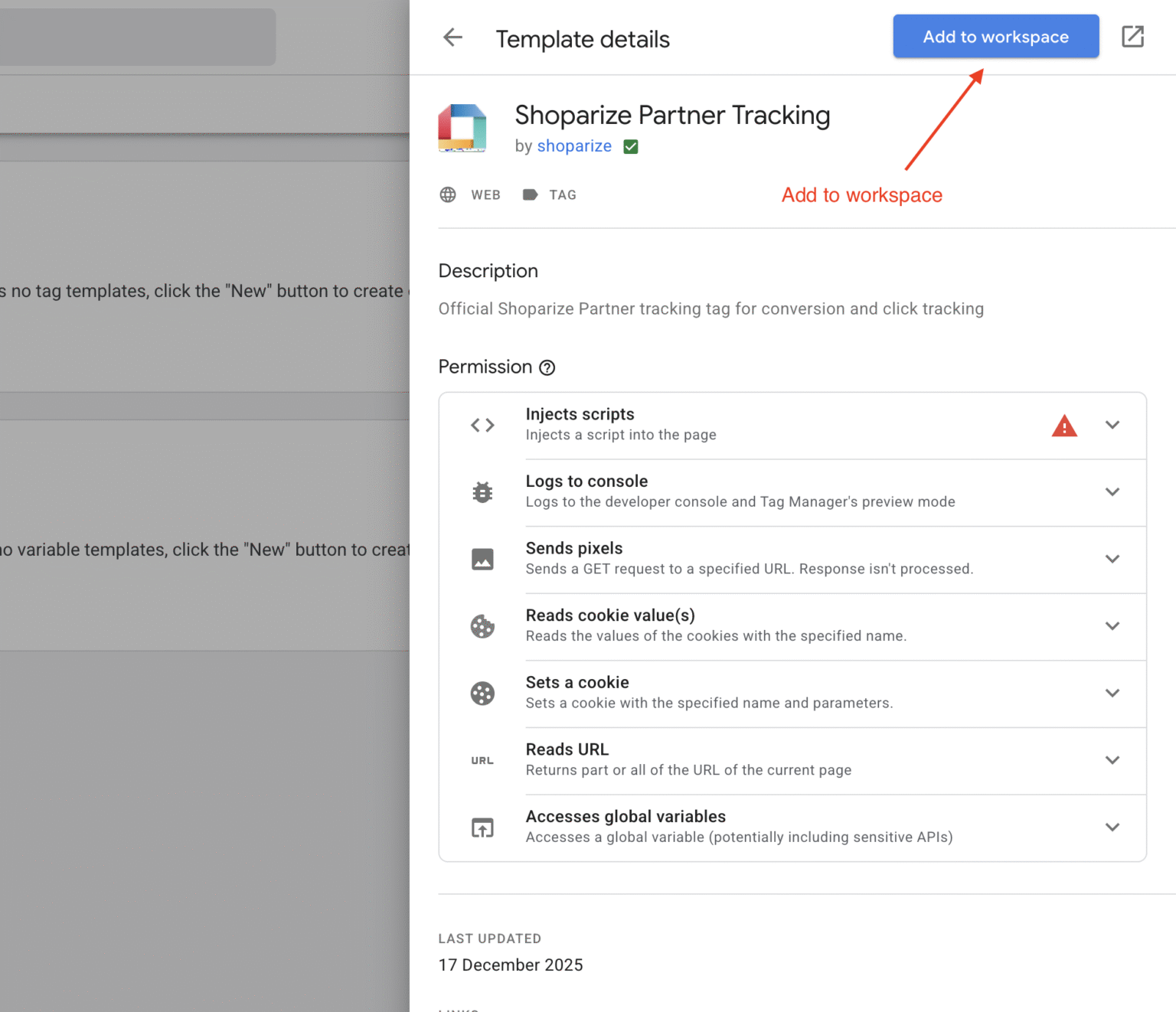
Nach diesem Schritt steht die Shoparize Partner Tracking Vorlage in Ihrem Container zur Verfügung.
2. Erstellen Sie das Shoparize Init Tag
Das Init-Tag initialisiert das Klick-Tracking und muss auf allen Seiten ausgelöst werden.
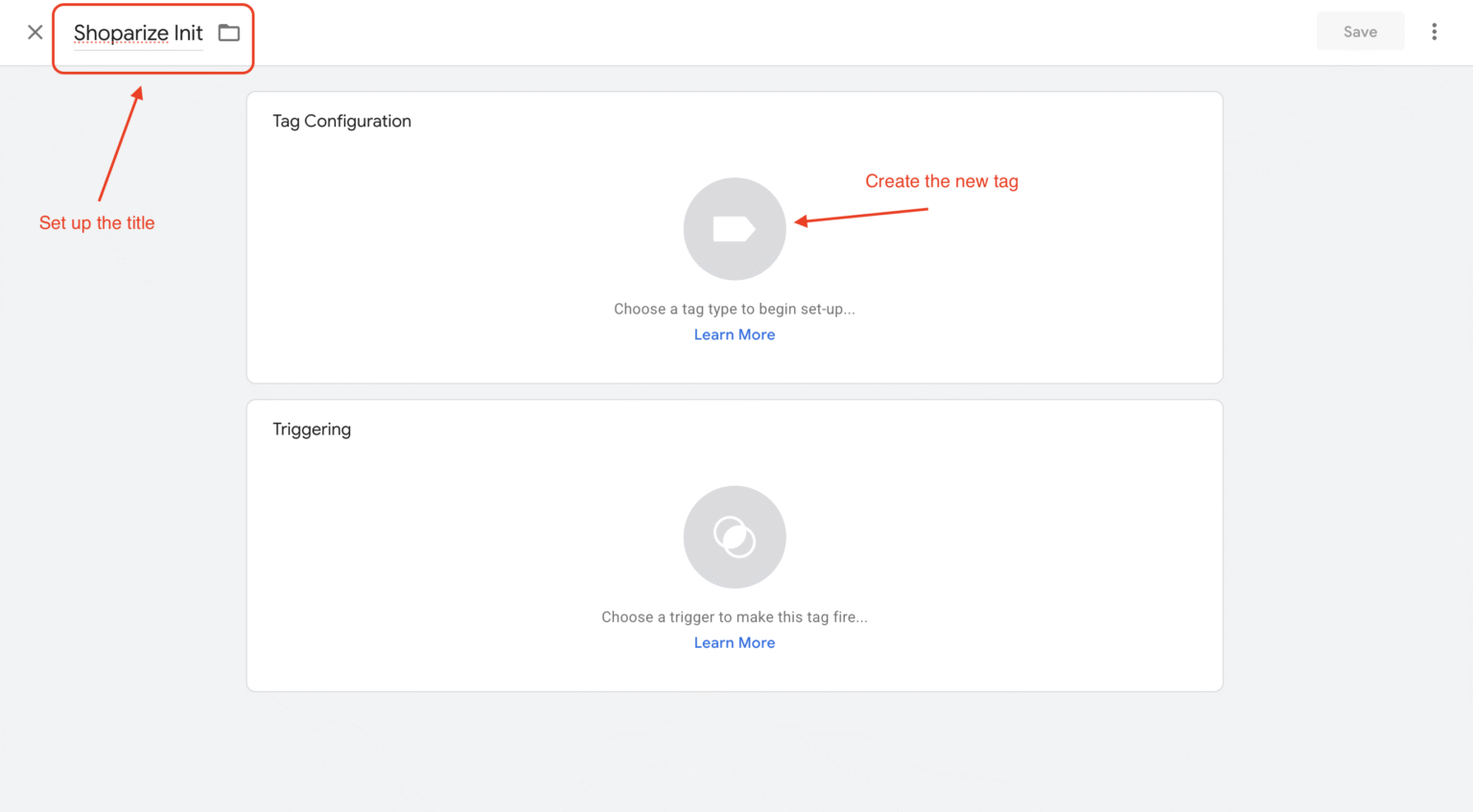
Schritt 2.1 – Neuen Tag erstellen
- Gehe zu Tags
- Klicken Sie auf Neu
- Legen Sie den Tag-Namen fest auf: Shoparize Init
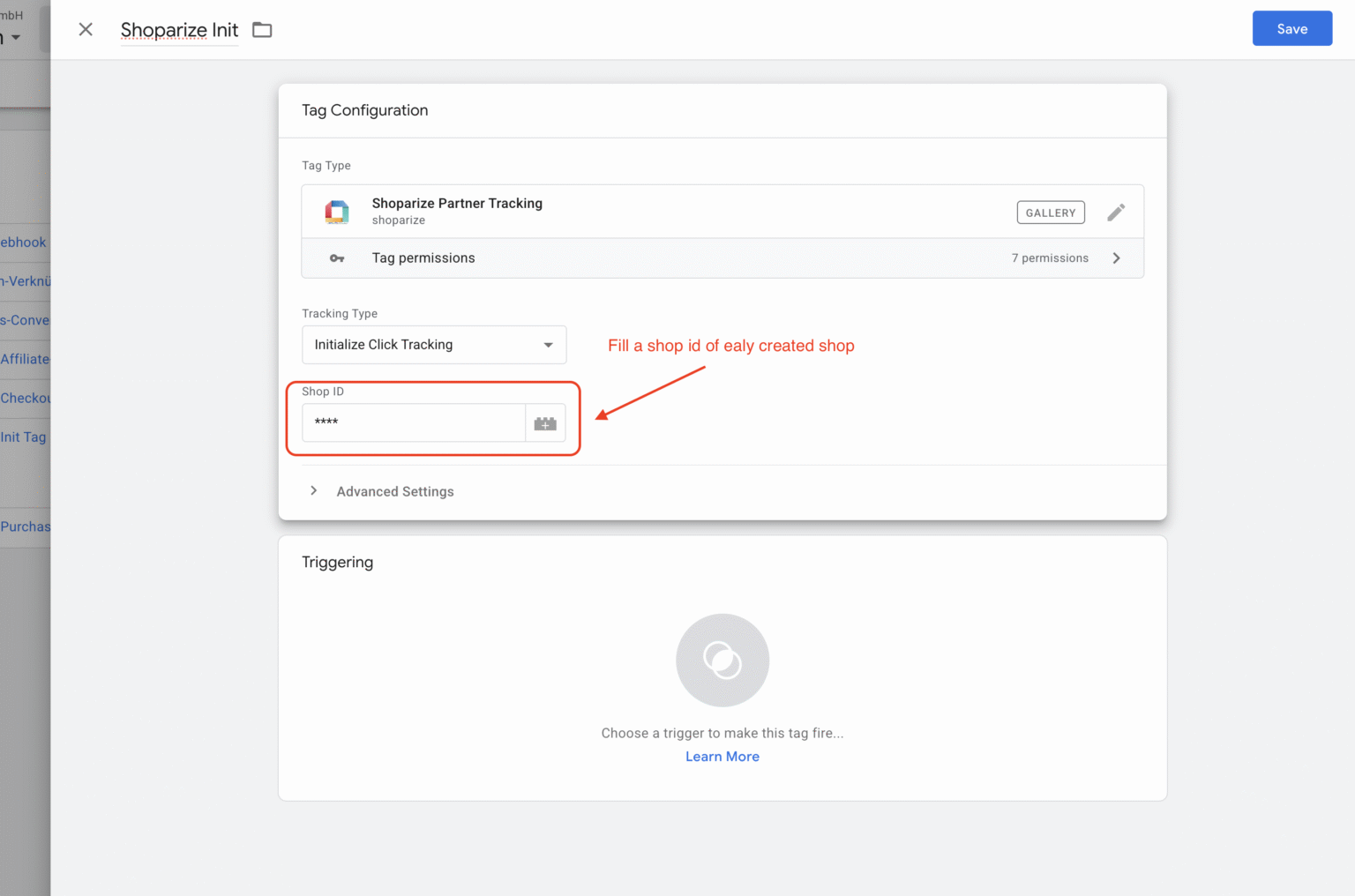
Schritt 2.2 – Tag-Typ konfigurieren
- Klicken Sie auf Tag-Konfiguration
- Wählen Sie Shoparize Partner Tracking
- Set:
- Tracking-Typ: Klick-Tracking initialisieren
- Shop-ID: <YOUR SHOPARIZE SHOP ID>
⚠️ Verwenden Sie dieselbe Shop-ID wie in Shoparize
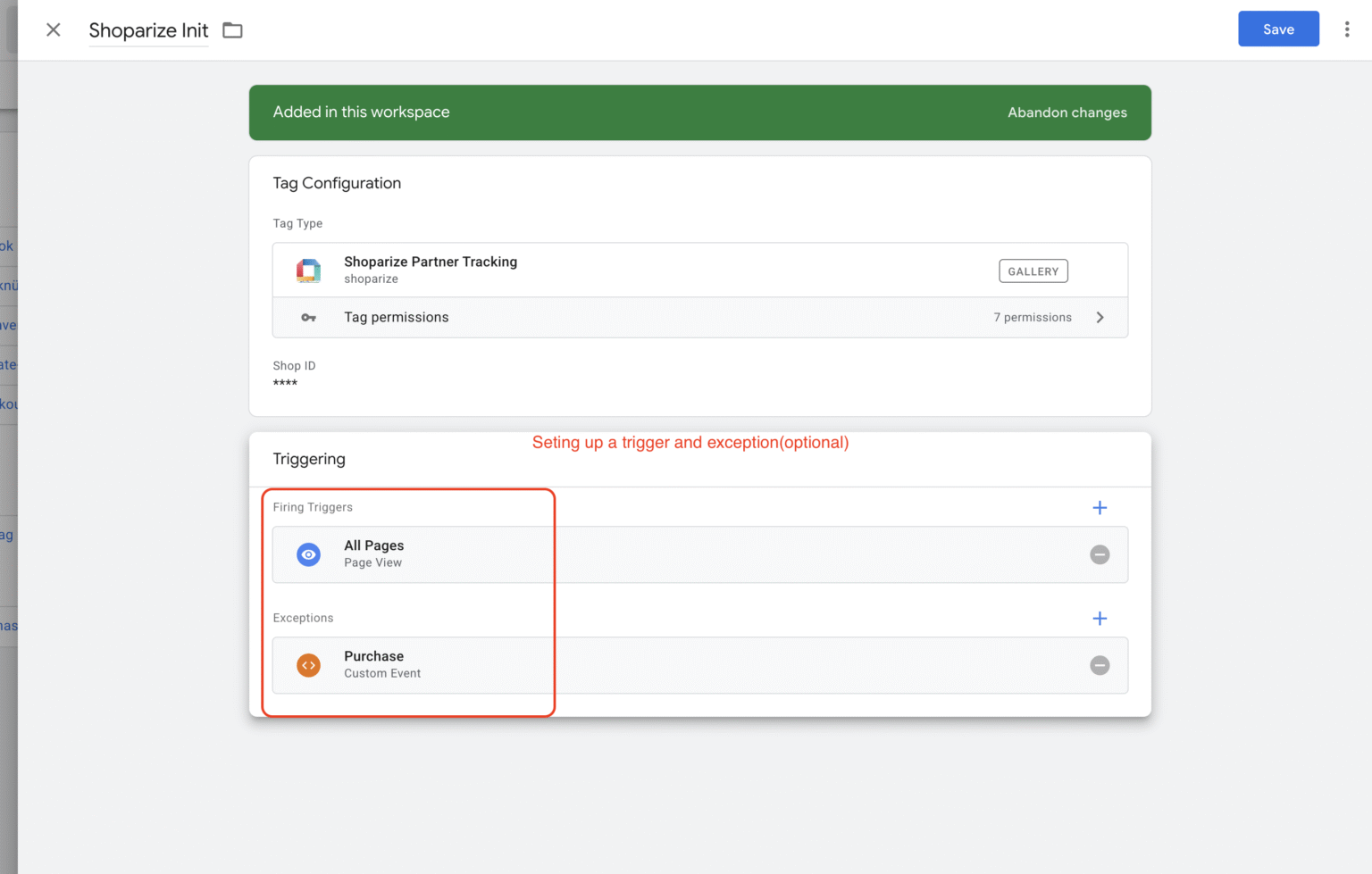
Schritt 2.3 – Auslösung festlegen
- Auslöser: Alle Seiten
- (Optional) Ausnahme: Purchase event → verhindert das Auslösen von init auf der Kaufseite
3. Shoparize Purchase Tag erstellen
Dieses Tag sendet Conversion-Daten an Shoparize.
Schritt 3.1 – Neuen Tag erstellen
- Gehe zu Tags
- Klicken Sie auf Neu
- Benennen Sie das Tag: Shoparize Purchase
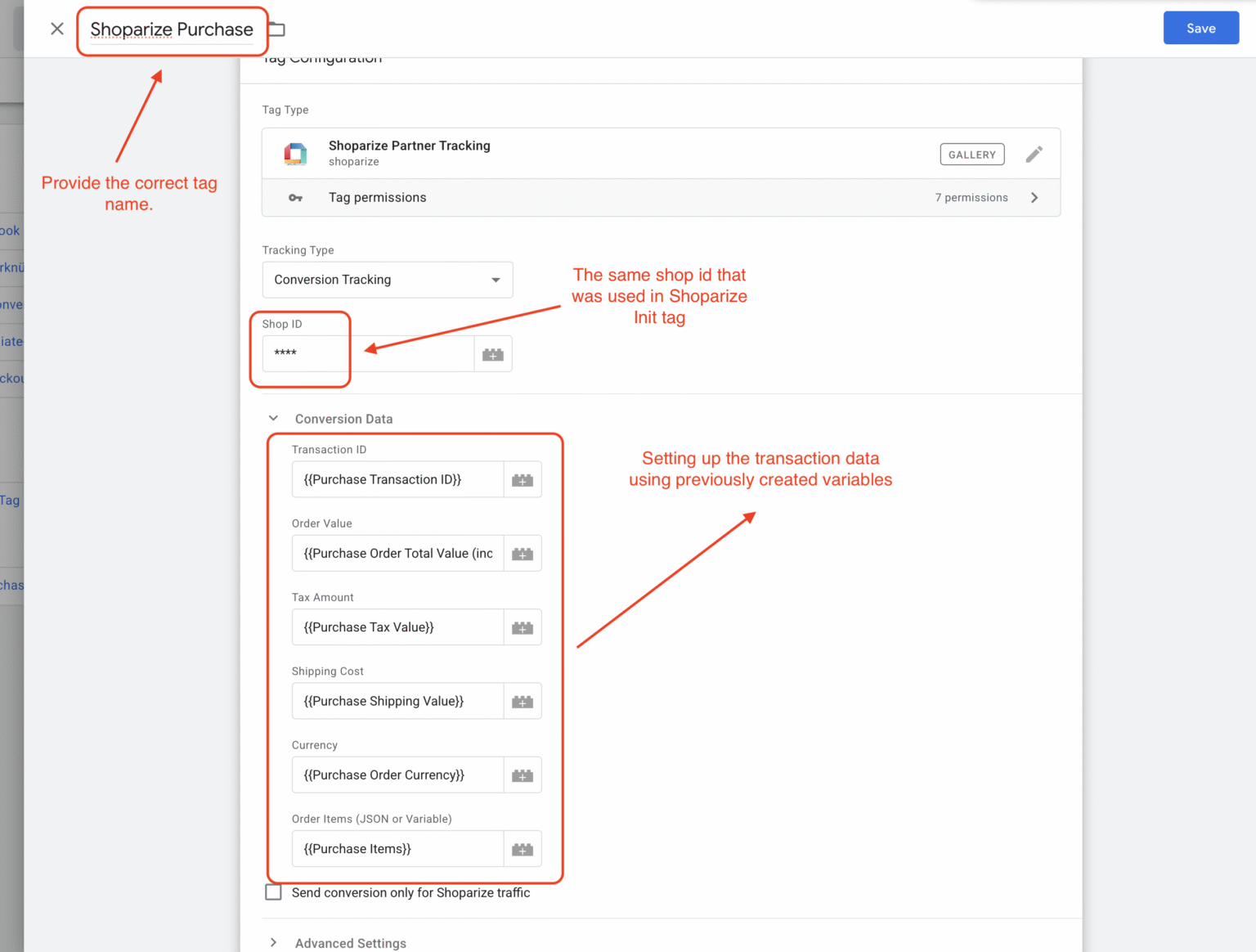
Schritt 3.2 – Tag-Typ konfigurieren
- Wählen Sie Shoparize Partner Tracking
- Set:
- Tracking-Typ: Conversion-Tracking
- Shop-ID: <GLEICHE SHOP-ID WIE INIT-TAG>
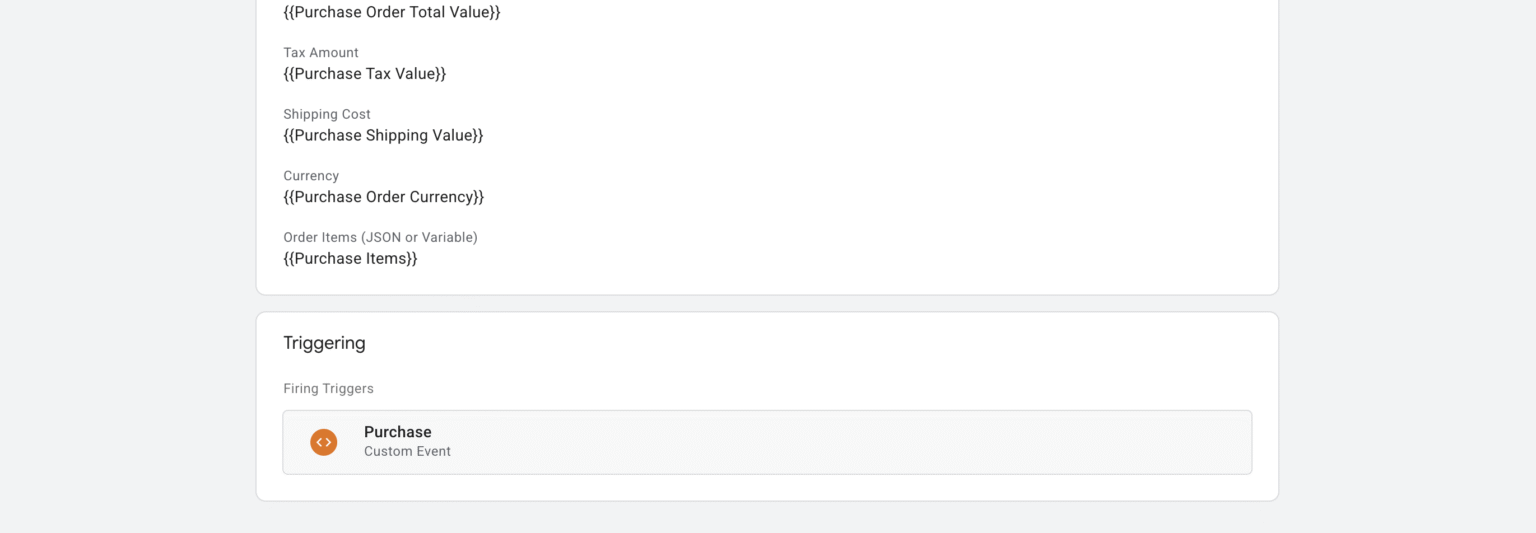
Schritt 3.3 – Konversionsdaten konfigurieren
Ordnen Sie die Felder mithilfe von zuvor erstellten GTM-Variablen zu
Schritt 3.5 – Auslösung festlegen
- Trigger: Kauf (benutzerdefiniertes Ereignis)
4. Einrichtung überprüfen
Schritt 4.1 – Vorschaumodus
- Klicken Sie auf Vorschau in GTM
- Öffnen Sie die Shop-Website
- Überprüfen:
- Shoparize Init wird beim Laden der Seite ausgelöst
- Shoparize Purchase wird nur beim Kauf-Event ausgelöst
5. Container veröffentlichen
Nach der Verifizierung:
- Klicken Sie auf Senden
- Fügen Sie einen Versionsnamen hinzu, z. B. „Shoparize Partner Integration“
- Veröffentlichen 🎉
