


Introduction
1. Um mit der Erstellung der Integration zu beginnen, gehe zu deinem Shop und öffne Einstellungen > Kundenereignisse:
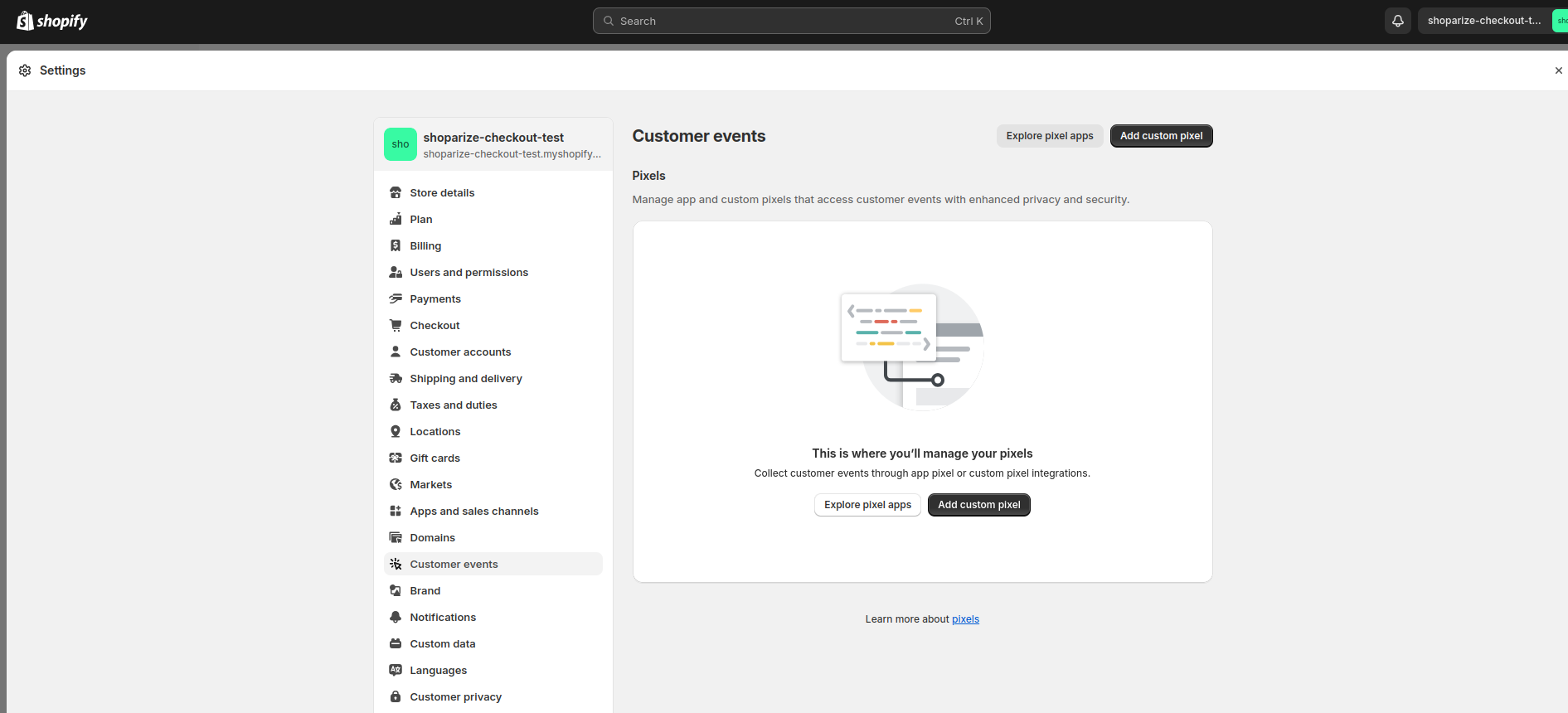
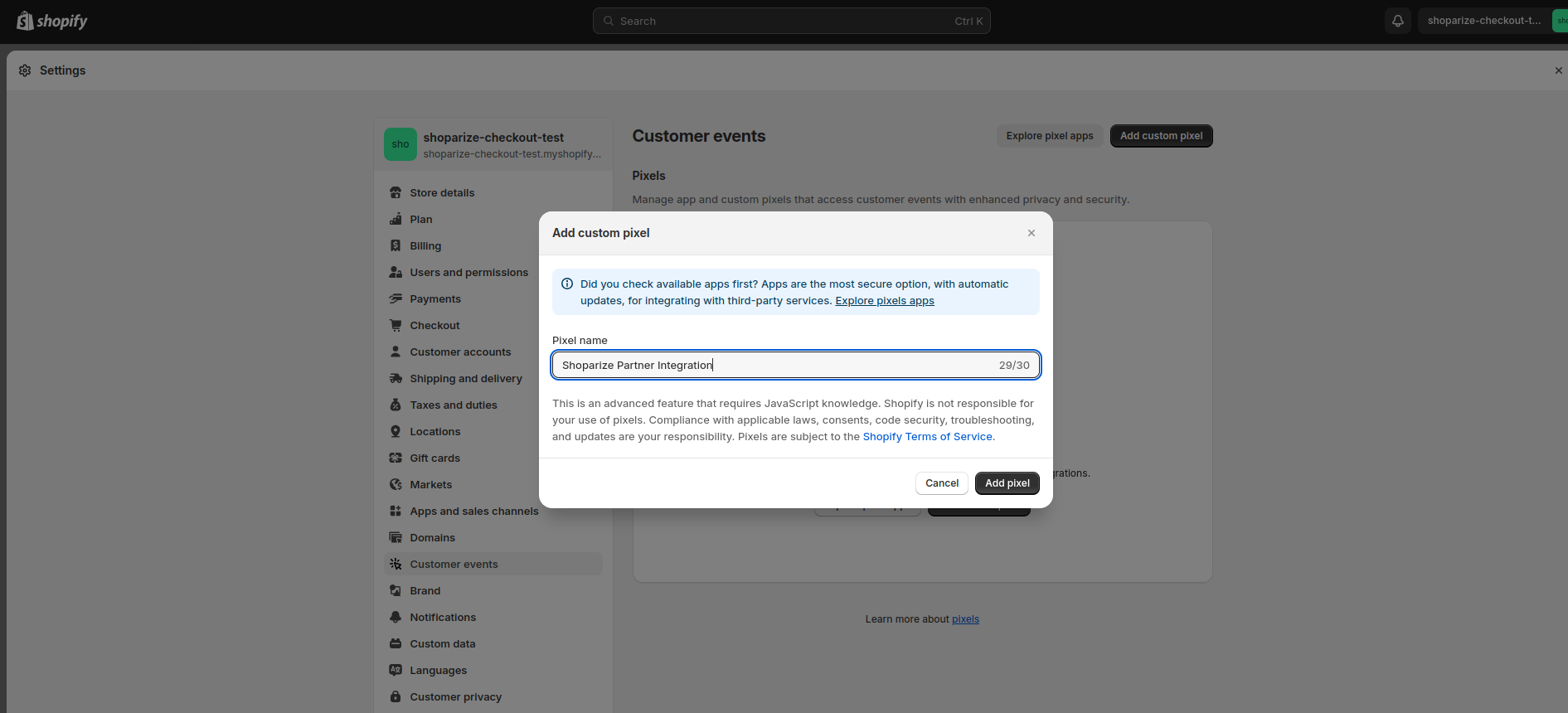
2. Klicken Sie auf die Schaltfläche „Benutzerdefiniertes Pixel hinzufügen“ und geben Sie den Namen des neuen Pixels mit dem Namen „Shoparize Partner Integration“ ein
3. Jetzt können Sie alle Felder wie im Screenshot gezeigt oder unten beschrieben ausfüllen:
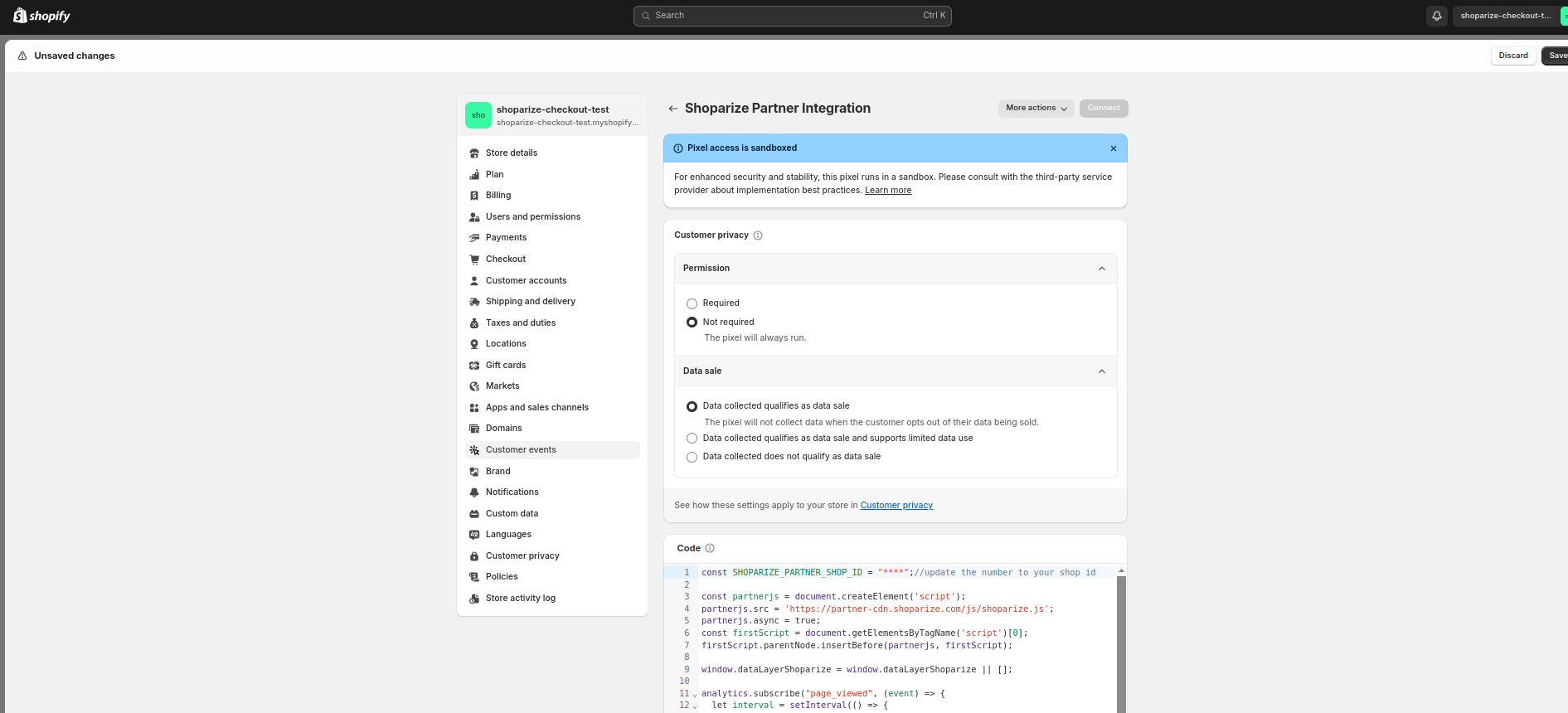
Berechtigung: Nicht erforderlich
Datenverkauf: Erhobene Daten gelten als Datenverkauf
Code:
                          let SHOPARIZE_PARTNER_SHOP_ID = ****;//AKTUALISIEREN SIE DEN WERT AUF DIE NUMMER IHRER SHOP-ID

//unteren Code nicht verändern
const partnerjs = document.createElement('script');
partnerjs.src = 'https://partner-cdn.shoparize.com/js/shoparize.js';
partnerjs.async = true;
const firstScript = document.getElementsByTagName('script')[0];
firstScript.parentNode.insertBefore(partnerjs, firstScript);

window.dataLayerShoparize = window.dataLayerShoparize || [];

analytics.subscribe("page_viewed", (event) => {
  let interval = setInterval(() => {
    if (typeof window.SHOPARIZE_API != 'undefined') {
      SHOPARIZE_API().init(SHOPARIZE_PARTNER_SHOP_ID);
      clearInterval(interval);
    }
  }, 50);
});

analytics.subscribe("checkout_completed", (event) => {
  let items = [];
  event.data?.checkout?.lineItems.forEach((item) => {
    items.push({
      item_id: item?.id,
      item_name: item?.title,
      currency: event.data?.checkout?.currencyCode,
      price: item?.variant?.price?.amount,
      quantity: item?.quantity
    });
  });

  dataLayerShoparize.push({
    event: "purchase",
    ecommerce: {
      transaction_id: event.data?.checkout?.order?.id,
      value: event.data?.checkout?.totalPrice?.amount,
      tax: event.data?.checkout?.totalTax?.amount,
      shipping: event.data?.checkout?.shippingLine?.price?.amount,
      currency: event.data?.checkout?.currencyCode,
      items: items
    }
  });

  let interval = setInterval(() => {
    if (typeof window.SHOPARIZE_API != 'undefined') {
      SHOPARIZE_API().conv(SHOPARIZE_PARTNER_SHOP_ID);
      clearInterval(interval);
    }
  }, 50);
});
Wichtig: Im Code-Textfeld müssen Sie den Wert „****“ ersetzen durch Ihre Shop-ID, zum Beispiel, wenn Ihre Shop-ID 1234 ist, muss die erste Zeile so aussehen:
const SHOPARIZE_PARTNER_SHOP_ID = 1234;//update it to the number of your shop id
Wenn Sie den Wert unverändert lassen oder Ihre Shop-ID nicht korrekt einrichten, funktioniert die Integration nicht.
4. Klicken Sie auf „Speichern“:
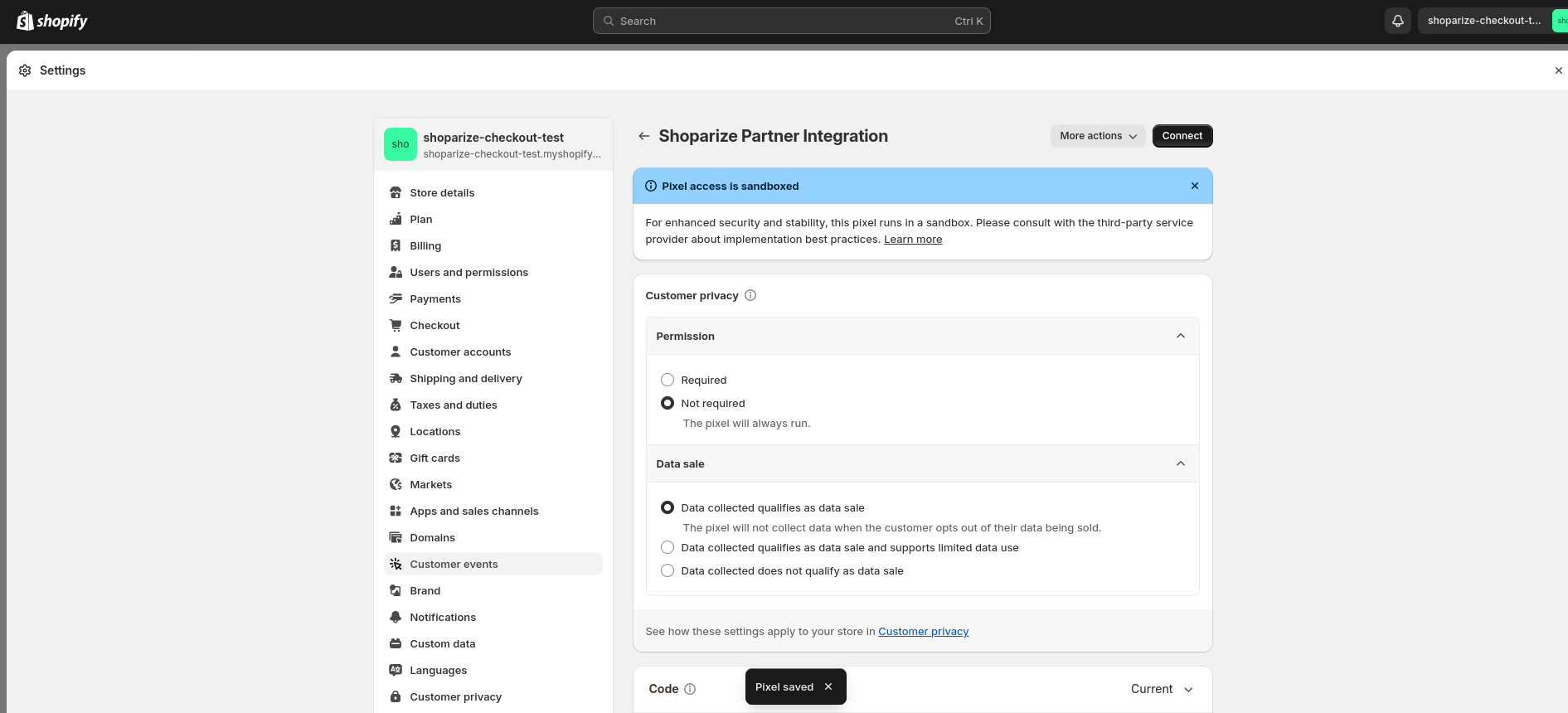
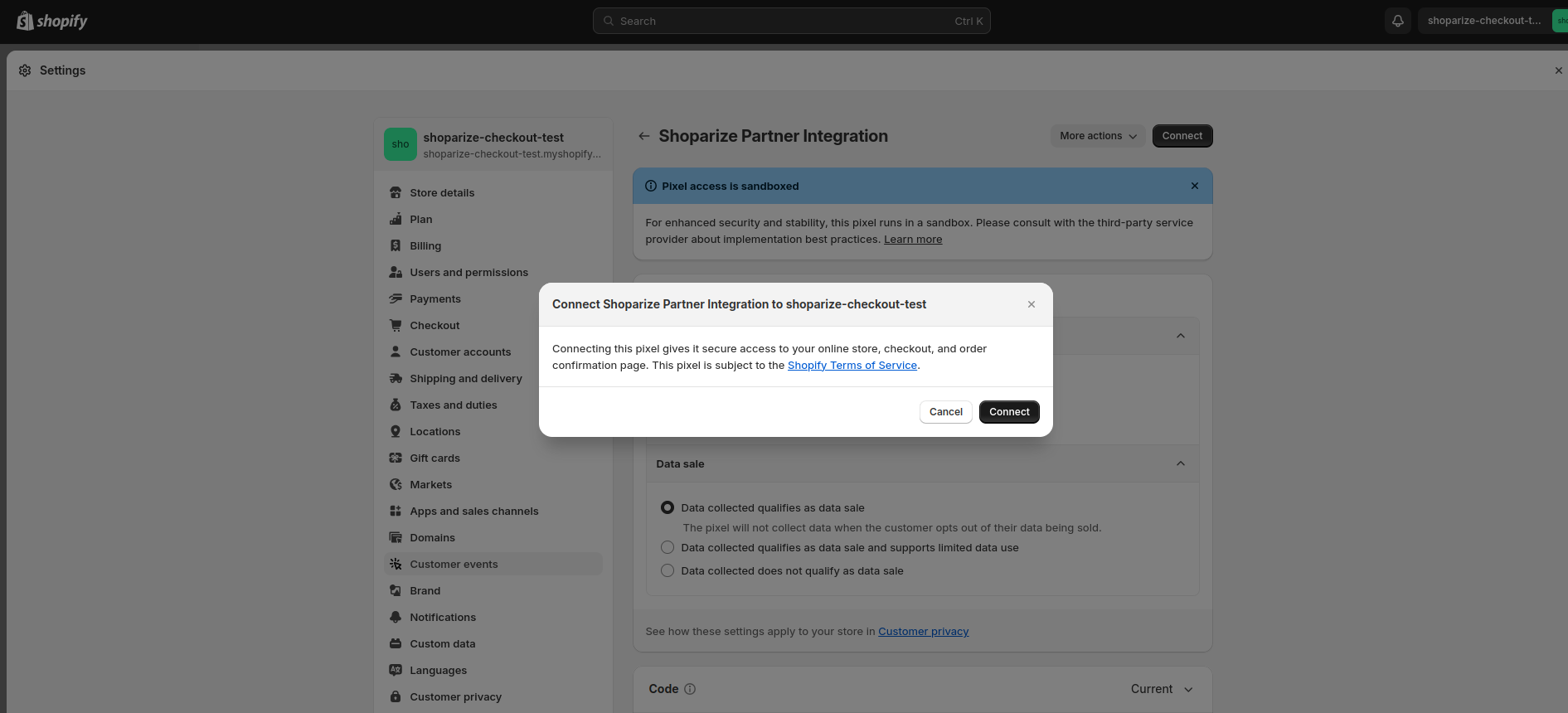
5. Klicken Sie dann auf die Schaltfläche „Connect“ (der Pixel funktioniert sonst nicht)
Hinweis:Die Customer Events in der Shopify-Adminoberfläche unterstützen möglicherweise keine domainspezifischen Einstellungen. Verwenden Sie das oben aktualisierte Snippet, um das Pixel mit domainspezifischen Einstellungen zu konfigurieren. Wenn Sie in Ihren Shop-Einstellungen keine mehreren Domains verwenden, können Sie diesen Schritt einfach überspringen.
                          let SHOPARIZE_PARTNER_SHOP_ID = null;

switch (location.host) {
  case 'SHOP_DOMAIN.NAME'://muss auf Ihren Domainnamen geändert werden
    SHOPARIZE_PARTNER_SHOP_ID = 1234;//muss auf Ihre Shop-ID geändert werden
  break;

  case 'SHOP_DOMAIN_2.NAME'://muss auf Ihren Domainnamen geändert werden
    SHOPARIZE_PARTNER_SHOP_ID = 1235;//muss auf Ihre Shop-ID geändert werden
  break;
}

//Code unten nicht verändern
Ändern Sie einfach den Codebeginn im dritten Kapitel vor dem Kommentar – //do not touch the code bottom
Das war’s! Die Integration ist abgeschlossen. Glückwunsch 🙂
Nachdem Sie das Handbuch ausgeführt haben, sollten Sie eine Testbestellung über den Link erstellen, den Ihnen unser Shoparize Partner Support-Team zugesendet hat. Bitte senden Sie die Testbestell-ID an partner@shoparize.com, damit wir überprüfen können, ob alles korrekt eingerichtet wurde.
