


Introduction
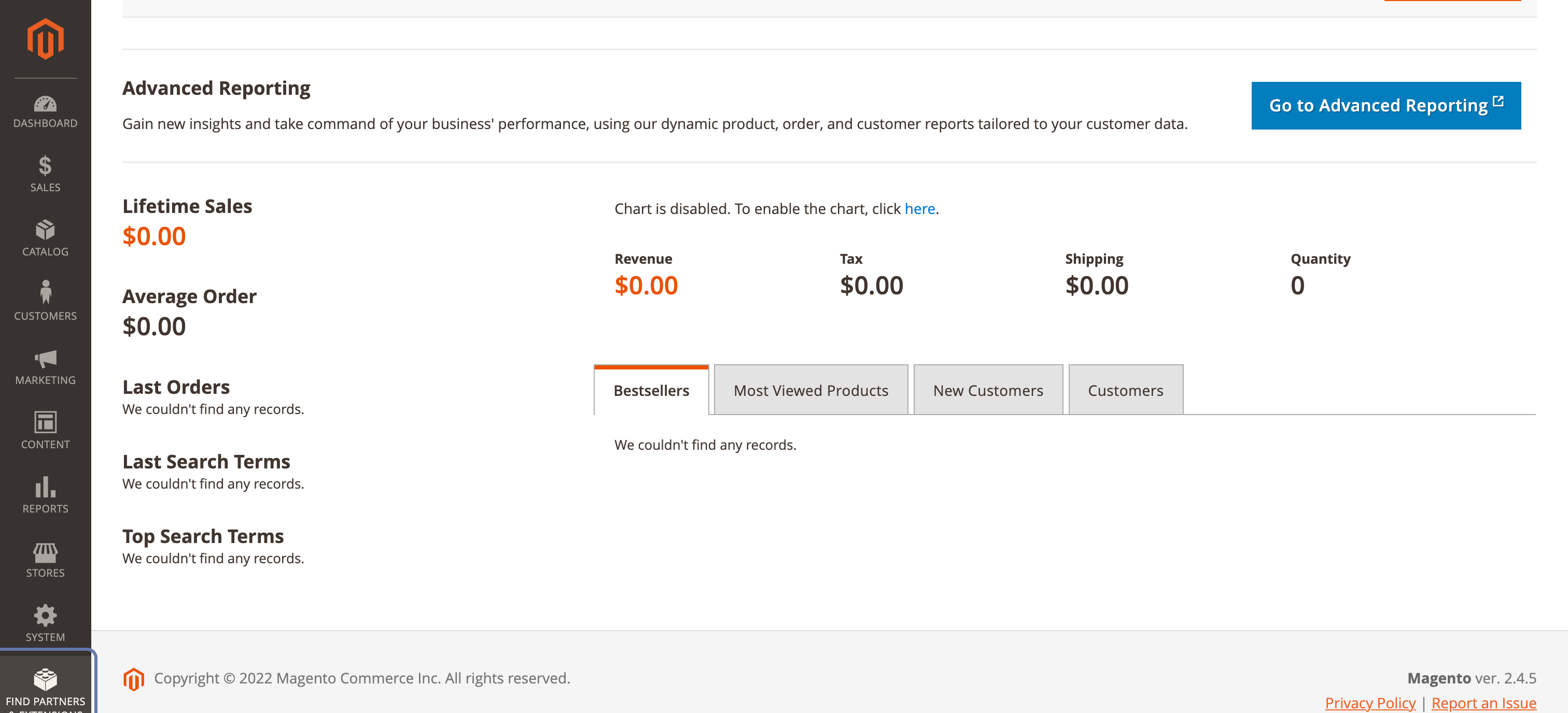
1. Klicken Sie im Magento Admin Dashboard auf Partners & Extensions
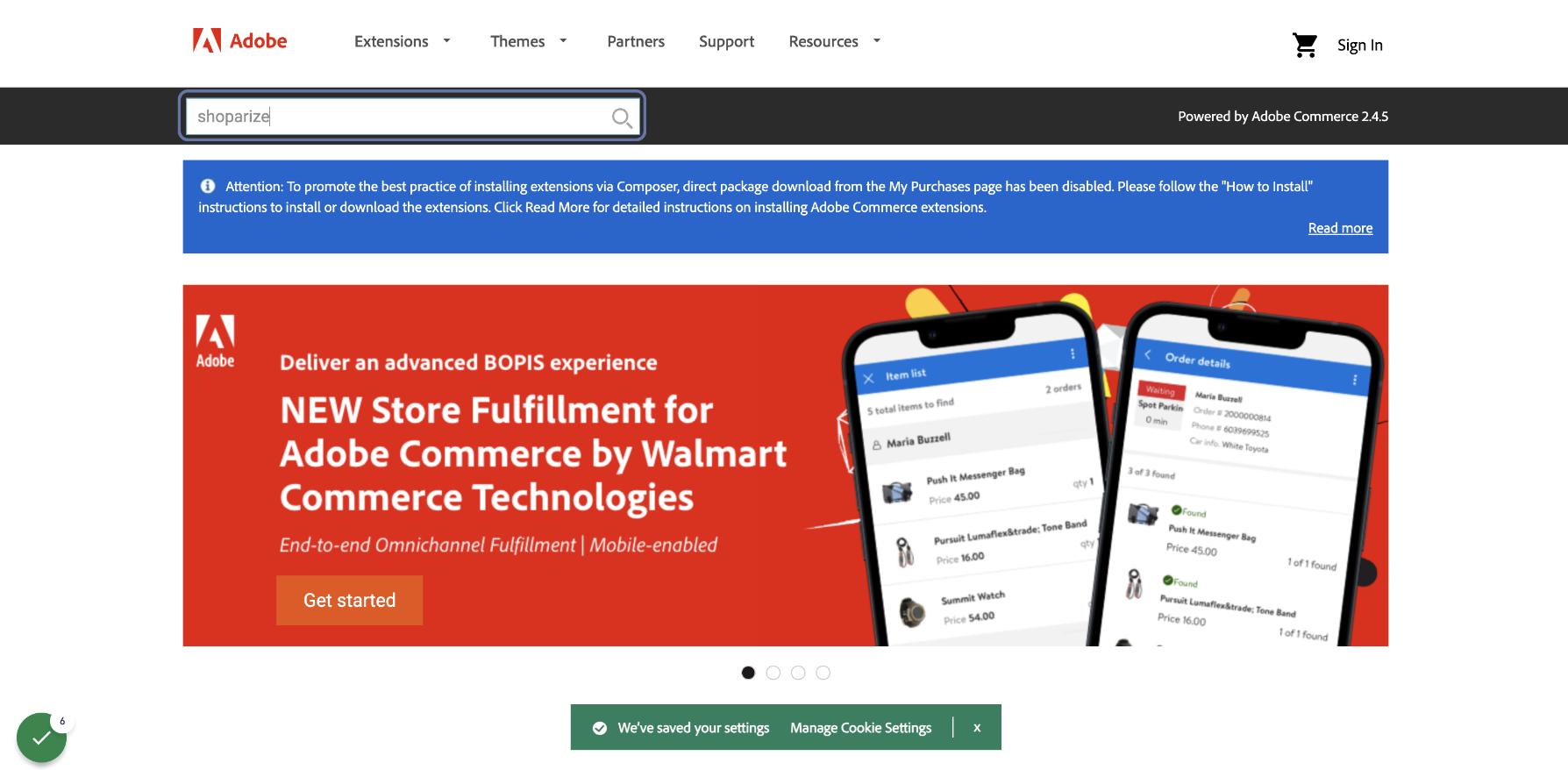
2. Gib shoparize in das Suchfeld ein und wähle im erscheinenden Popup das Shoparize-Plugin aus. Wenn du das Plugin in den Suchergebnissen nicht findest, kannst du auf den folgenden Link klicken https://commercemarketplace.adobe.com/shoparize-partner-magento-partner.html
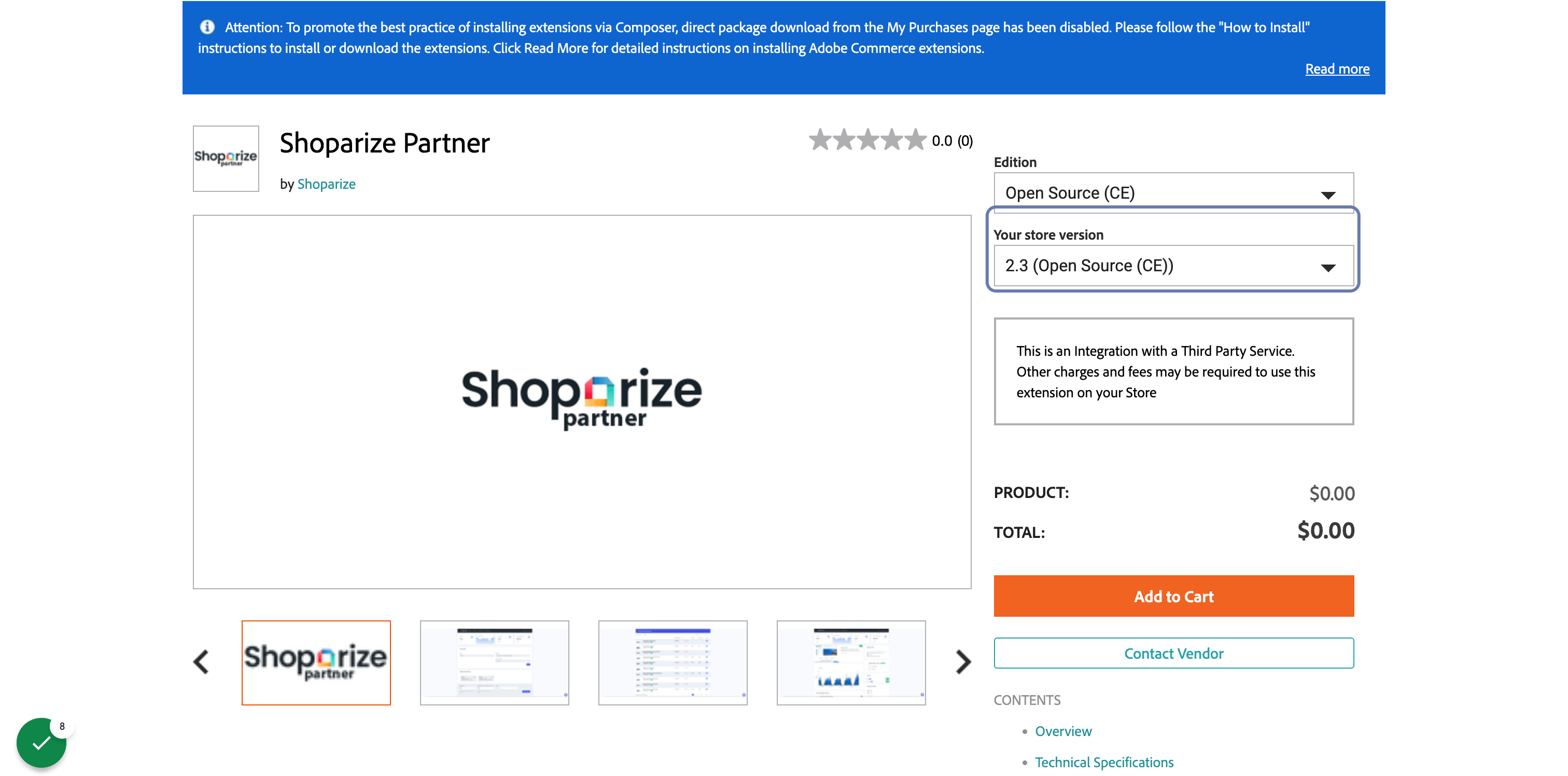
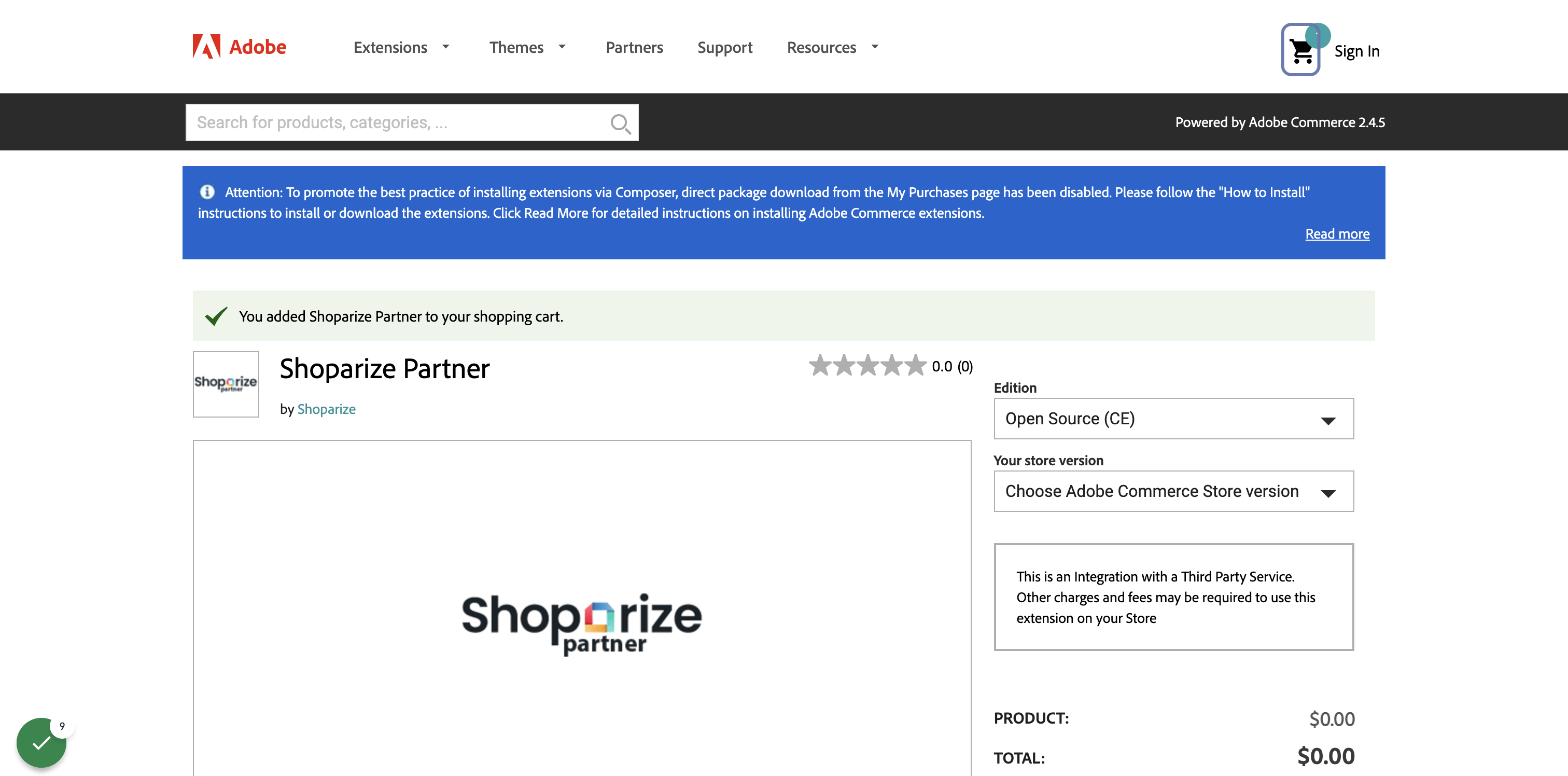
3. Wählen Sie die entsprechende Store-Version aus
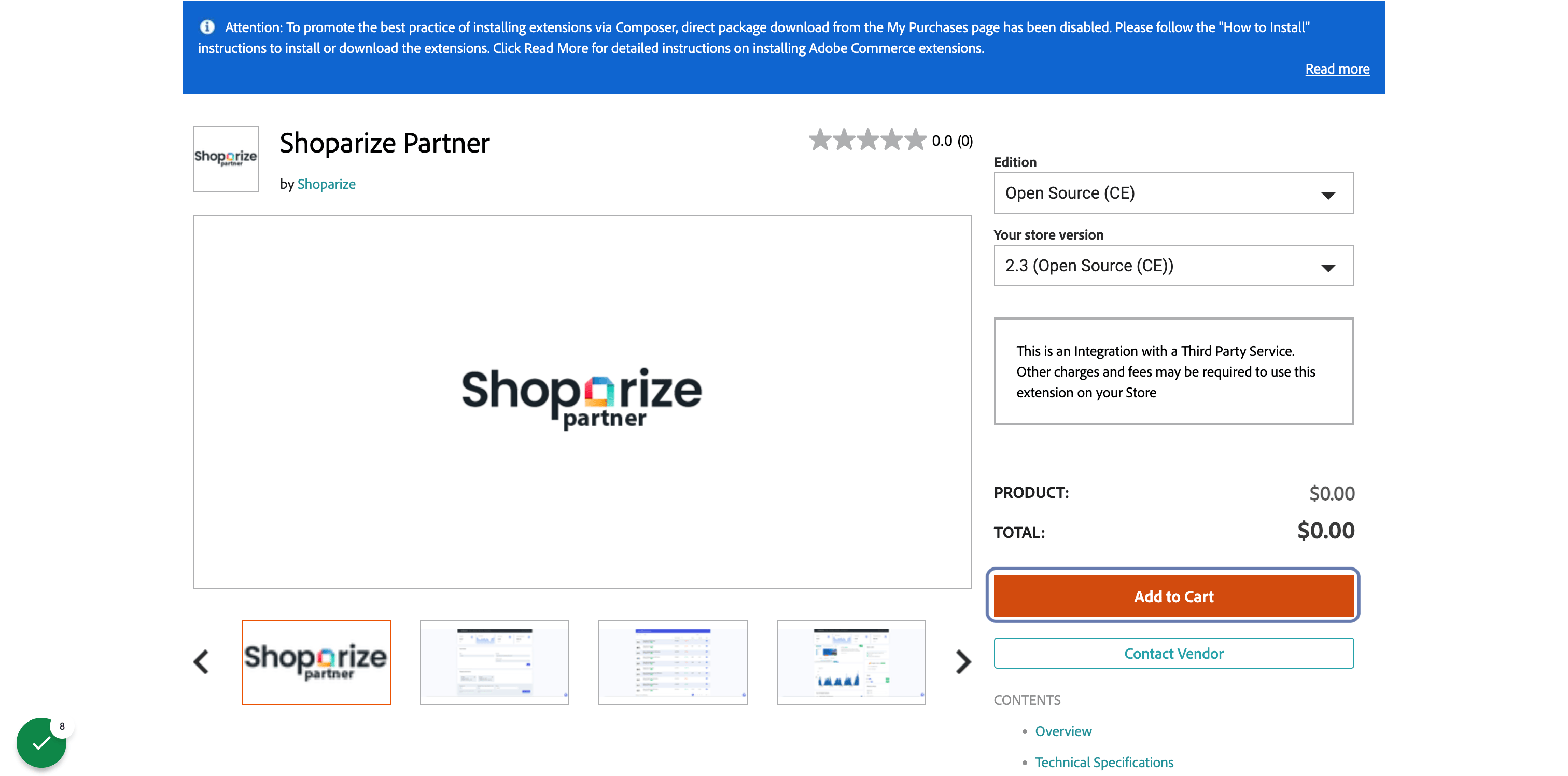
4. Klicken Sie auf „In den Warenkorb“
5. Klicken Sie auf „Mein Warenkorb“
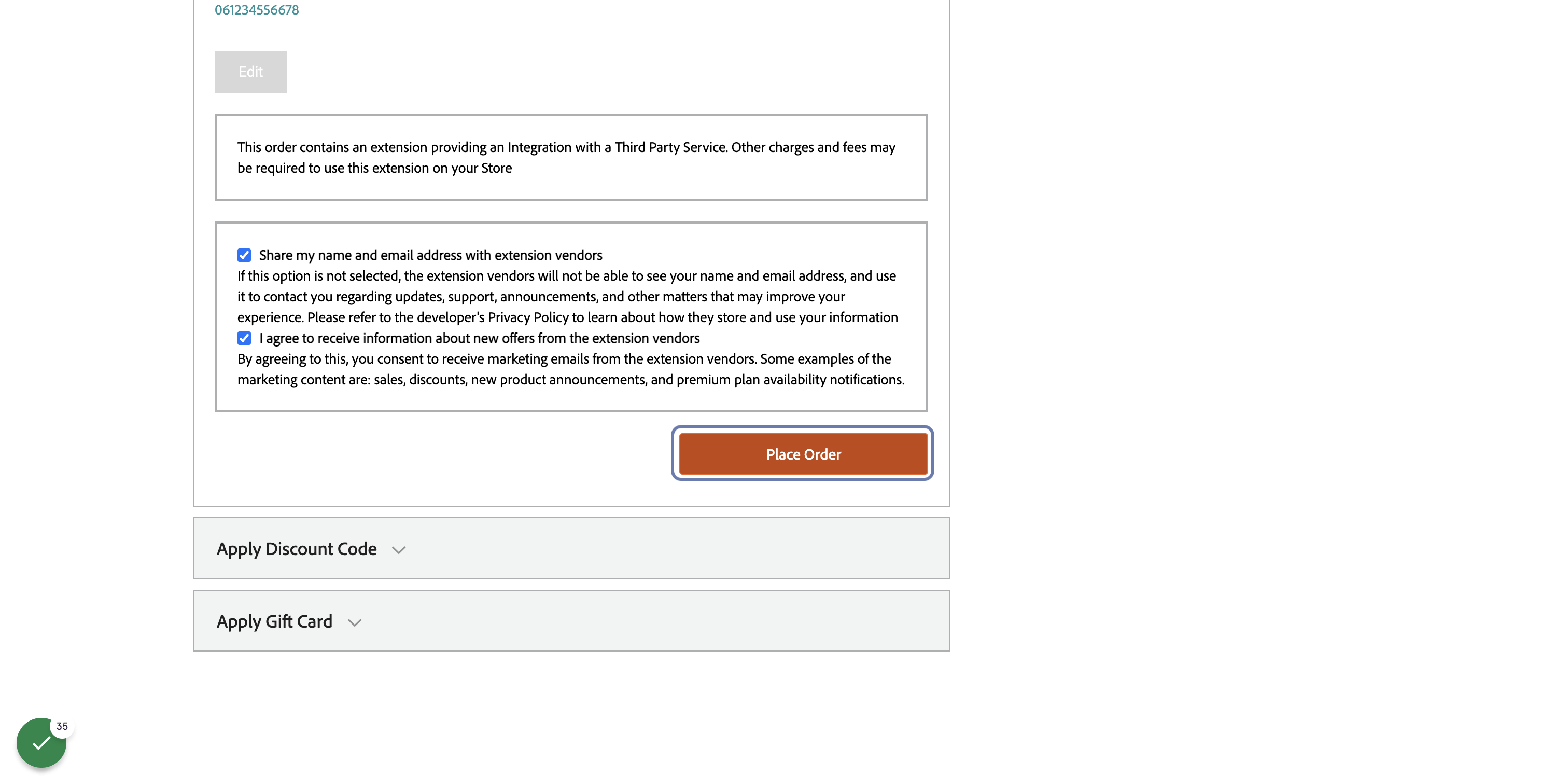
6. Klicken Sie auf „Bestellung aufgeben“
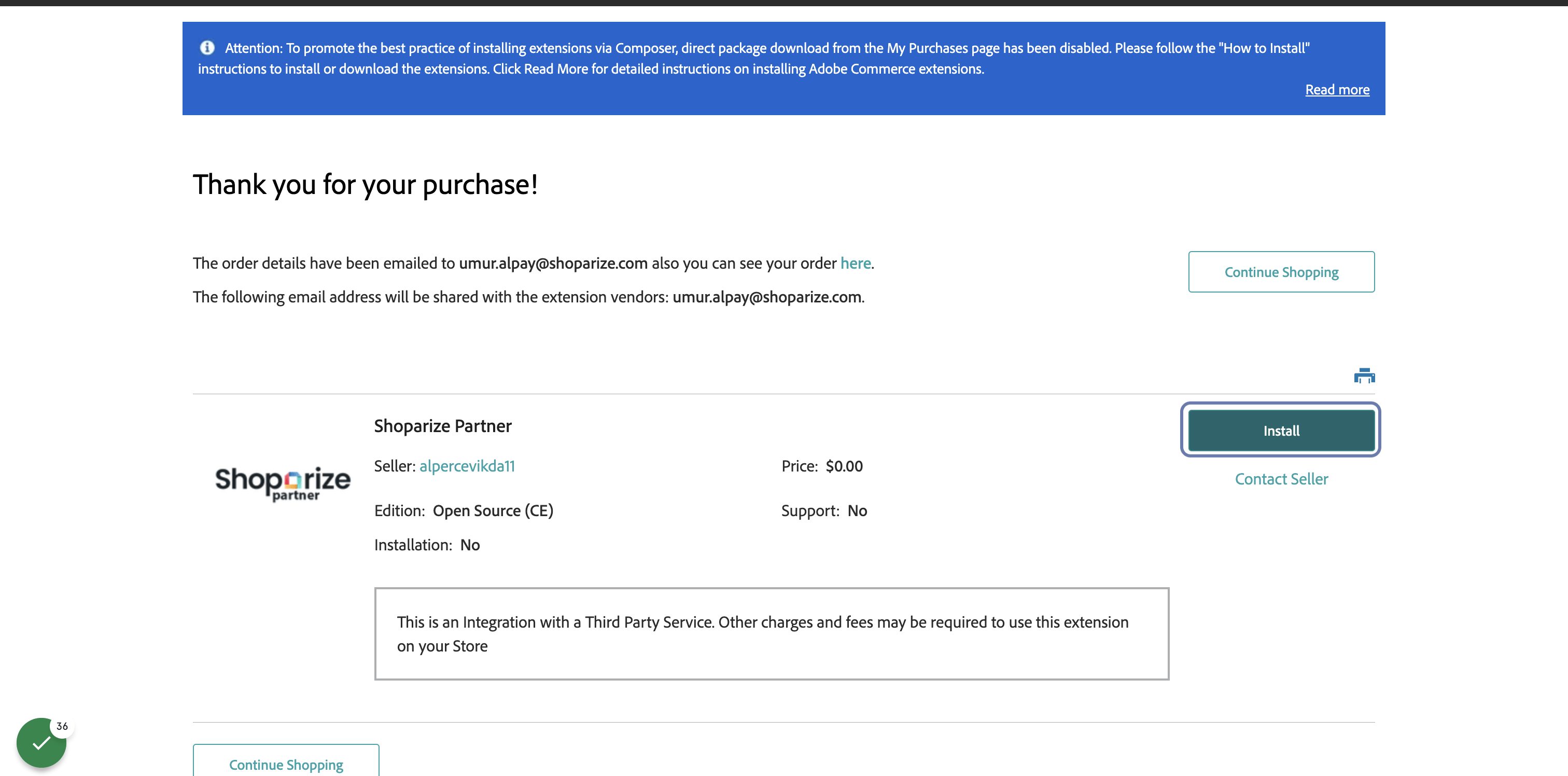
7. Klicken Sie auf Install
8. Shoparize mit Composer installieren
Melden Sie sich bei Ihrer Serverinstanz an
Führen Sie den folgenden Befehl im Terminal aus
composer require shoparize/magento-partner;
Richten Sie das Modul ein, indem Sie die folgenden Befehle ausführen
                          php bin/magento setup:upgrade;
php bin/magento cache:flush;
php bin/magento cache:clean;
Wenn Sie Magento im Produktionsmodus ausführen, müssen Sie außerdem die statischen Dateien des Moduls kompilieren und bereitstellen.
                          php bin/magento setup:di:compile;
php bin/magento setup:static-content:deploy;
9. Shoparize über das Magento Admin-Panel installieren
- Navigieren Sie zum Einrichtungsassistenten unter System > Tools > Web Setup Wizard
- Klicken Sie auf der Seite „Setup Wizard“ auf das Symbol „Extension Manager“.
- Sie sollten nun alle installierten Erweiterungen sehen. Falls Sie dies noch nicht getan haben, werden Sie aufgefordert, Ihre Magento Marketplace-Authentifizierungsschlüssel einzugeben.
- Klicken Sie im Bereich Ihres Magento Marketplace-Kontos unter „Neue Käufe“ auf „Installieren“ und folgen Sie den Anweisungen, um das Modul zu installieren.
- Die Installation führt einen vollständigen Job aus, der Magento aktualisiert, die statischen Assets erneut bereitstellt, den Code neu kompiliert und weitere Aufgaben ausführt.
