


Introduction
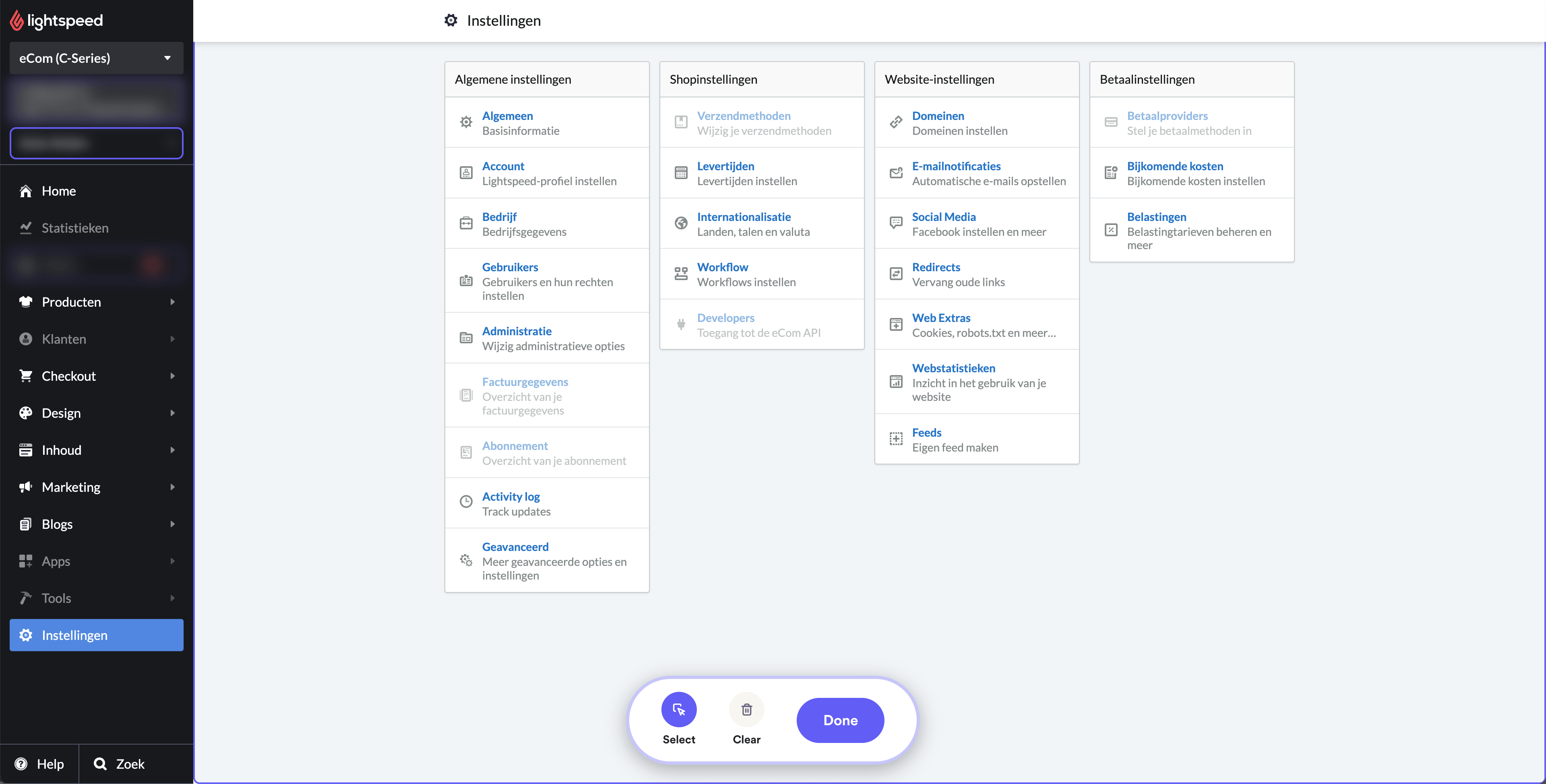
Benutzer müssen sich zunächst mit ihren Zugangsdaten authentifizieren, indem sie sich in ihr Lightspeed-Konto einloggen. Nach erfolgreicher Anmeldung sollten sie zum Menüpunkt „Einstellungen“ navigieren, der sich in der Regel auf dem Haupt-Dashboard oder in einem Dropdown-Menü befindet.
Sobald sie sich in den „Einstellungen“ befinden, sollen sie „Web Extras“ auswählen – eine Unterkategorie, die zusätzliche Anpassungsfunktionen bereitstellt. Innerhalb von „Web Extras“ gibt es zwei wichtige Bereiche: „Custom JavaScript“ und „Tracking“.
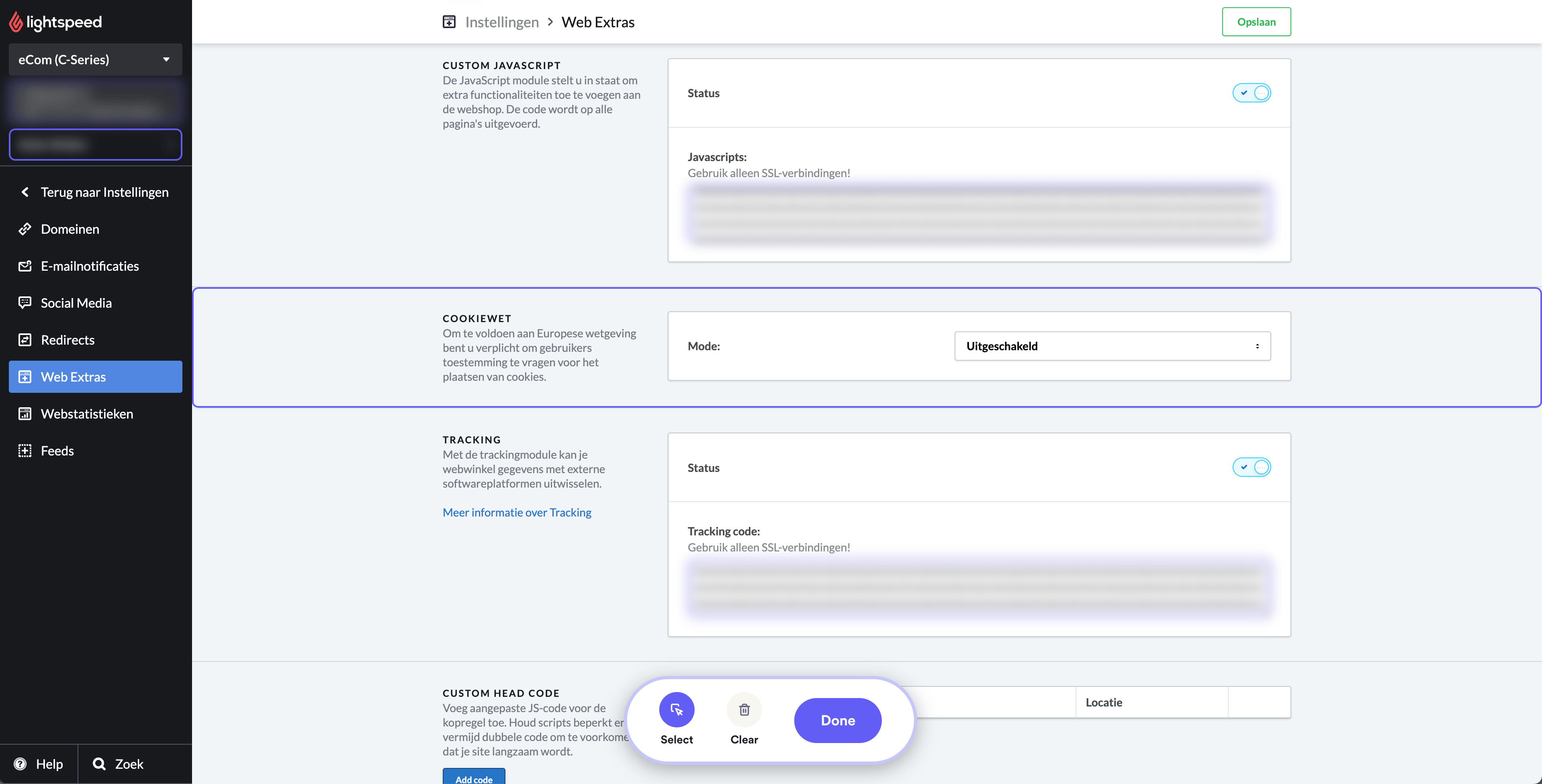
Im Abschnitt „Custom JavaScript“ sollen Nutzer den folgenden Code kopieren und einfügen. Vergessen Sie nicht, das Feld YOUR_SHOPARIZE_PARTNER_SHOPID durch Ihre echte Shop-ID zu ersetzen.
                          <script src="https://partner-cdn.shoparize.com/js/shoparize.js" defer="defer"></script>

<script>
       window.addEventListener('load', function () {
            SHOPARIZE_API().init(YOUR_SHOPARIZE_PARTNER_SHOPID);
        });
</script>
Ebenso sollten Nutzer im Bereich „Tracking“ den untenstehenden Codeblock für das Tracking-Pixel kopieren und einfügen. An dieser Stelle kann das Tracking-Pixel die erforderlichen Daten für Analysezwecke erfassen. Vergessen Sie nicht, das Feld YOUR_SHOPARIZE_PARTNER_SHOPID durch Ihre tatsächliche Shop-ID zu ersetzen.
                          <script>
  window.dataLayerShoparize = window.dataLayerShoparize || [];
  dataLayerShoparize.push({
    event: "purchase",
    ecommerce: {
      transaction_id: "{{ order.information.number }}",
      value: {{ order.information.price_incl | number_format(2, '.', '') }},
      tax: {{ order.information.price_tax | number_format(2, '.', '') }},
      shipping: {{ order.information.shipping_price | number_format(2, '.', '') }},
      currency: "{{ order.information.currency | upper }}",
      items: [
         {% for product in order.products %}{
             item_id: "{{ product.product_id }}",
             item_name: "{{ product.title }}",
             currency: "{{ order.information.currency | upper }}",
             price: {{ product.base_price_incl | number_format(2, '.', '') }},
             quantity: {{ product.quantity }}
         }{% if not loop.last %},{% endif %}
      {% endfor %}
    ]
  }
});
window.addEventListener('load', function () {
     SHOPARIZE_API().conv(YOUR_SHOPARIZE_PARTNER_SHOPID);
});
</script>
Nachdem diese Schritte abgeschlossen wurden, denken Sie daran, alle vorgenommenen Änderungen zu speichern, um sicherzustellen, dass die Skripte und das Tracking-Pixel erfolgreich implementiert werden.
