


Introduction
Wie kürzlich von der Plattform Shopify angekündigt, werden zusätzliche Skripte abgeschafft und nach dem 28. August 2025 nicht mehr unterstützt. Wir haben dieses Handbuch erstellt, damit Sie die Einstellungen Ihres Shopify-Shops überprüfen und Ihre Shoparize Partner Integration auf die Nutzung unseres Shopify Pixels umstellen können.
Bitte überprüfe zunächst deine aktuelle Konfiguration der Shopify Pixels. Möglicherweise verwendest du diese Art der Integration bereits (Shoparize Partner Integration) und kannst die erhaltene E-Mail ignorieren. Gehe zu Shopify Admin -> Einstellungen -> Kundenereignisse:
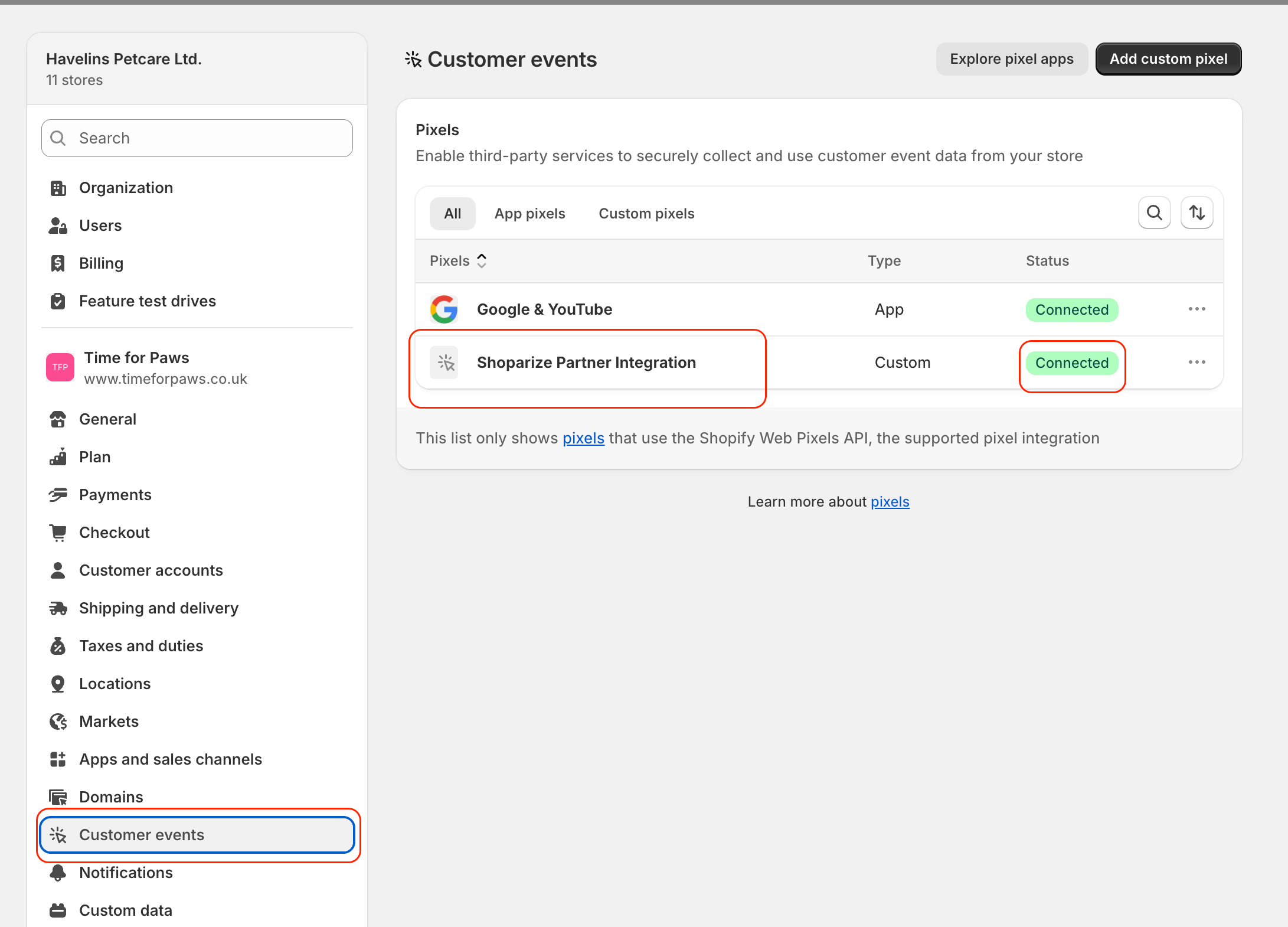
Wenn Sie das Shoparize Partner Integration Pixel sehen und dieses den Status „verbunden“ hat, bedeutet das, dass Ihre Integration nach den neuesten Anforderungen eingerichtet wurde und Sie nichts ändern müssen.
Wenn Sie das Shoparize Partner Integration Pixel noch nicht erstellt haben, können Sie dies ganz einfach tun, indem Sie die Anweisungen unter How to add the Shoparize Integration by Shopify Pixel befolgen.
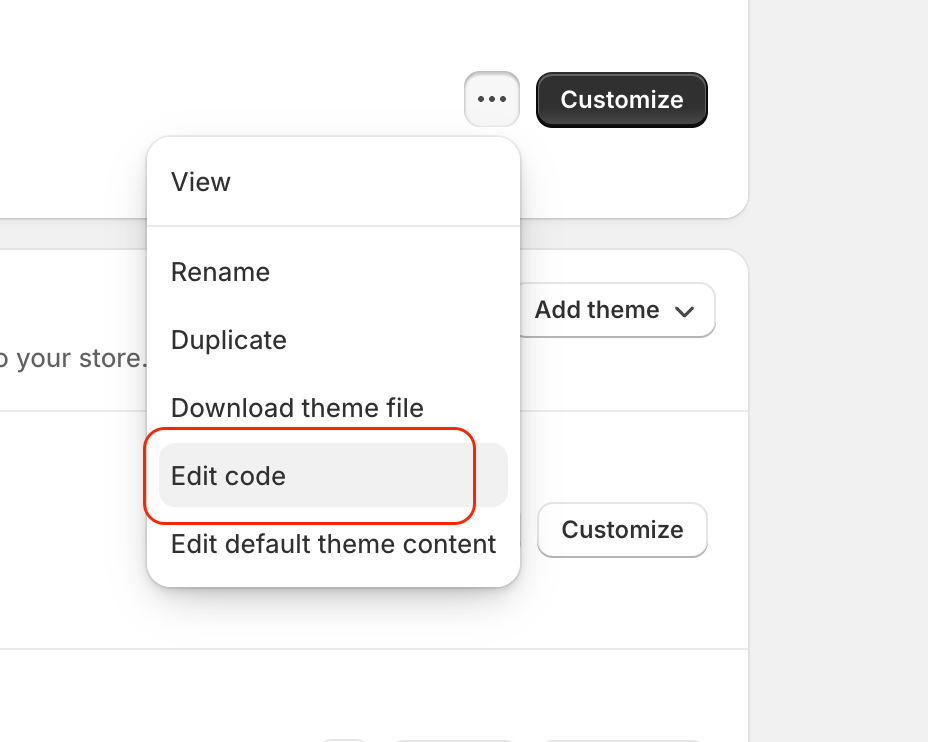
Sobald Sie die Integration geändert haben, müssen Sie die alten Init- und Purchase-Tags entfernen. Für das Init-Tag gehen Sie zu Shopify Admin -> Online store -> Themes und klicken Sie auf die Schaltfläche Edit Code:
Klicke in der linken Seitenleiste auf die Datei theme.liquid und suche und entferne den js code wie im folgenden Beispiel:
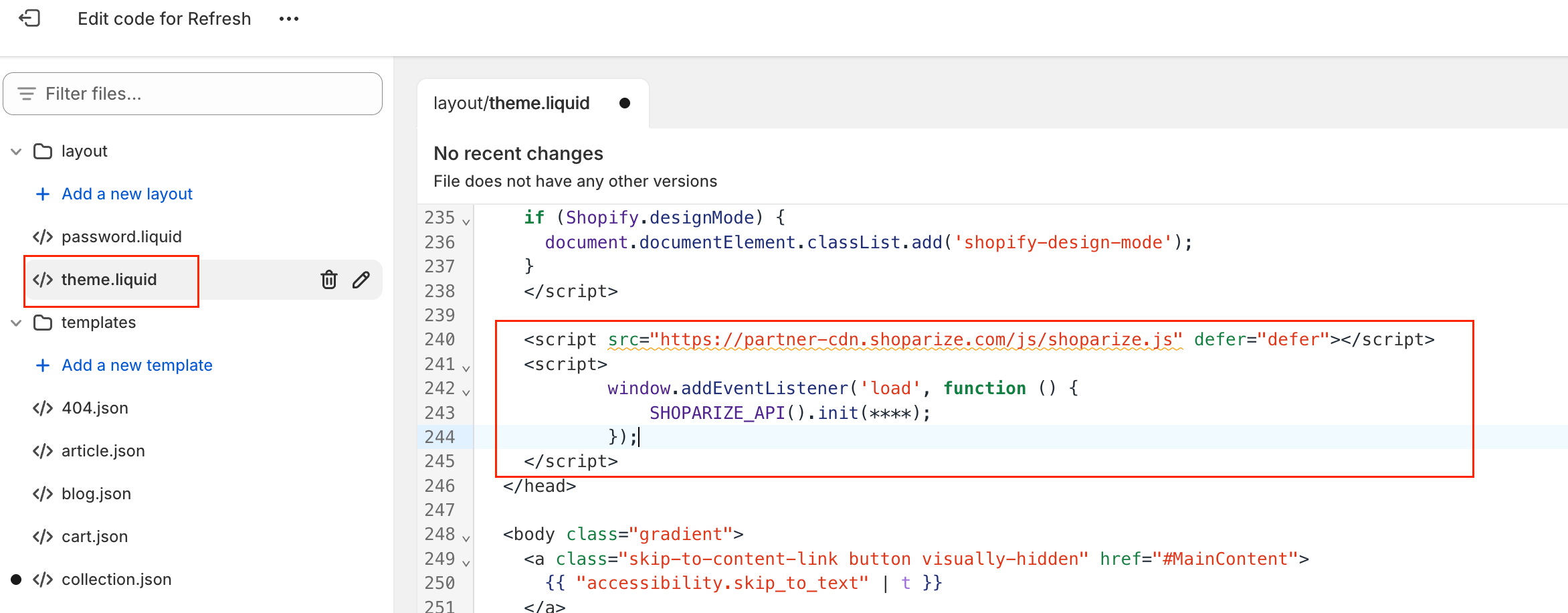
Klicken Sie auf die Schaltfläche Speichern.
Für das Purchase-Tag öffnen Sie eine Seite, die sich unter Einstellungen -> Checkout befindet, und klicken Sie auf Zusätzliche Skripte auf der Bestellstatusseite des Warenkorbs. Entfernen Sie sämtlichen Code wie in den folgenden Screenshots gezeigt.
Hinweis: Als Variante können Sie sehen, dass das textarea blockiert ist und Sie es nicht bearbeiten können. Keine Sorge, überspringen Sie diesen Schritt einfach. Shopify entfernt den Code nach dem 28. August.
Das Einkaufssnippet beginnt ab dieser Zeile:
<script src="https://partner-cdn.shoparize.com/js/shoparize.js" defer="defer"></script>
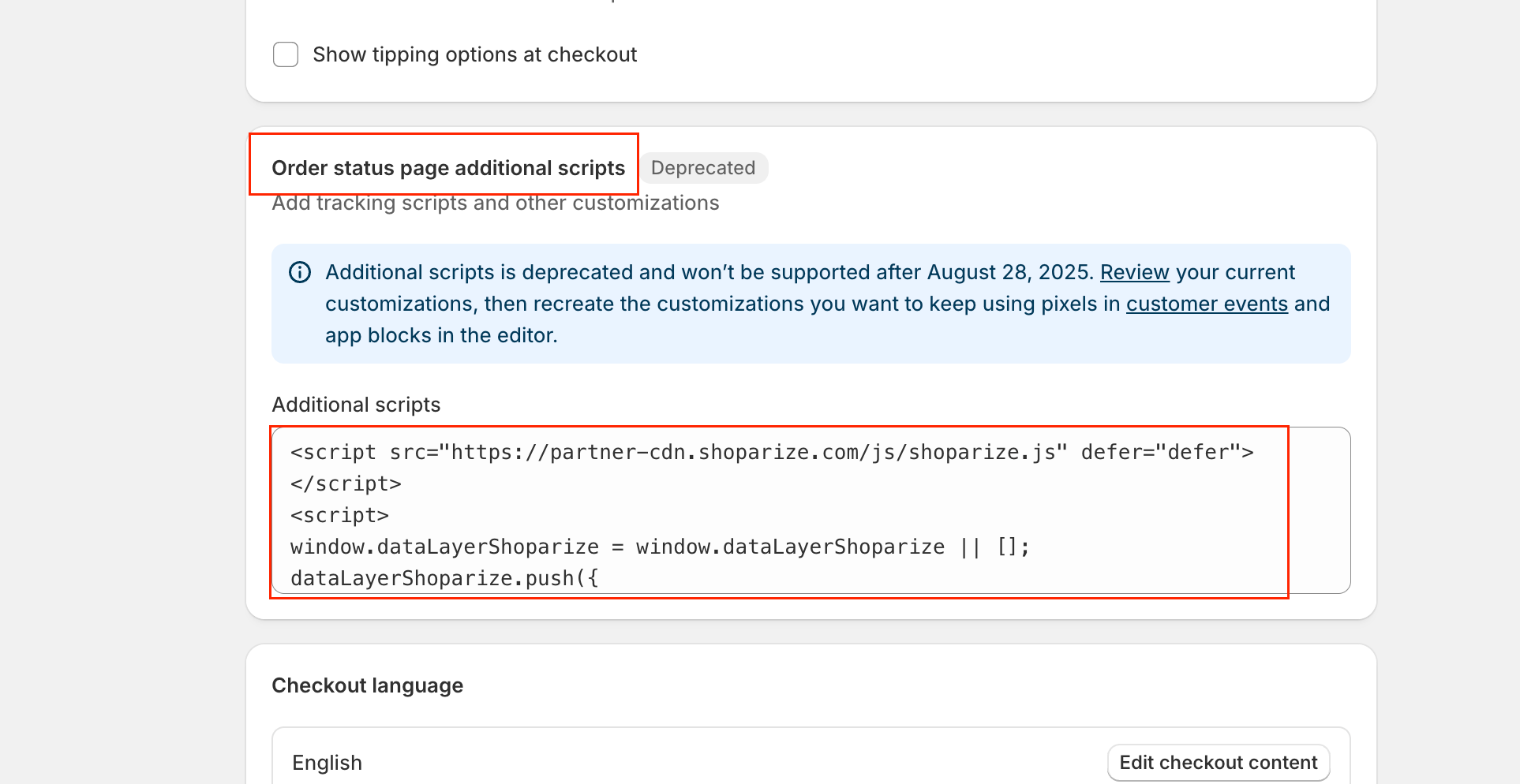
und endet wie das Init-Tag:
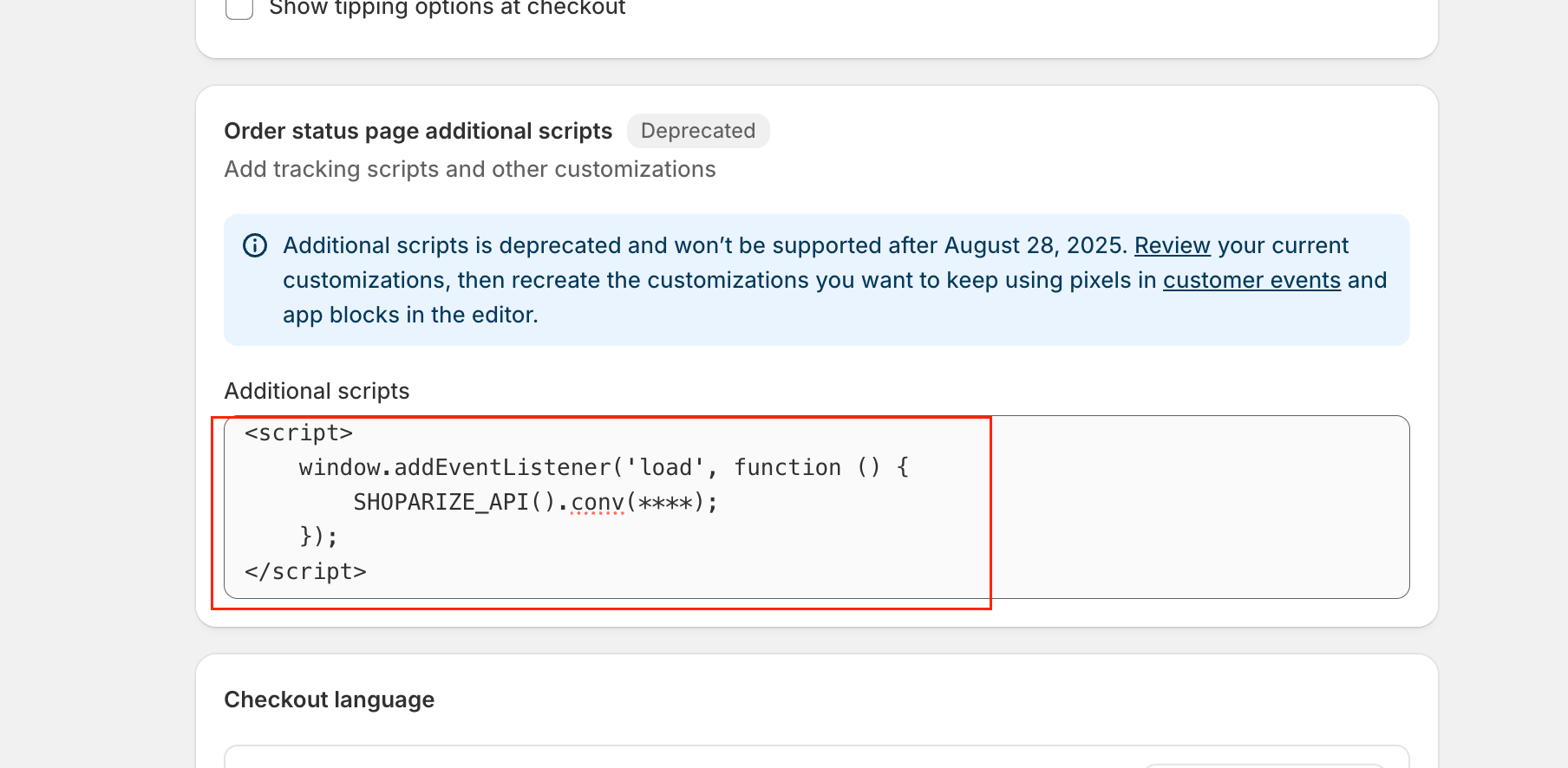
Klicken Sie auf die Schaltfläche „Speichern“.
Das war’s! Die Integration ist abgeschlossen. Glückwunsch 🙂
Nachdem Sie das Handbuch ausgeführt haben, sollten Sie eine Testbestellung über den Link erstellen, den Ihnen unser Shoparize Partner Support-Team zugesendet hat. Bitte senden Sie unbedingt die Testbestell-ID an partner@shoparize.com, damit wir überprüfen können, ob alles korrekt eingerichtet wurde.
