
Erste Schritte mit Shoparize Managed Ads in den USA
Bei Shoparize sind wir darauf spezialisiert, unseren Partnern neue Umsatzpotenziale und mehr Website-Traffic zu erschließen, indem wir Google Shopping-Kampagnen transparent durchführen und optimieren.
Unsere einzigartige Technologie und unsere Marktkenntnisse unterstützen Google Shopping-Kampagnen, die Ihren Marktanteil steigern und zusätzlichen Umsatz generieren – und das alles mit einer planbaren Kostenstruktur.
Wir arbeiten mit Händlern in einem Cost-Per-Action (CPA) Modell zusammen – ohne Vorabkosten, ohne bindende Verträge und ohne versteckte Überraschungen. Sie zahlen nur, wenn wir tatsächlich Verkäufe generieren.
Das Onboarding als US-basierter Händler bei Shoparize dauert nur wenige Minuten. Dieses Tutorial zeigt Ihnen Schritt für Schritt, wie es funktioniert.
Schritt 1: Partnerschaft mit Shopar eingehenize
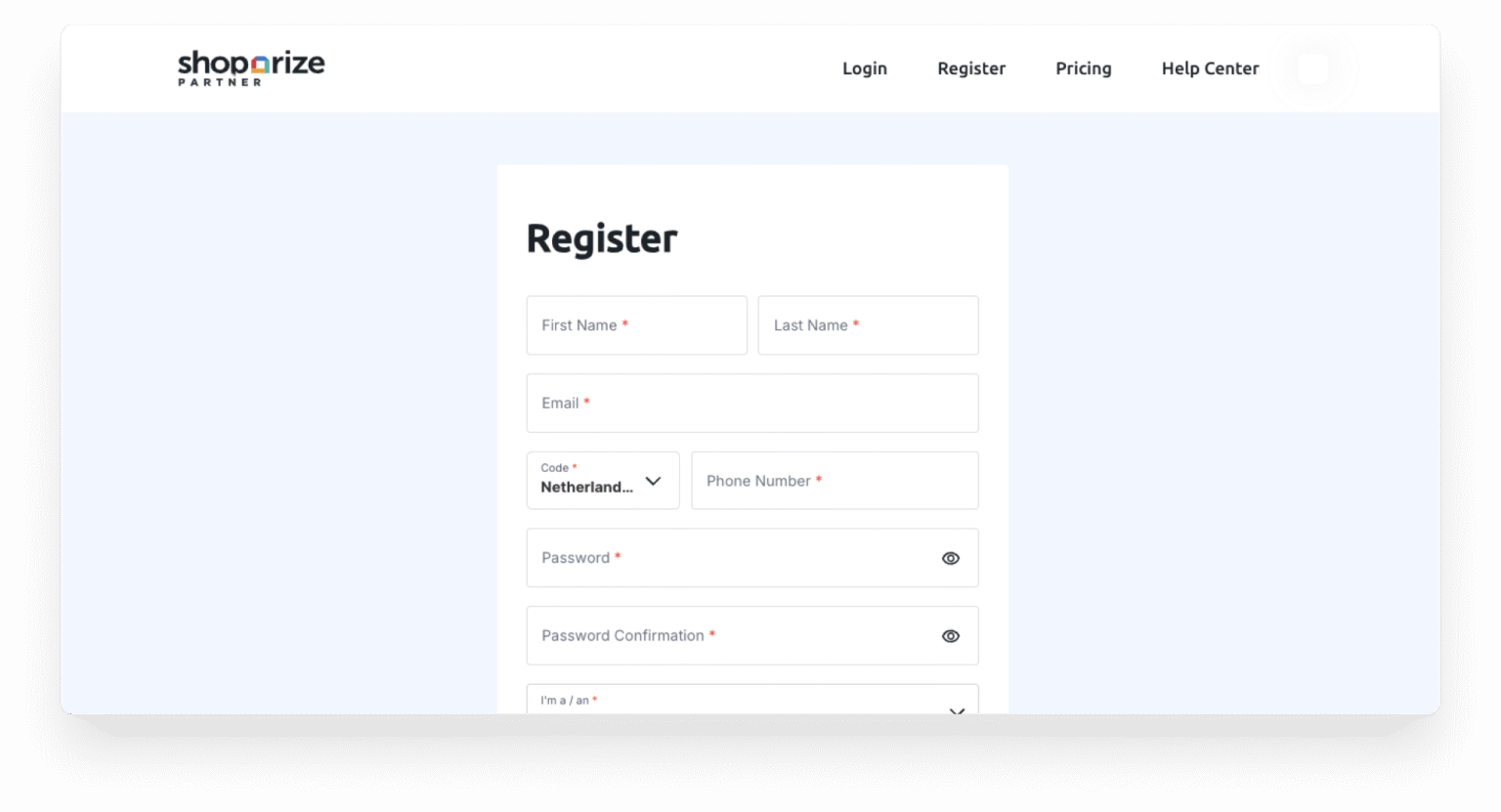
Melden Sie sich zunächst für Shoparize Managed Ads an. Es gibt zwei unterschiedliche Arten, mit uns zusammenzuarbeiten:
- Integrieren Sie Shoparize direkt. Legen Sie in wenigen Minuten los, indem Sie ein Konto auf partner.shoparize.com erstellen.
- Arbeiten Sie mit uns über ein Affiliate-Netzwerk zusammen. Fügen Sie einfach Shoparize (Comparison Shopping Service) als Werbepartner zu Ihrem Affiliate-Programm hinzu, um zu starten.
Wenn Shoparize bereits einen Partnerschaftsantrag gestellt hat, um Ihrem Affiliate-Programm beizutreten, müssen Sie ihn nur noch akzeptieren!
Schritt 2: Laden Sie Ihren Produktfeed hoch
Damit wir Shopping-Kampagnen in Ihrem Namen durchführen können, benötigen wir Zugriff auf Ihren Produktfeed.
- Wenn Sie direkt mit uns zusammenarbeiten, können Sie einen Produktfeed in nur wenigen Schritten über unser Partner-Dashboard hochladen.
- Wenn Sie mit uns über ein Affiliate-Netzwerk zusammenarbeiten, stellt Ihnen Ihr Affiliate-Netzwerk die Funktionalität zur Verfügung, um Ihren Feed hochzuladen.
Laden Sie Ihren Produktfeed hoch oder stellen Sie sicher, dass Ihr bestehender Feed aktiv und aktuell ist. Überprüfen Sie, ob Ihr Feed korrekte Produktinformationen enthält, einschließlich Titel, Beschreibungen, Preise und Verfügbarkeit.
Ihr Produktfeed treibt unsere Kampagnen an. Vollständige und genaue Produktdaten wirken sich direkt auf die Kampagnenleistung aus.
Schritt 3: Stellen Sie sicher, dass Ihr Merchant Center in ein Multi-Client-Konto (MCA) umgewandelt wurde
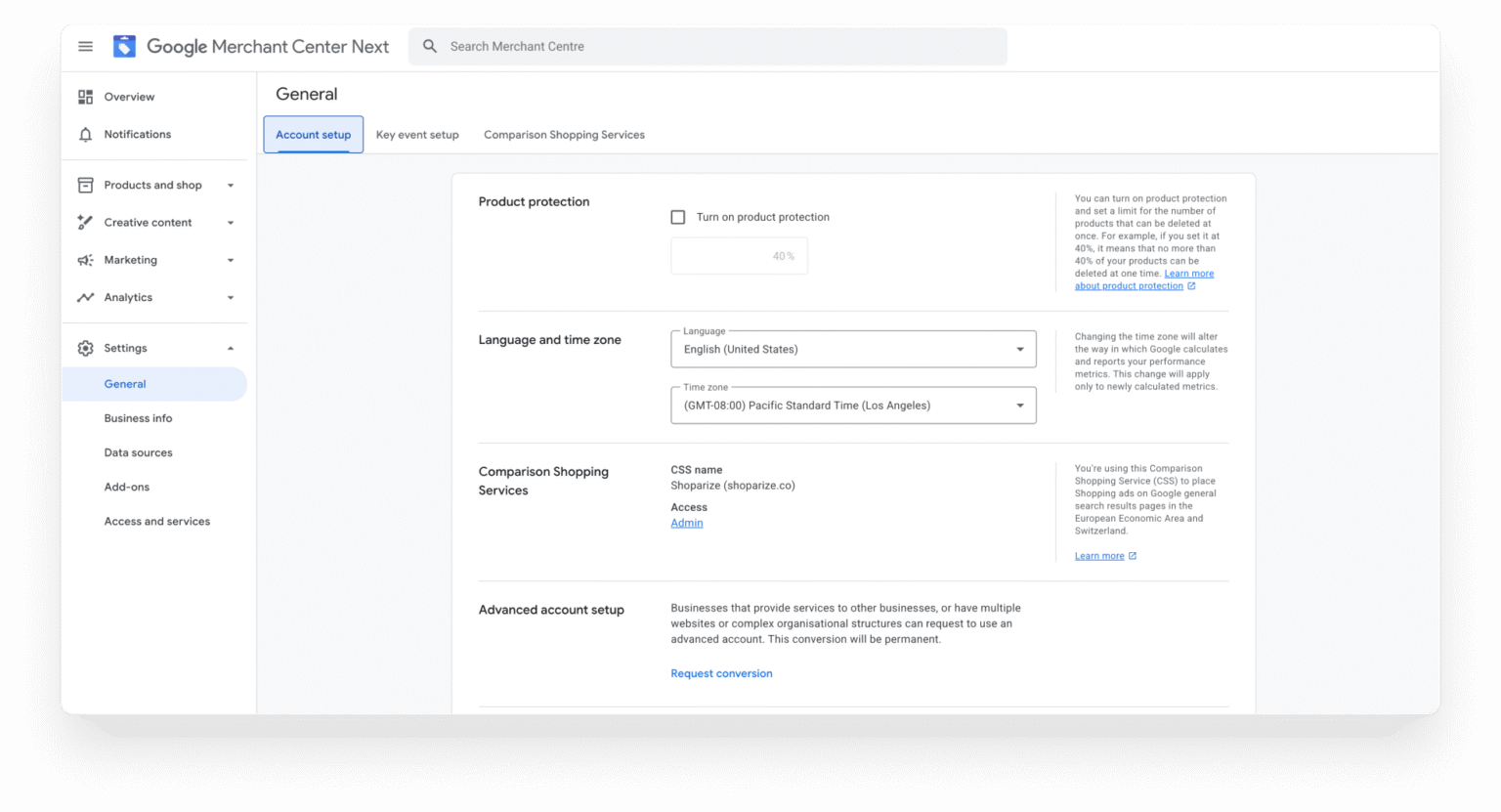
Stellen Sie nun im Merchant Center sicher, dass Sie über ein Multi-Client-Konto verfügen.
Gehen Sie dazu zu den Einstellungen und wählen Sie „Allgemein“. Unter dem Tab „Kontoeinrichtung“ gehen Sie zum Abschnitt „Erweiterte Kontoeinrichtung“. Klicken Sie auf „Umstellung anfordern“.
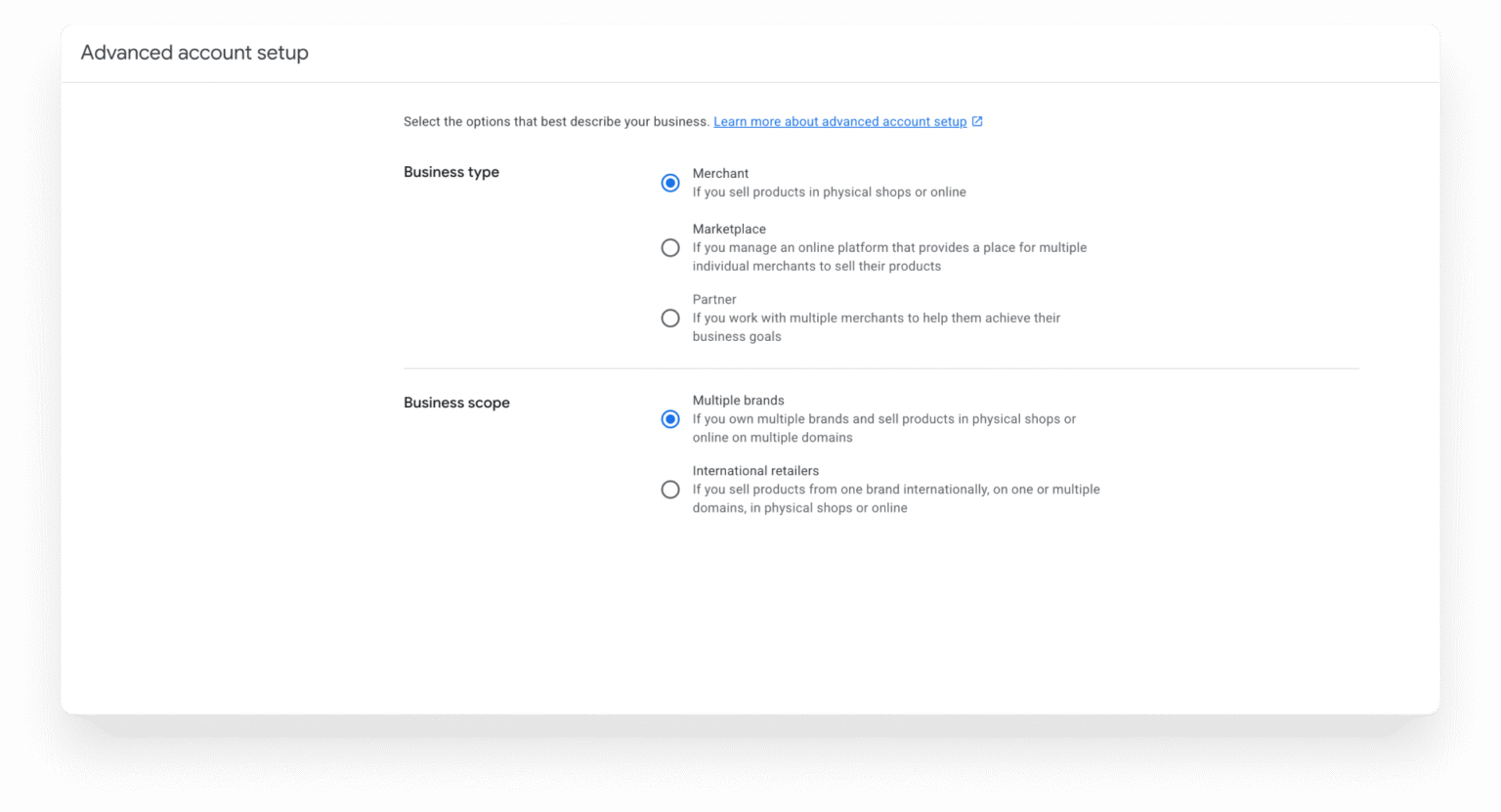
Wählen Sie die Optionen aus, die Ihr Unternehmen am besten beschreiben, und klicken Sie auf „Anfordern“.
Schritt 4: Beanspruchen und verifizieren Sie Ihre Website auf MCA-Ebene
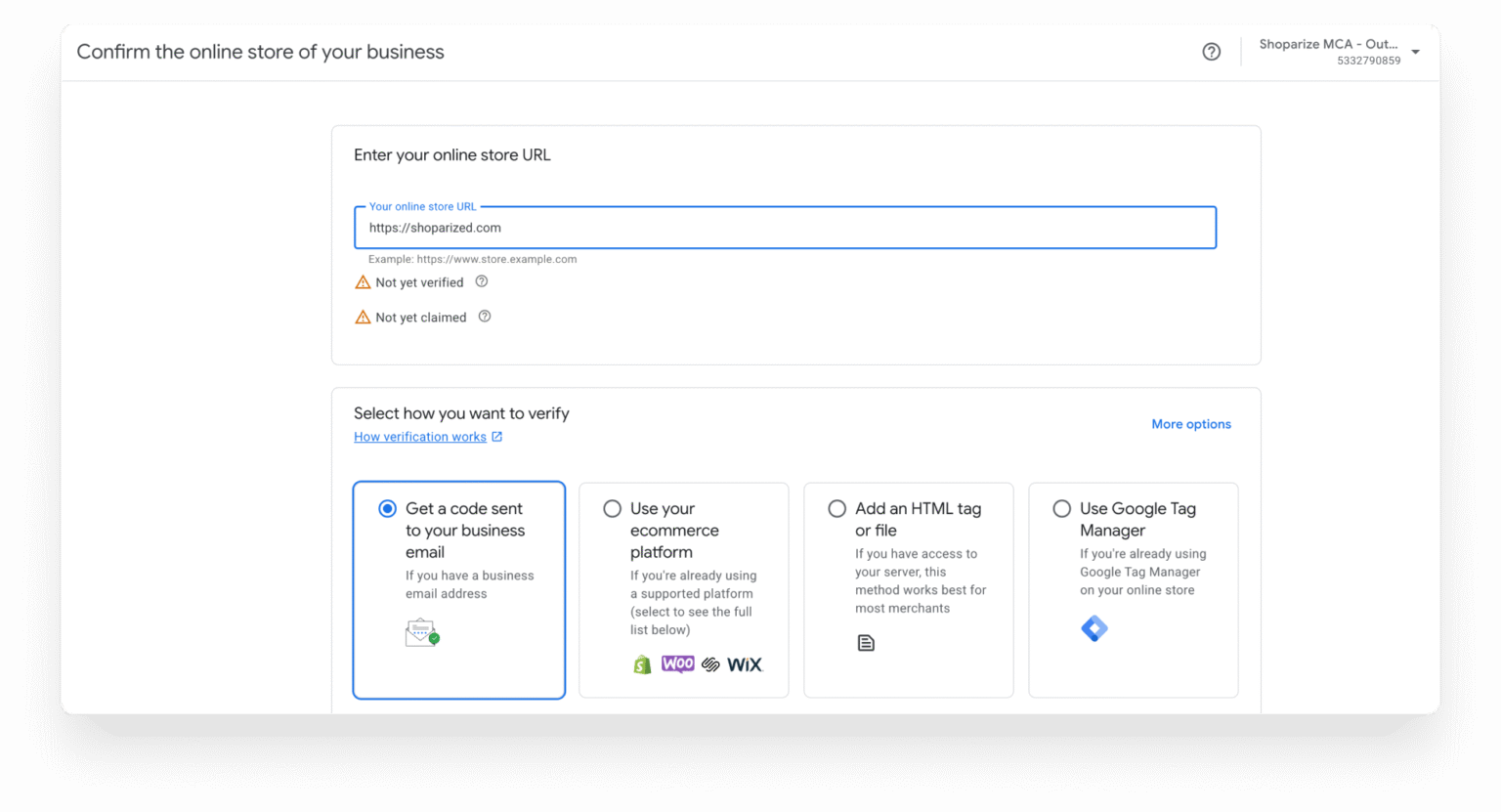
Sie müssen Ihre Website auf MCA-Ebene beanspruchen und verifizieren. Melden Sie sich in Ihrem Merchant Center-Konto an und navigieren Sie zum übergeordneten MCA-Konto. Klicken Sie unter „Business info“ auf „Edit Online Store“. Wählen Sie eine Verifizierungsmethode aus, führen Sie diese durch und klicken Sie anschließend auf „Verify your online store“.
Schritt 5: Erstellen Sie ein Unterkonto in Ihrem Google Multi-Client-Konto (MCA)
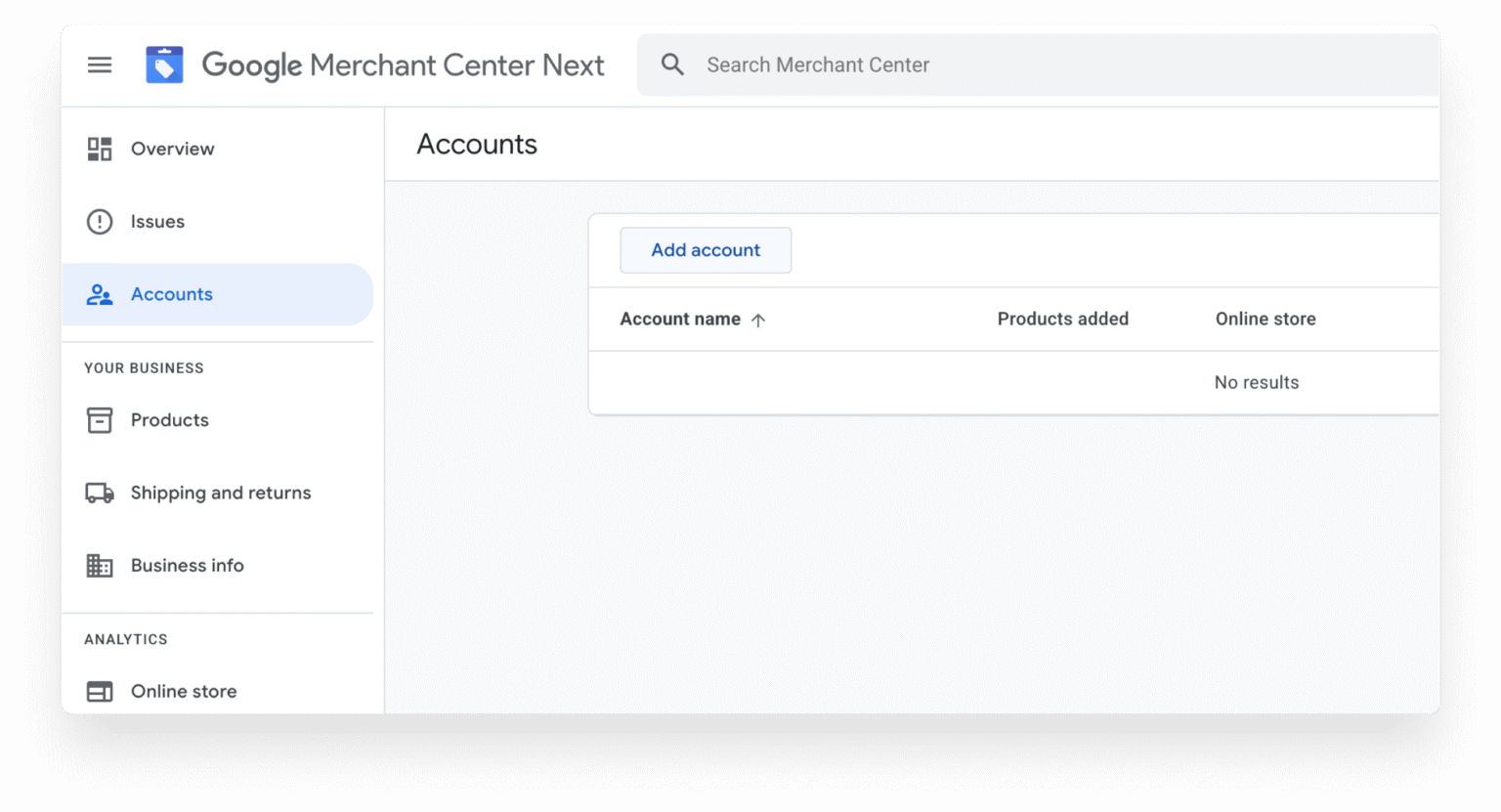
Wir benötigen ein eigenes Merchant Center-Unterkonto, um Kampagnen in Ihrem Namen durchzuführen. Melden Sie sich dazu in Ihrem Merchant Center-Konto unter merchants.google.com an und navigieren Sie zu „Konten“. Klicken Sie auf „Konto hinzufügen“.
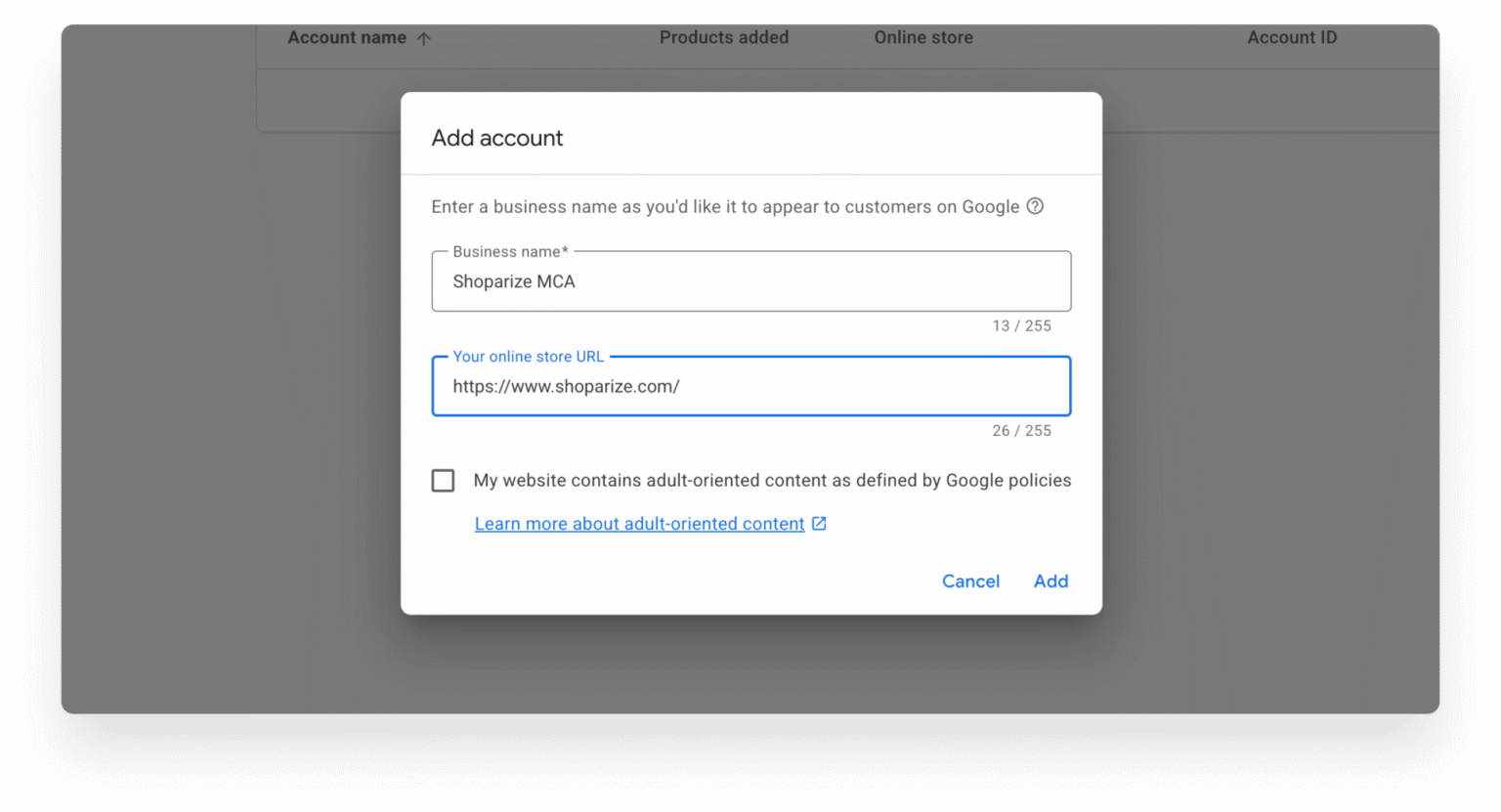
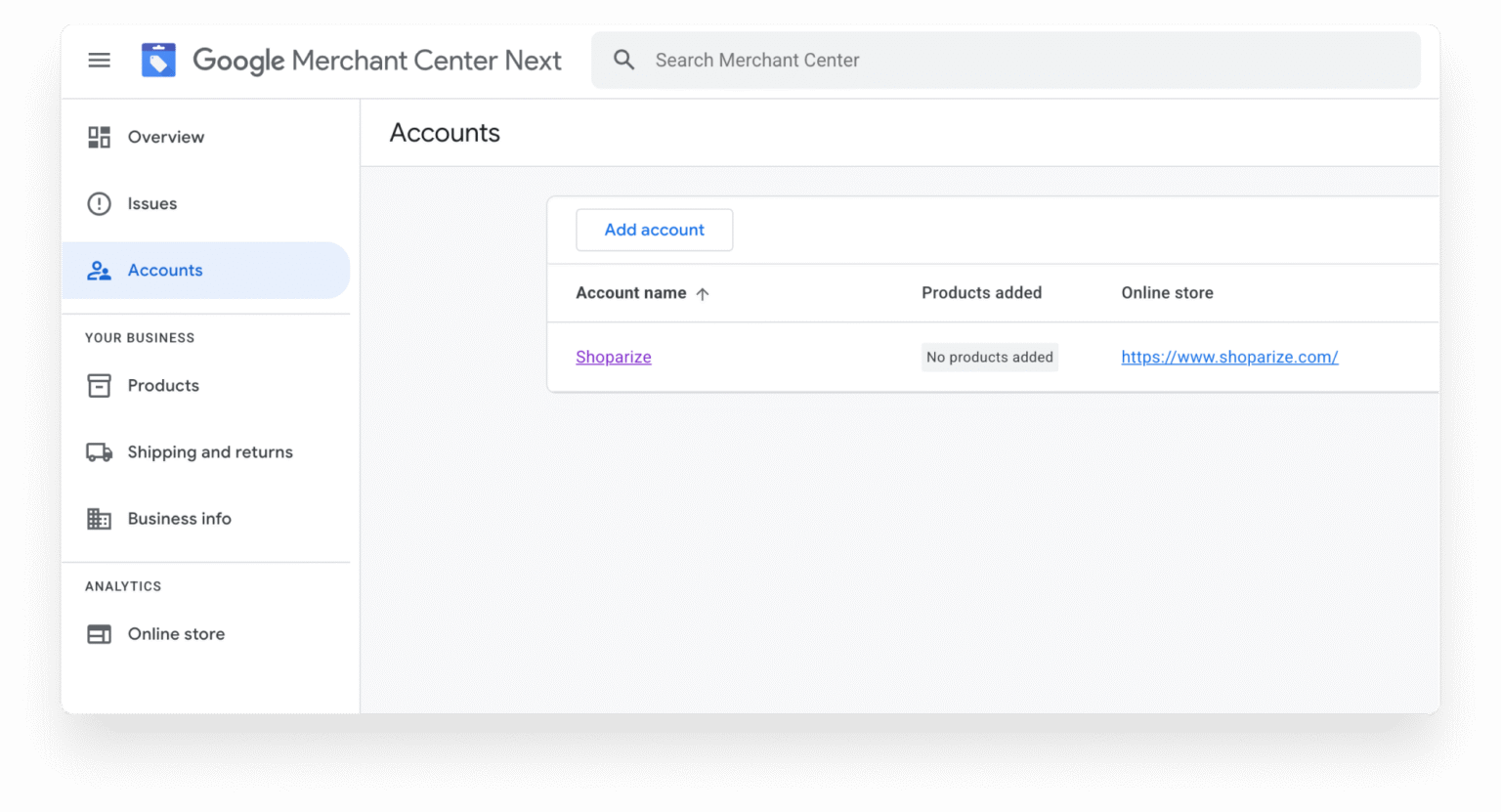
Geben Sie einen Namen für das neue Konto ein (z. B. „Shoparize“) und optional die URL Ihrer Website für dieses Konto. Klicken Sie auf „Hinzufügen“.
Schritt 6: Shoparize-Administratorzugriff gewähren
Sobald das Unterkonto erstellt wurde, müssen Sie Shoparize zur Liste mit Administratorzugriff hinzufügen. Öffnen Sie dazu Ihr neu erstelltes Merchant Center-Unterkonto.
Gehen Sie zu den Kontoeinstellungen und navigieren Sie zu Benutzerzugriff oder Kontozugriff.
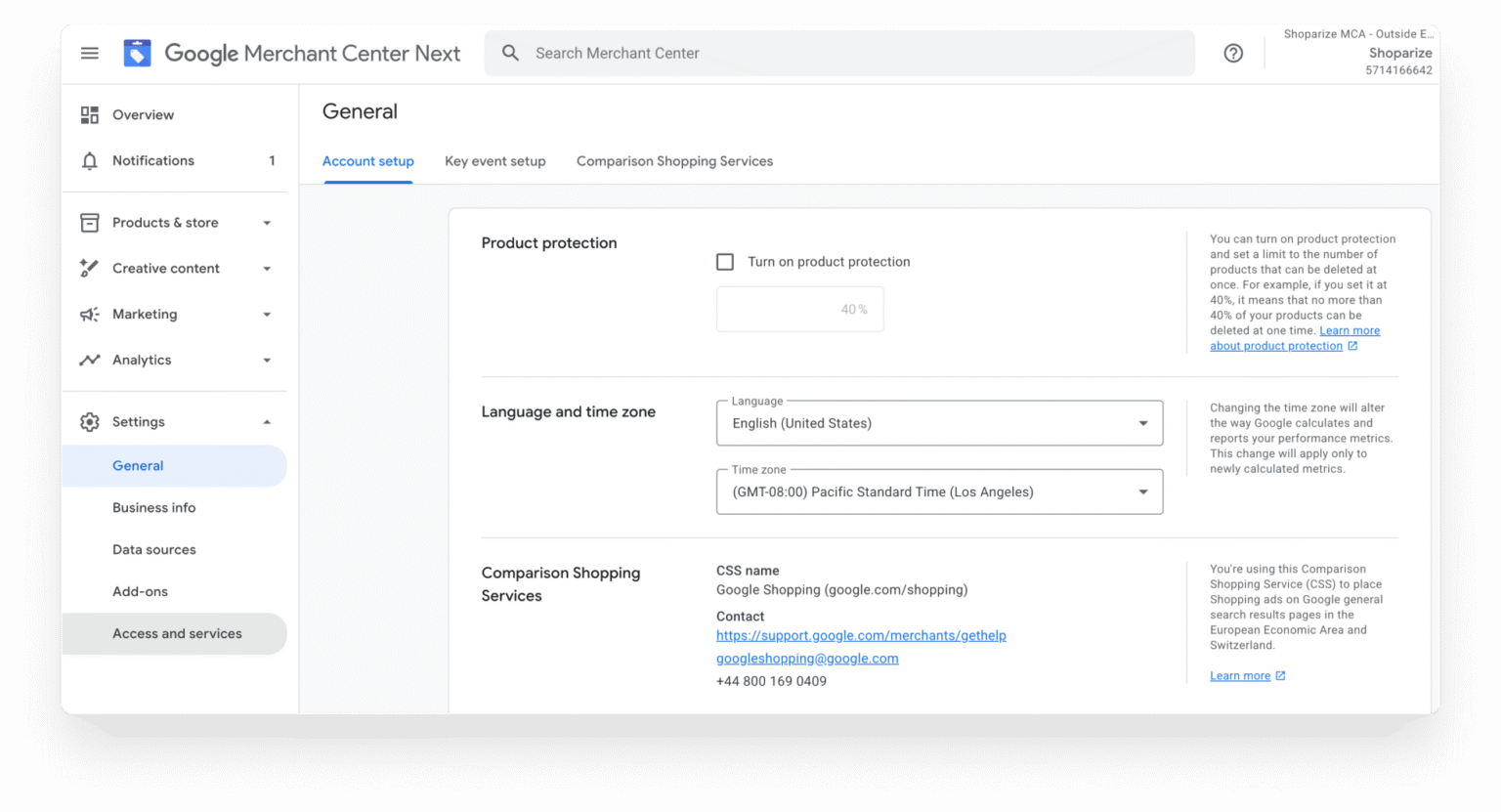
Navigieren Sie zu „User Access“ oder „Account Access“ und fügen Sie Shoparize mit den von uns bereitgestellten Zugangsdaten zu Ihrer Admin-Zugriffsliste hinzu.
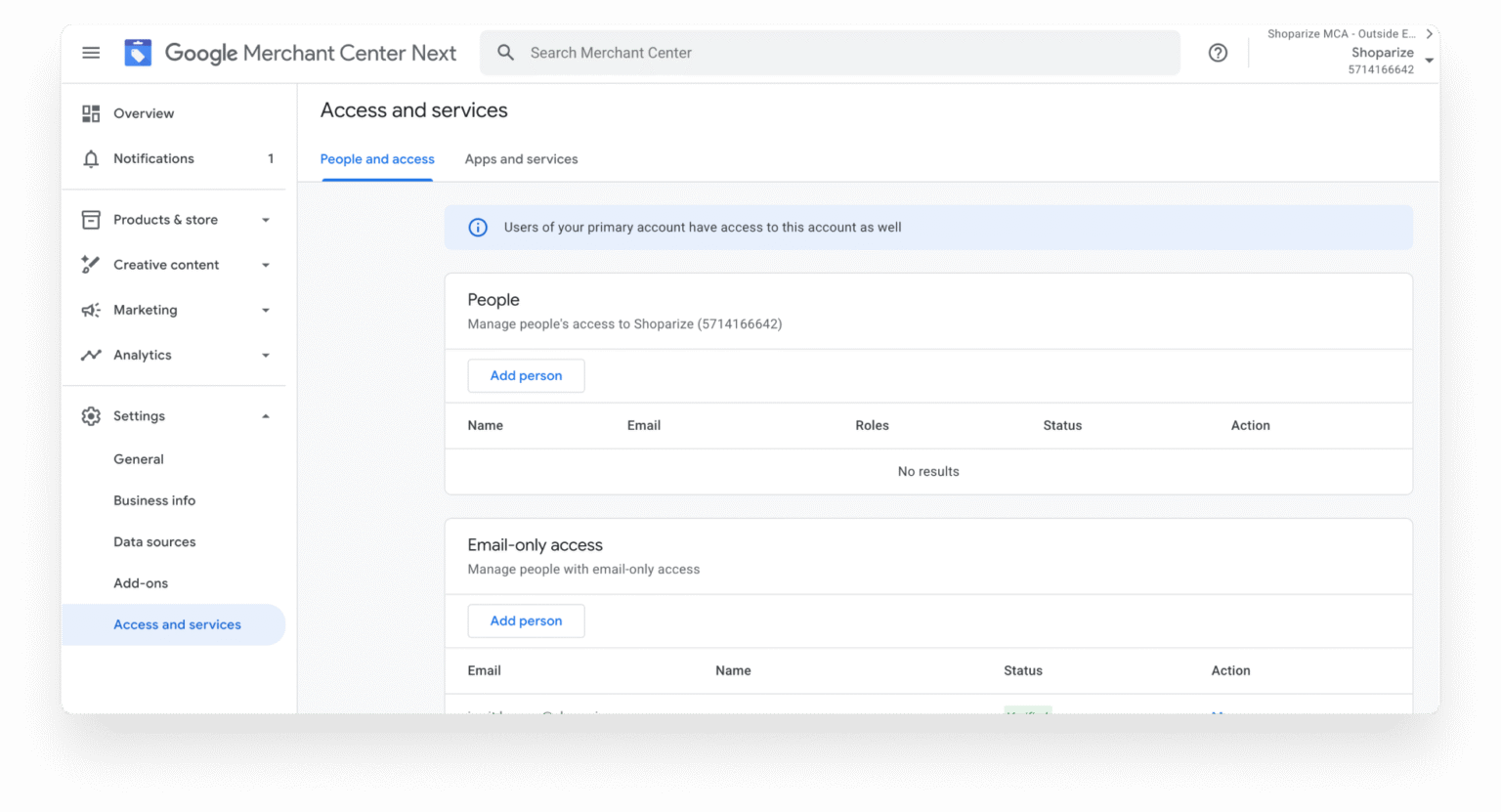
Dadurch können wir Kampagnen verwalten, Produktdaten hochladen und die Performance in Ihrem dedizierten Unterkonto optimieren.
Wie geht es weiter?
Sobald Sie diese sechs Schritte abgeschlossen haben, können Sie sich entspannt zurücklehnen. Wir richten alles innerhalb von 2–5 Werktagen für Sie ein.
Sie möchten mehr erfahren? Sie wünschen zusätzliche Unterstützung bei der Einrichtung? Kontaktieren Sie uns noch heute, um mit Shoparize zu starten!