


Introduction
For at starte integrationen skal du blot gå til Storefront -> Script Manager:
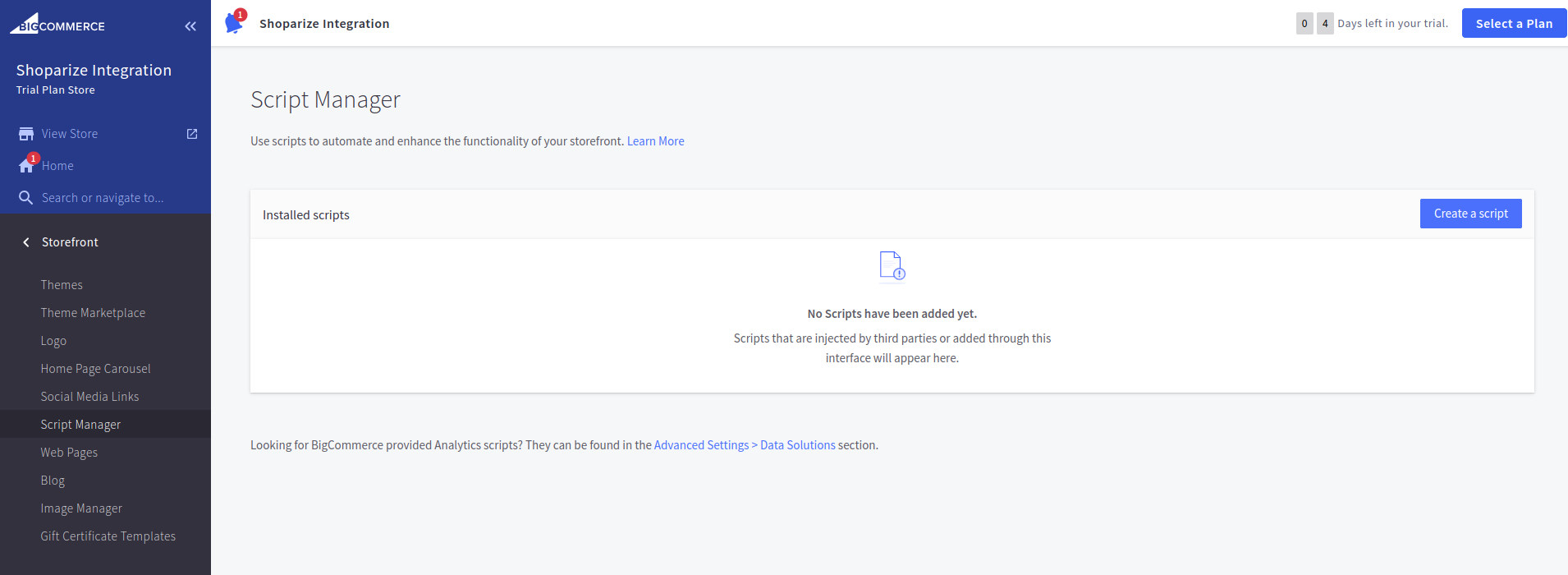
Først skal du oprette Shoparize Partner Init Tag. Klik på “create a script”, og udfyld felterne som vist på skærmbilledet:
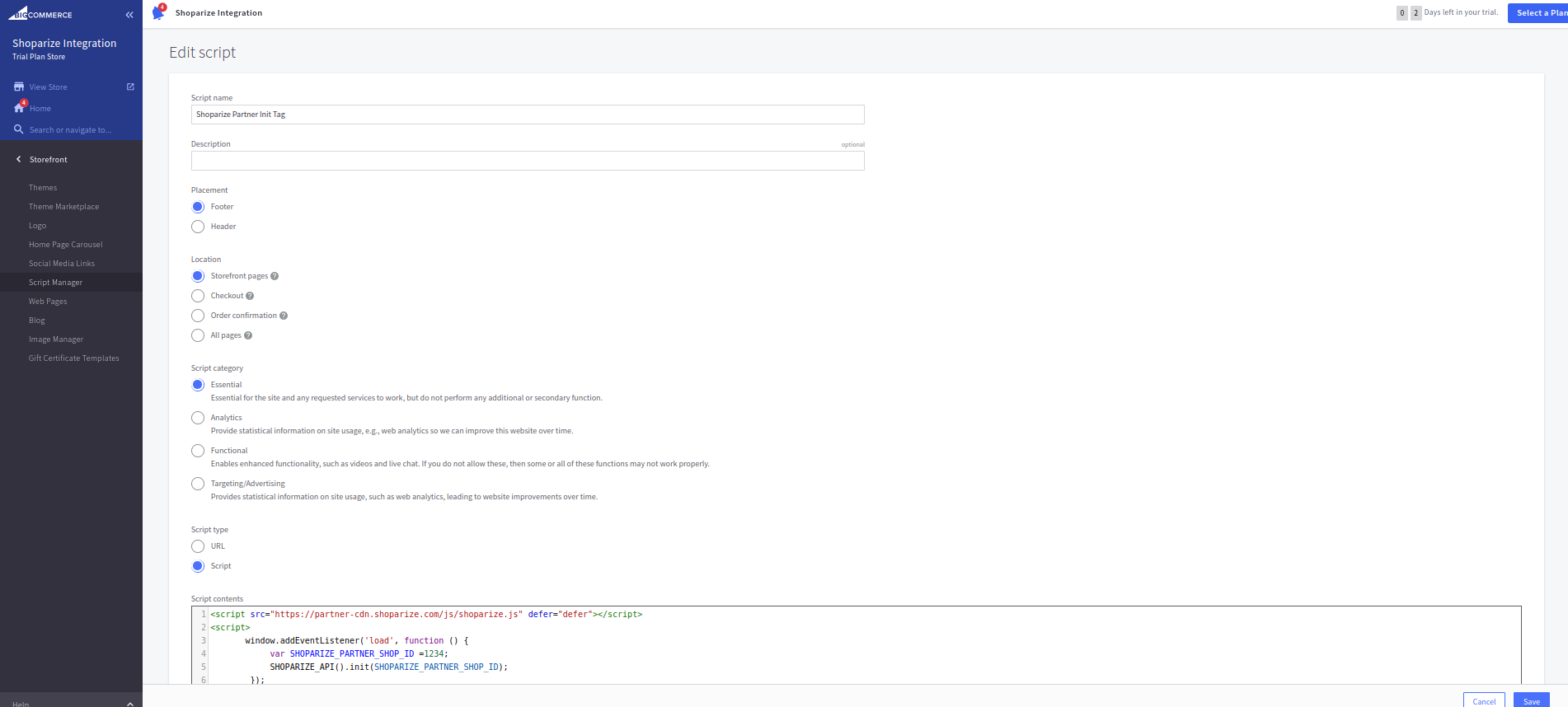
Placering feltet skal udfyldes med
Storefront-sider mulighed.
Scripttype skal være
Script, og Script-indhold skal udfyldes med værdien:
                          <script src="https://partner-cdn.shoparize.com/js/shoparize.js" defer="defer"></script>
<script>
    window.addEventListener('load', function () {
       var SHOPARIZE_PARTNER_SHOP_ID =****;//instead of this value you should set up your shop ID
       SHOPARIZE_API().init(SHOPARIZE_PARTNER_SHOP_ID);
    });
</script>
Du skal angive dit shop-id i denne række:
var SHOPARIZE_PARTNER_SHOP_ID =****;//i stedet for denne værdi skal du angive dit shop-ID
For eksempel, hvis dit butik-ID er 1234, skal det se sådan ud:
var SHOPARIZE_PARTNER_SHOP_ID =1234;//instead of this value you should set up your shop ID
Når du har udfyldt felterne, skal du oprette dit shop-ID. Husk at gemme det.
For det andet er det Shoparize Partner Purchase Tag. Klik på “create a script”, og udfyld alle felter, som det er beskrevet på skærmbilledet:
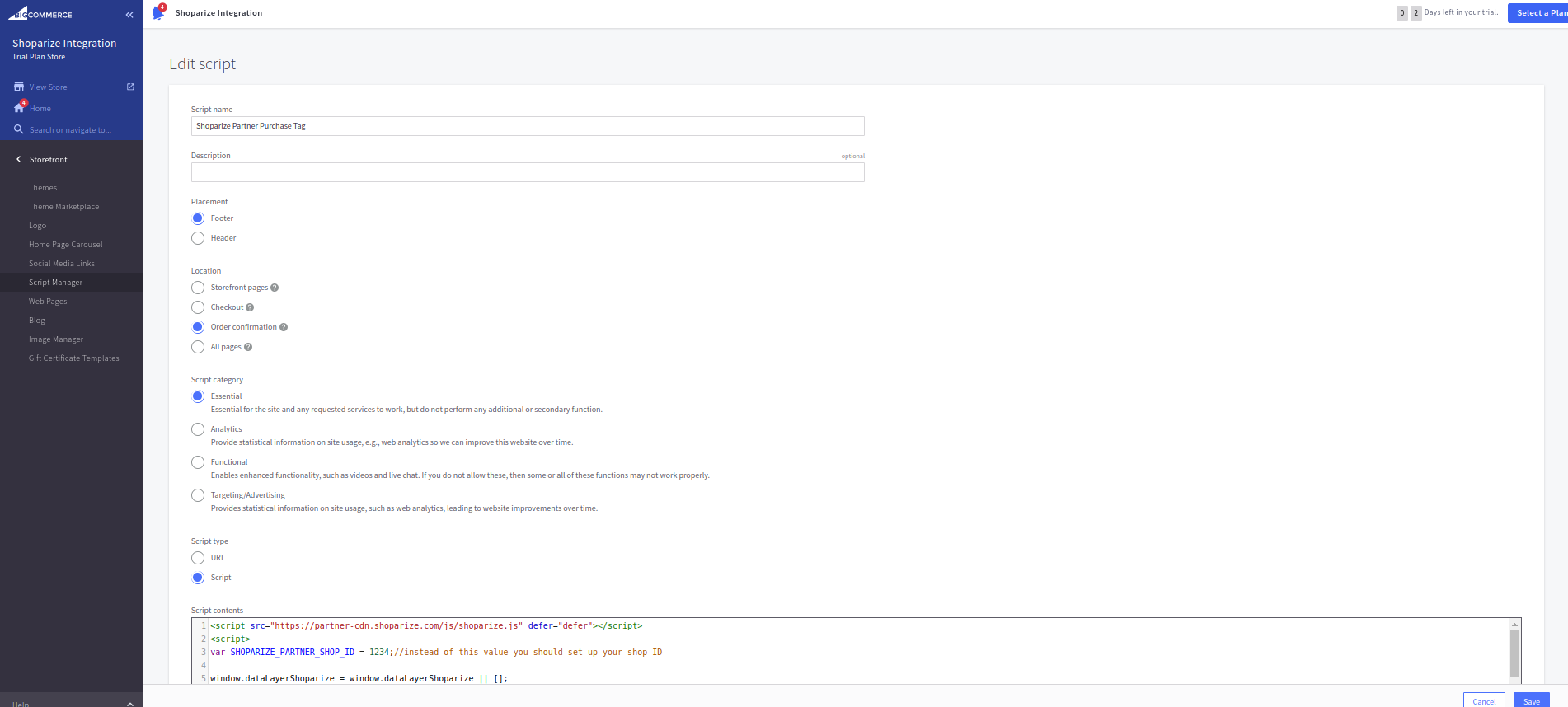
Placering feltet skal udfyldes ved hjælp af Ordrebekræftelse valgmuligheden. Scripttype skal være Script, og Scriptindhold skal udfyldes med værdien:
                          <script src="https://partner-cdn.shoparize.com/js/shoparize.js" defer="defer"></script>
<script>

var SHOPARIZE_PARTNER_SHOP_ID =****;//instead of this value you should set up your shop ID

//do not touch the code bottom
window.dataLayerShoparize = window.dataLayerShoparize || [];

fetch('/api/storefront/order/{{checkout.order.id}}', {credentials: 'include'})
.then(function(response) {
 return response.json();
})
.then(function(order) {
 let orderItems = order.lineItems.physicalItems.concat(order.lineItems.digitalItems).concat(order.lineItems.giftCertificates);
 let items = [];
 orderItems.forEach(function(item) {
     items.push({
       item_id:     item.id,
       item_name:  item.name,
       currency:   order.currency.code,
       price:      item.salePrice,
       quantity:   item.quantity
     });
 });
 dataLayerShoparize.push({
     event: "purchase",
     ecommerce: {
       transaction_id: order.orderId,
       value:          order.orderAmount,
       tax:            order.taxTotal,
       shipping:       order.shippingCostTotal,
       currency:       order.currency.code,
       items:          items
   }
 });
 SHOPARIZE_API().conv(SHOPARIZE_PARTNER_SHOP_ID);
});
</script>
Glem ikke at konfigurere dit shop-id, som vist ovenfor:
var SHOPARIZE_PARTNER_SHOP_ID =****;//i stedet for denne værdi skal du angive dit shop-ID
For eksempel, hvis dit shop-ID er 1234, skal det se sådan ud:
var SHOPARIZE_PARTNER_SHOP_ID =1234;//i stedet for denne værdi skal du angive din shop-ID
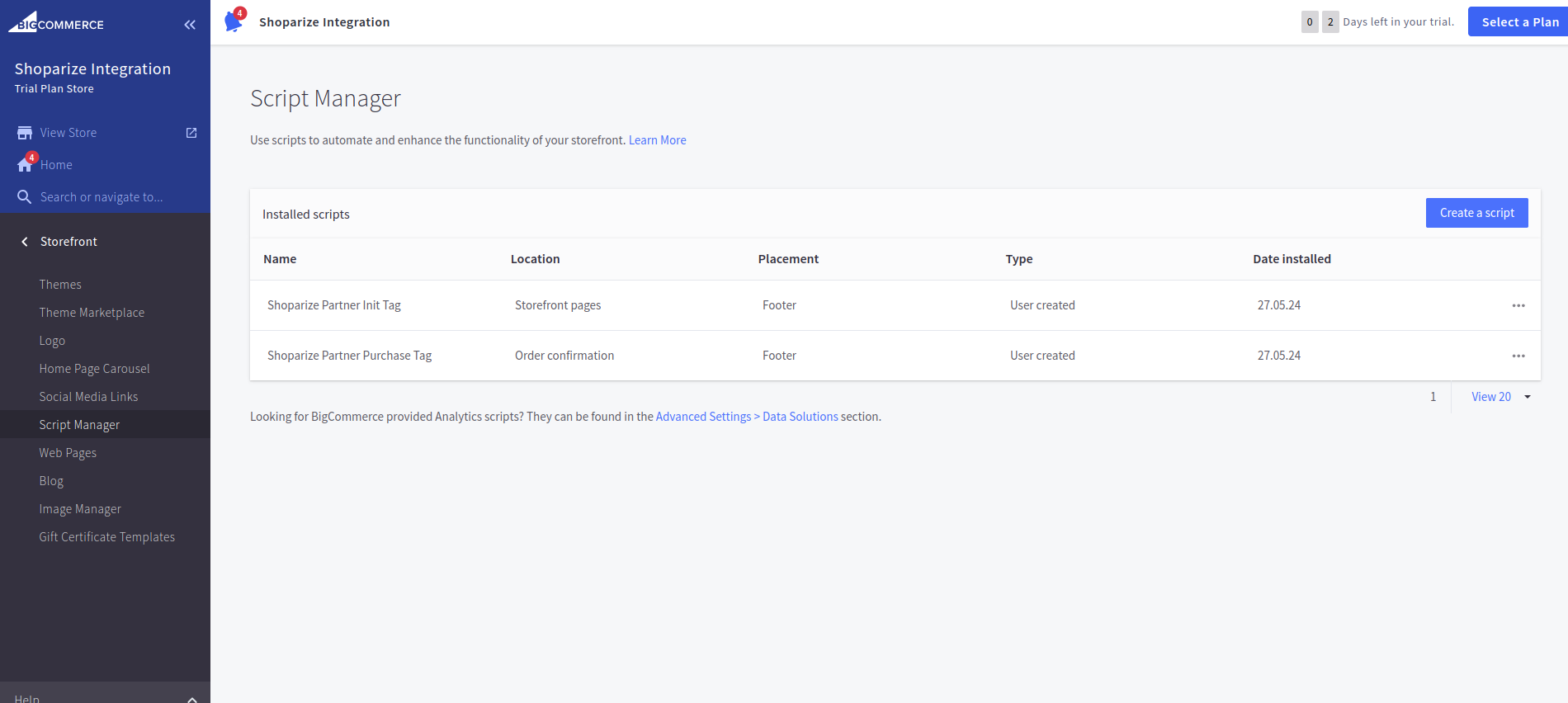
Klik på Gem, tak. I det endelige resultat skal scriptsene se sådan ud:
Derefter skal du oprette en testordre ved hjælp af et link, som Shoparize-supportteamet skal give dig.
