


Introduction
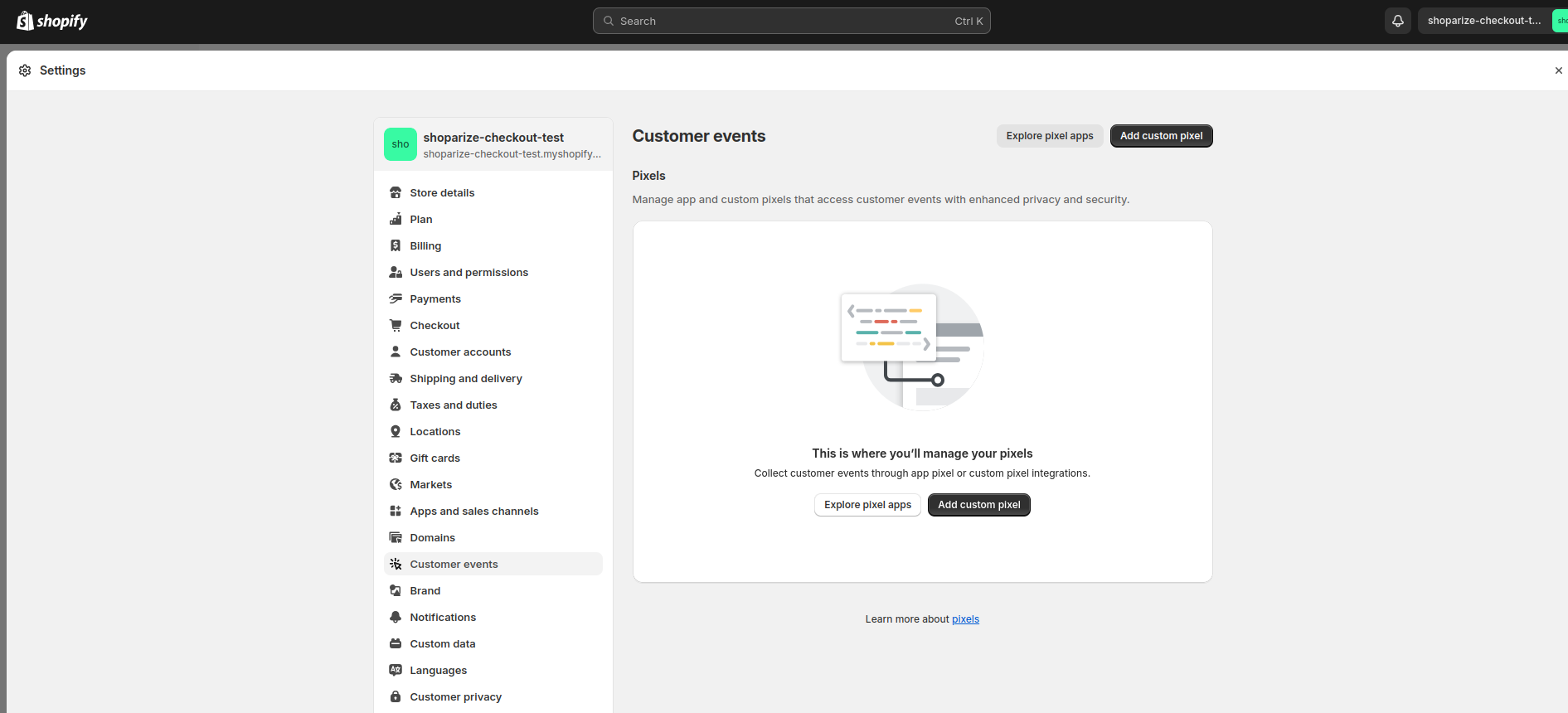
1. For at begynde at oprette integrationen skal du gå til din butik og åbne Indstillinger > Kundeevents:
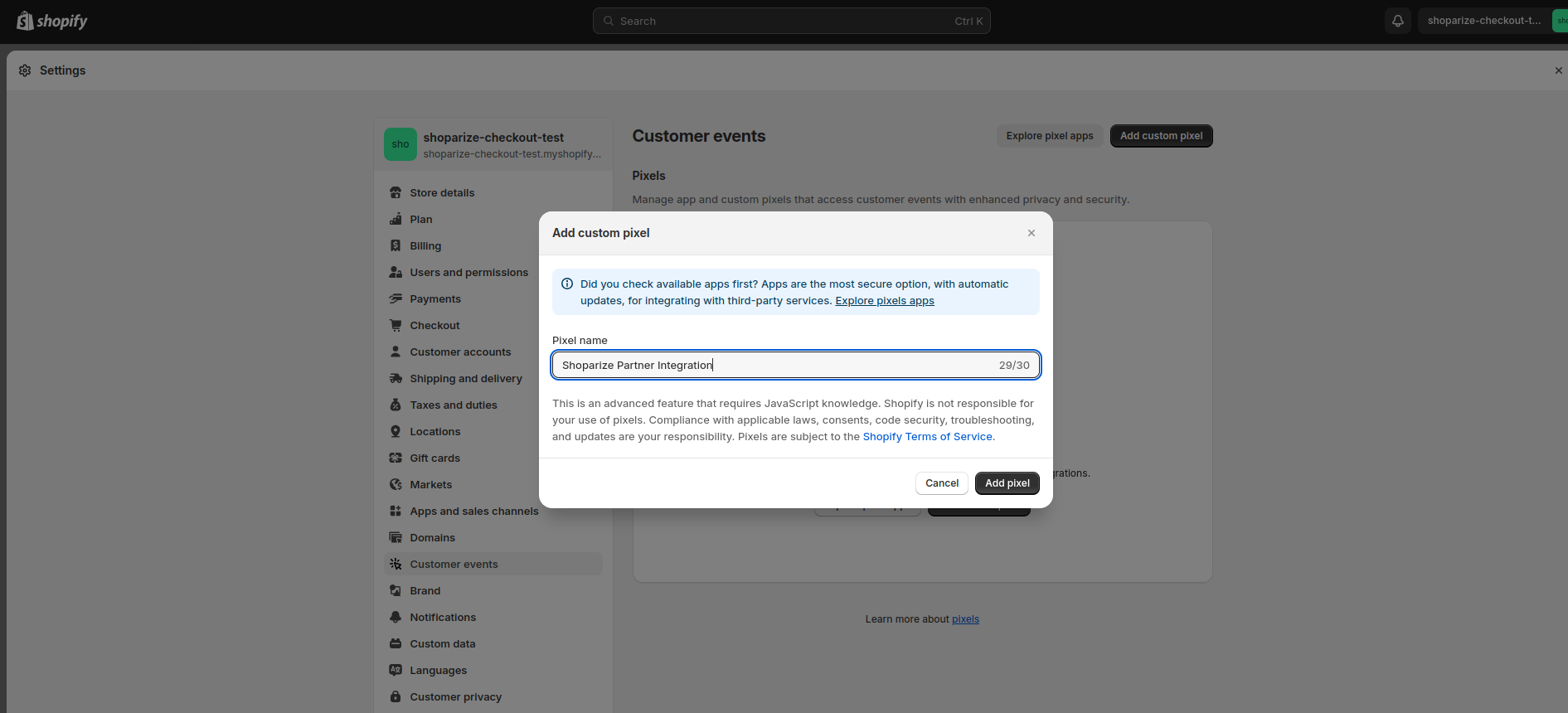
2. Klik på knappen “Tilføj brugerdefineret pixel” og udfyld navnet på den nye pixel med navnet “Shoparize Partner Integration“
3. Nu kan du udfylde alle felter som vist på skærmbilledet eller beskrevet nedenfor:
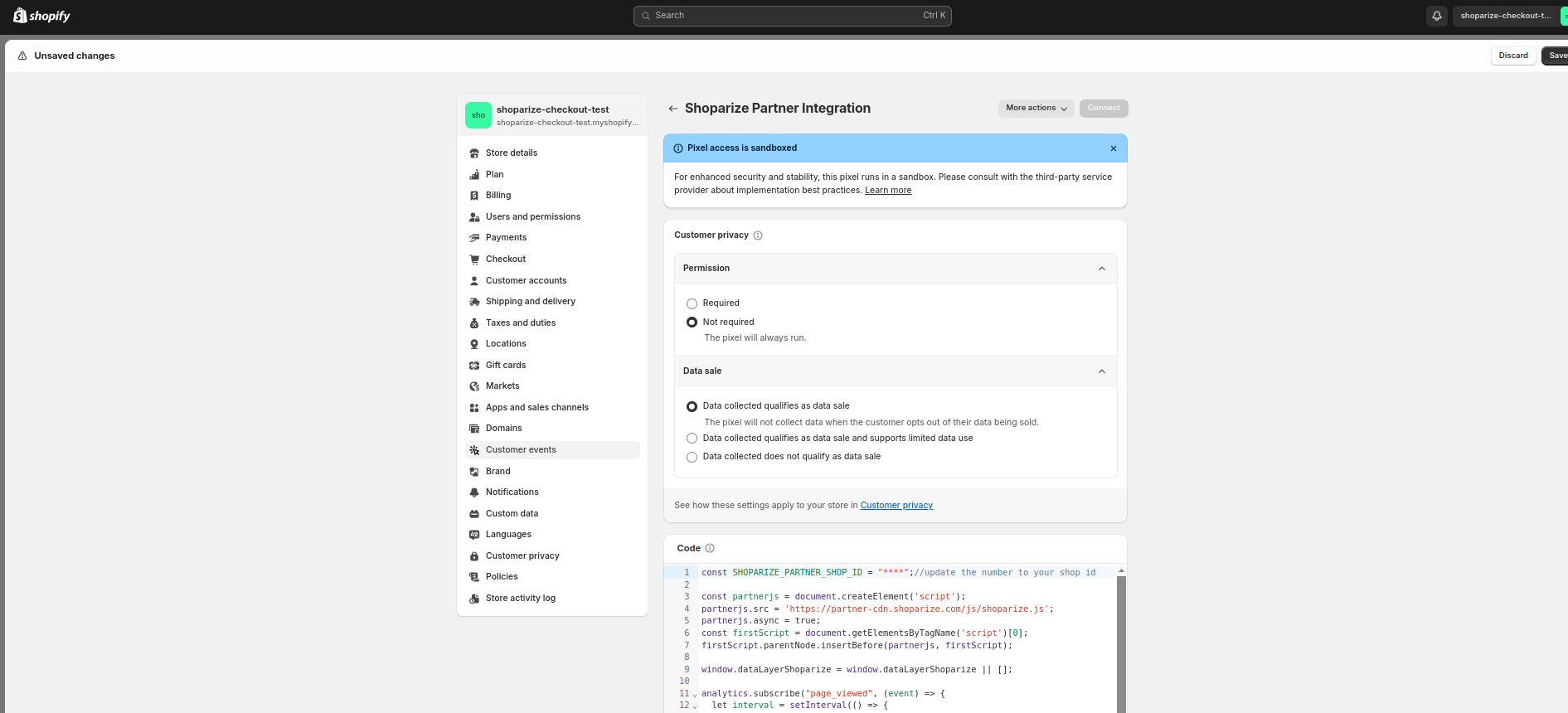
Tilladelse: Ikke påkrævet
Datasalg: Indsamlede data kvalificerer som datasalg
Kode:
                          let SHOPARIZE_PARTNER_SHOP_ID = ****;//OPDATER VÆRDIEN TIL NUMMERET PÅ DIT SHOP-ID

//rør ikke koden nedenfor
const partnerjs = document.createElement('script');
partnerjs.src = 'https://partner-cdn.shoparize.com/js/shoparize.js';
partnerjs.async = true;
const firstScript = document.getElementsByTagName('script')[0];
firstScript.parentNode.insertBefore(partnerjs, firstScript);

window.dataLayerShoparize = window.dataLayerShoparize || [];

analytics.subscribe("page_viewed", (event) => {
  let interval = setInterval(() => {
    if (typeof window.SHOPARIZE_API != 'undefined') {
      SHOPARIZE_API().init(SHOPARIZE_PARTNER_SHOP_ID);
      clearInterval(interval);
    }
  }, 50);
});

analytics.subscribe("checkout_completed", (event) => {
  let items = [];
  event.data?.checkout?.lineItems.forEach((item) => {
    items.push({
      item_id: item?.id,
      item_name: item?.title,
      currency: event.data?.checkout?.currencyCode,
      price: item?.variant?.price?.amount,
      quantity: item?.quantity
    });
  });

  dataLayerShoparize.push({
    event: "purchase",
    ecommerce: {
      transaction_id: event.data?.checkout?.order?.id,
      value: event.data?.checkout?.totalPrice?.amount,
      tax: event.data?.checkout?.totalTax?.amount,
      shipping: event.data?.checkout?.shippingLine?.price?.amount,
      currency: event.data?.checkout?.currencyCode,
      items: items
    }
  });

  let interval = setInterval(() => {
    if (typeof window.SHOPARIZE_API != 'undefined') {
      SHOPARIZE_API().conv(SHOPARIZE_PARTNER_SHOP_ID);
      clearInterval(interval);
    }
  }, 50);
});
Vigtigt: I Code tekstfeltet skal du erstatte værdien “****” med dit shop-ID, for eksempel, hvis dit shop-ID er 1234, skal den første linje se sådan ud:
const SHOPARIZE_PARTNER_SHOP_ID = 1234;//update it to the number of your shop id
Hvis du lader værdien være uændret eller ikke konfigurerer dit shop-ID korrekt, vil integrationen ikke fungere.
4. Klik på “gem“:
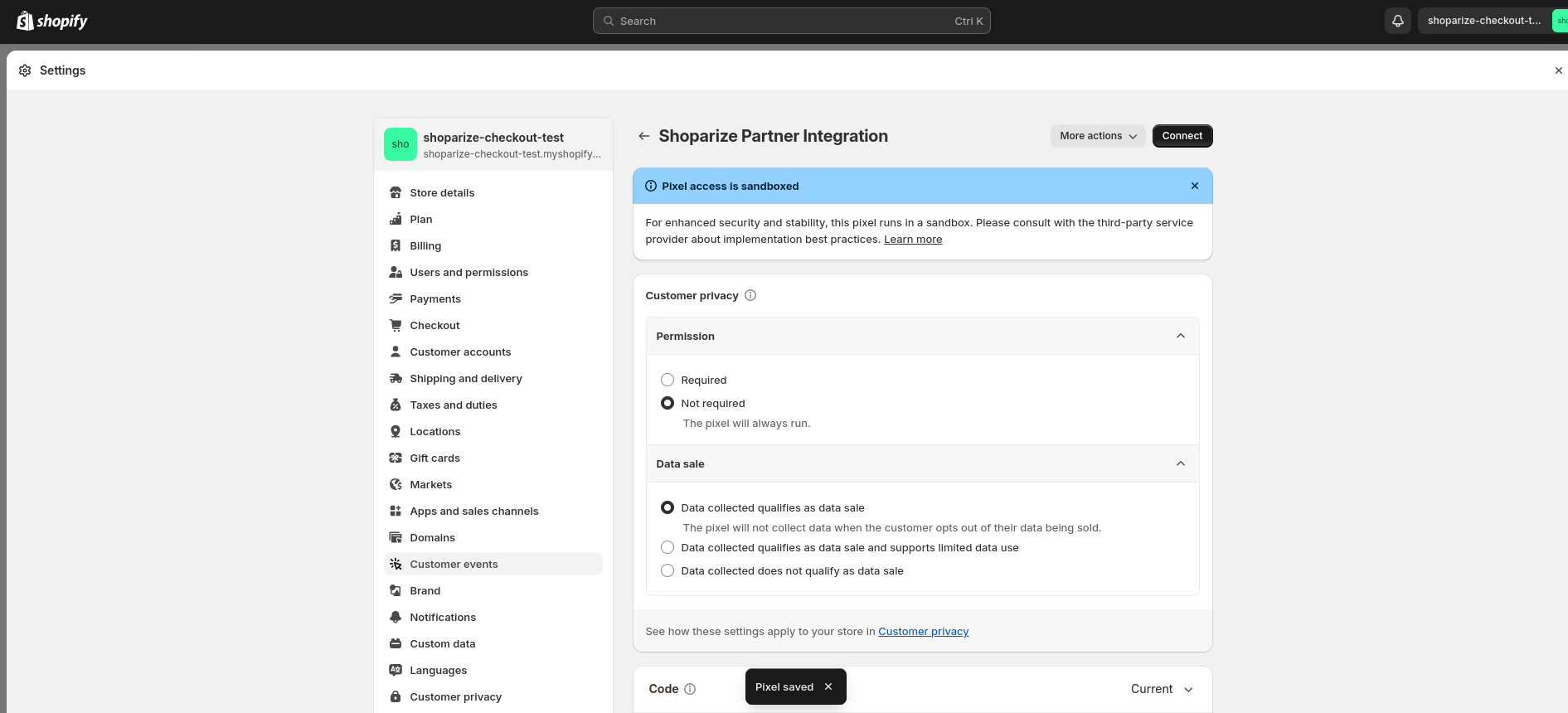
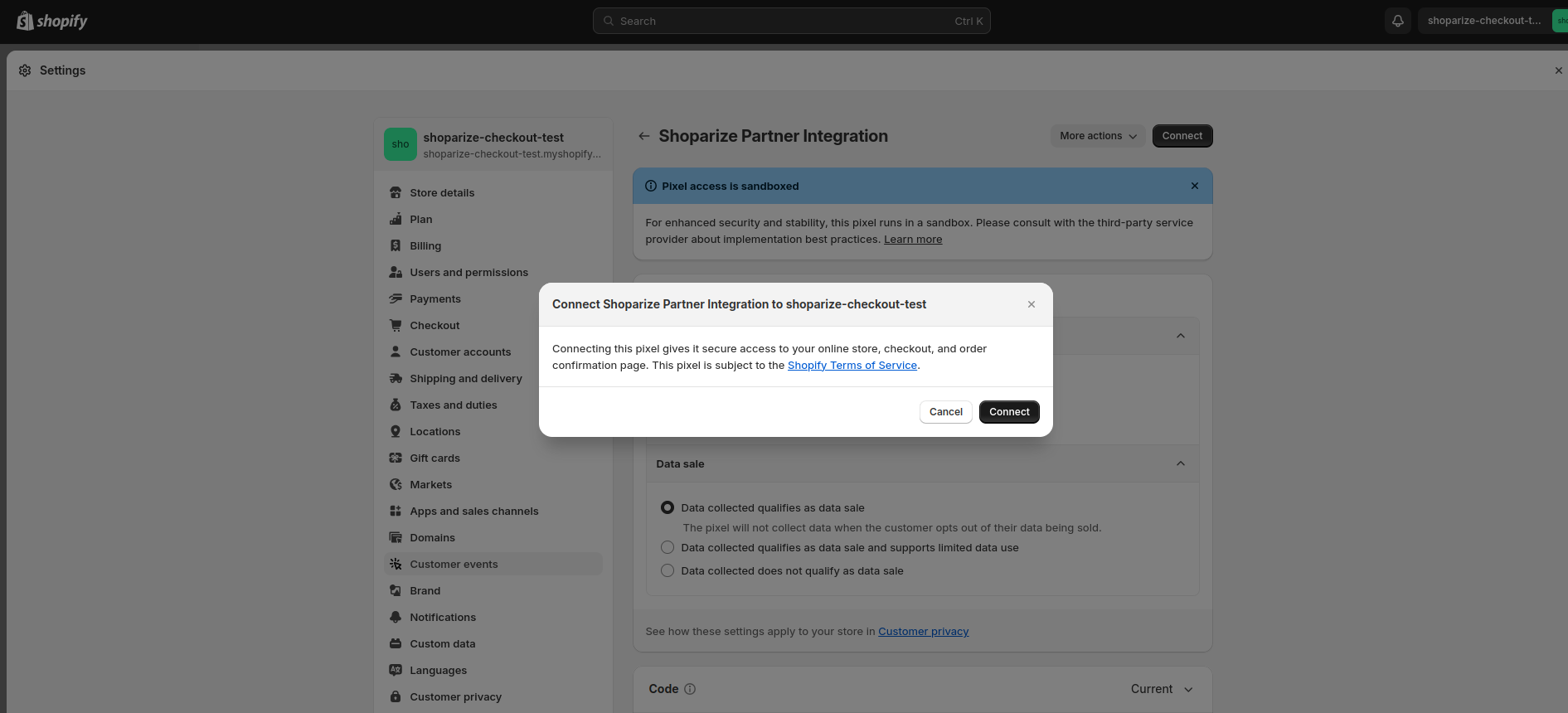
5. Klik derefter på knappen “Connect” (pixlen virker ikke, hvis du ikke gør det)
Bemærk:Shopifys Customer Events i Shopify Admin understøtter muligvis ikke domænespecifikke indstillinger. Brug den opdaterede snippet ovenfor til at konfigurere pixlen med domænespecifikke indstillinger. Hvis du ikke bruger flere domæner i dine butiksindstillinger, kan du bare springe dette over
                          let SHOPARIZE_PARTNER_SHOP_ID = null;

switch (location.host) {
  case 'SHOP_DOMAIN.NAME'://skal ændres til dit domænenavn
    SHOPARIZE_PARTNER_SHOP_ID = 1234;//skal ændres til din shop-ID
  break;

  case 'SHOP_DOMAIN_2.NAME'://skal ændres til dit domænenavn
    SHOPARIZE_PARTNER_SHOP_ID = 1235;//skal ændres til din shop-ID
  break;
}

//må ikke ændres nedenfor
Du skal blot ændre starten af koden i kapitel 3 før kommentaren – //rør ikke koden nedenfor
Det var det! Integrationen er gennemført. Tillykke 🙂
Når du har fulgt manualen, skal du oprette en testordre ved hjælp af det link, som vores Shoparize Partner-supportteam har sendt dig. Sørg for at sende testordre-ID’et til partner@shoparize.com, så vi kan dobbelttjekke, at alt er sat korrekt op.
