


Forudsætninger
Inden du går i gang, skal du sikre dig, at du har:
- Adgang til Google Tag Manager for butikken
- En Shoparize Partner-konto
- Brug det Shop ID der er tildelt din butik i dit dashboard. Gå til butik → installer shoparize tracking integration
- Purchase-event allerede tilgængelig i GTM (f.eks. tilpasset purchase-event)
- Påkrævede GTM‑variabler (Transaction ID, Order Value, Currency, Items osv.)
1. Importér Shoparize GTM-skabelonen
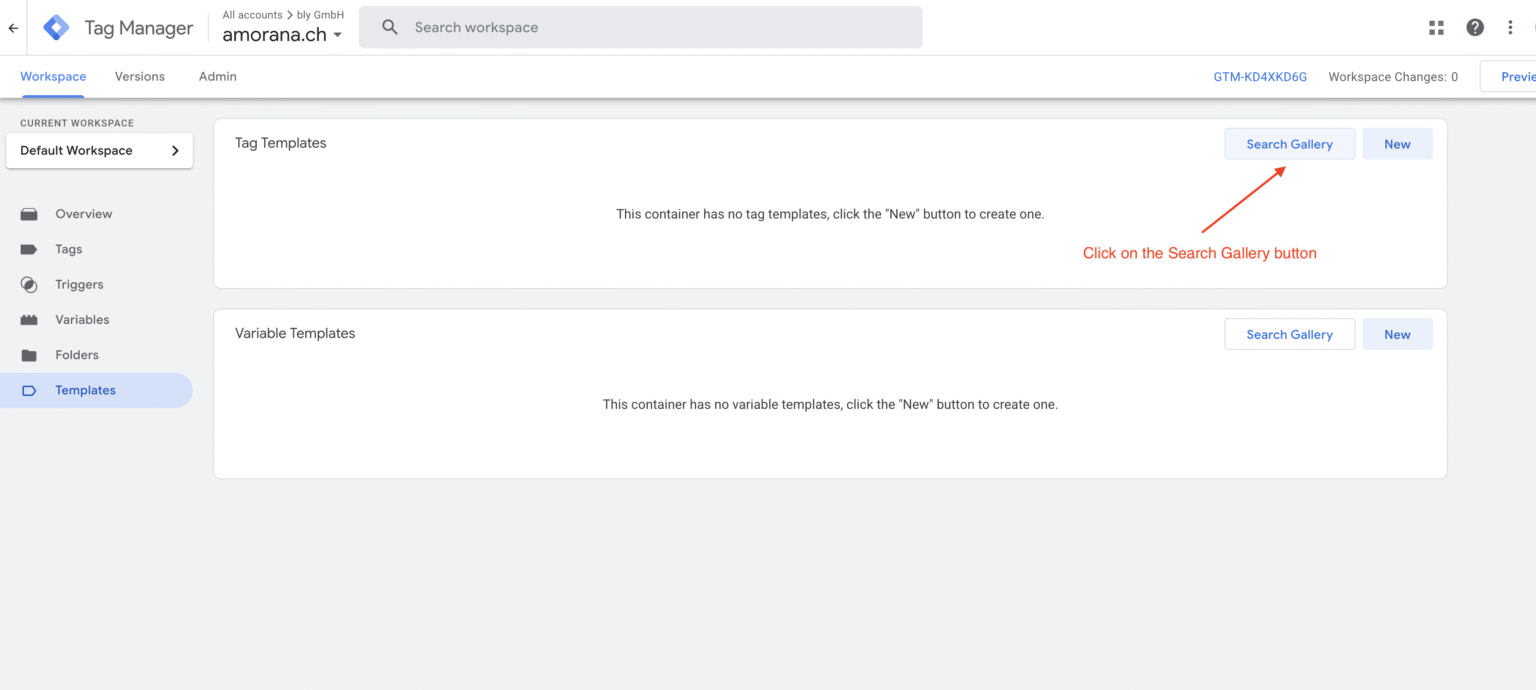
Trin 1.1 – Åbn sektionen Skabeloner
I Google Tag Manager:
- Åbn den rigtige Container
- Gå til Skabeloner
- Under Tag-skabeloner, klik på Søg i galleri
Trin 1.2 – Søg efter og importer skabelon
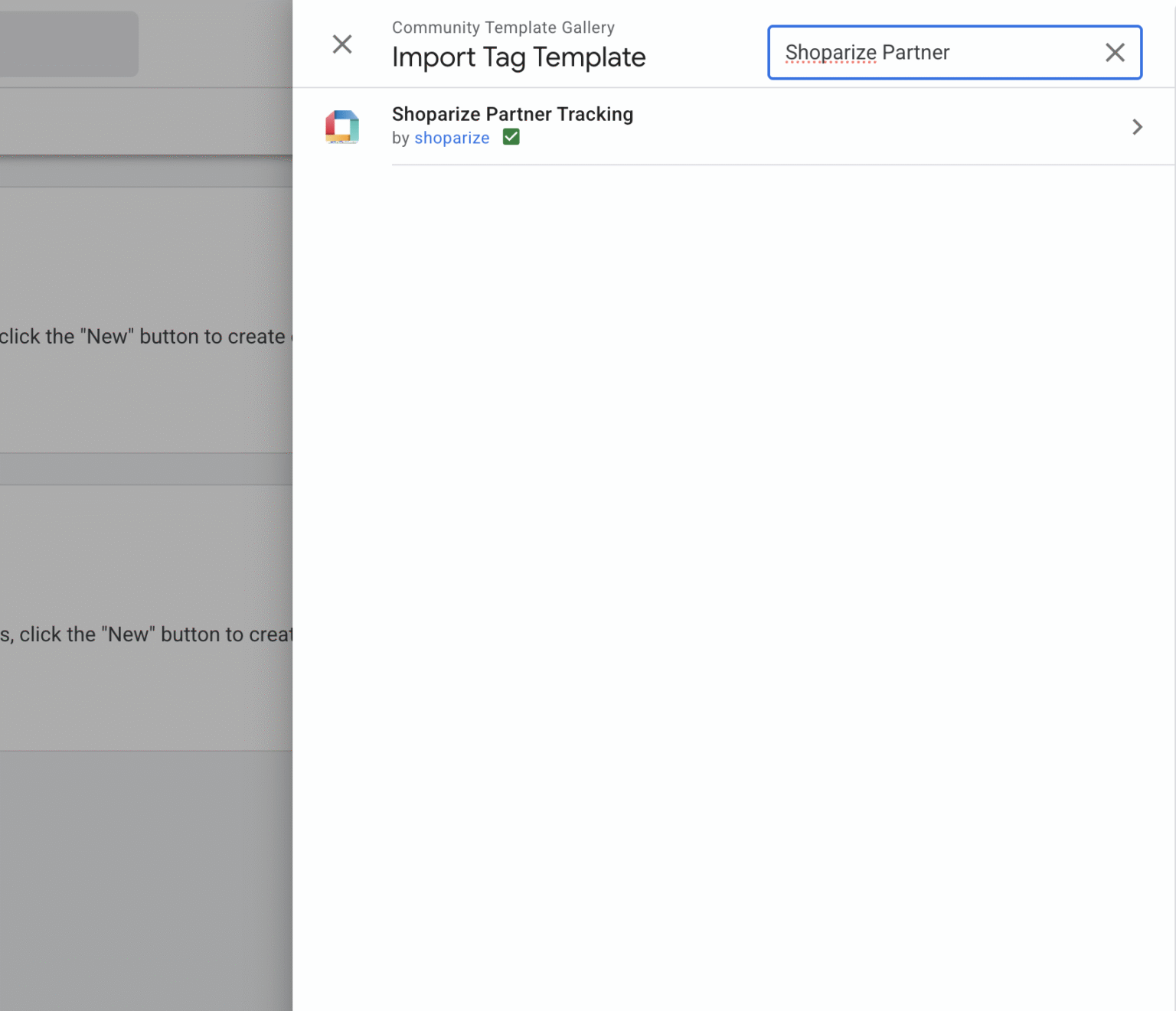
- Søg efter Shoparize Partner
- Vælg Shoparize Partner Tracking
- Klik på Føj til arbejdsområde
- Accepter alle tilladelser
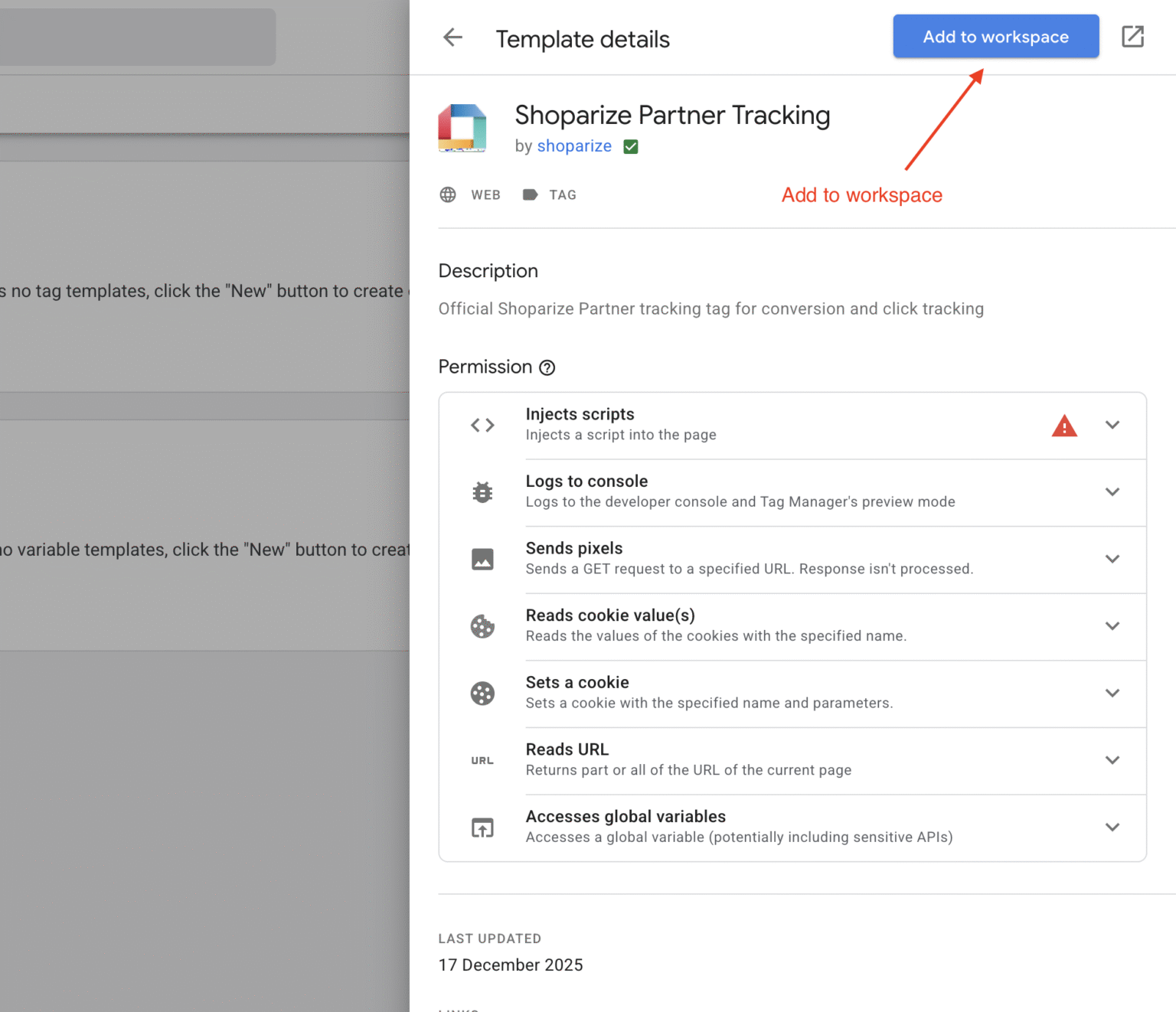
Efter dette trin er Shoparize Partner Tracking skabelonen tilgængelig i din container.
2. Opret Shoparize Init Tag
Init-tagget Init tag initialiserer kliksporing og skal affyres på alle sider.
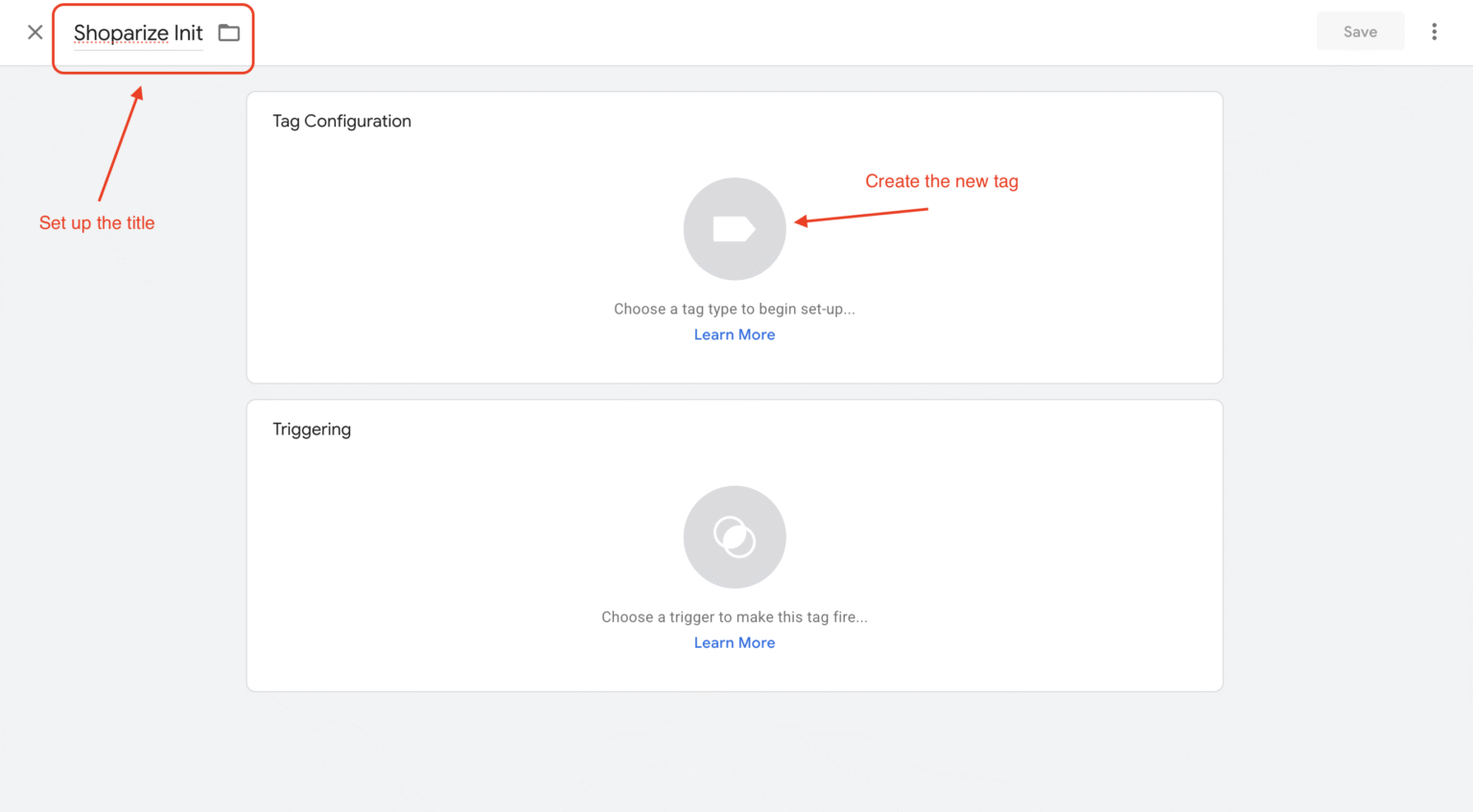
Trin 2.1 – Opret et nyt tag
- Gå til Tags
- Klik Ny
- Angiv tag-navnet til: Shoparize Init
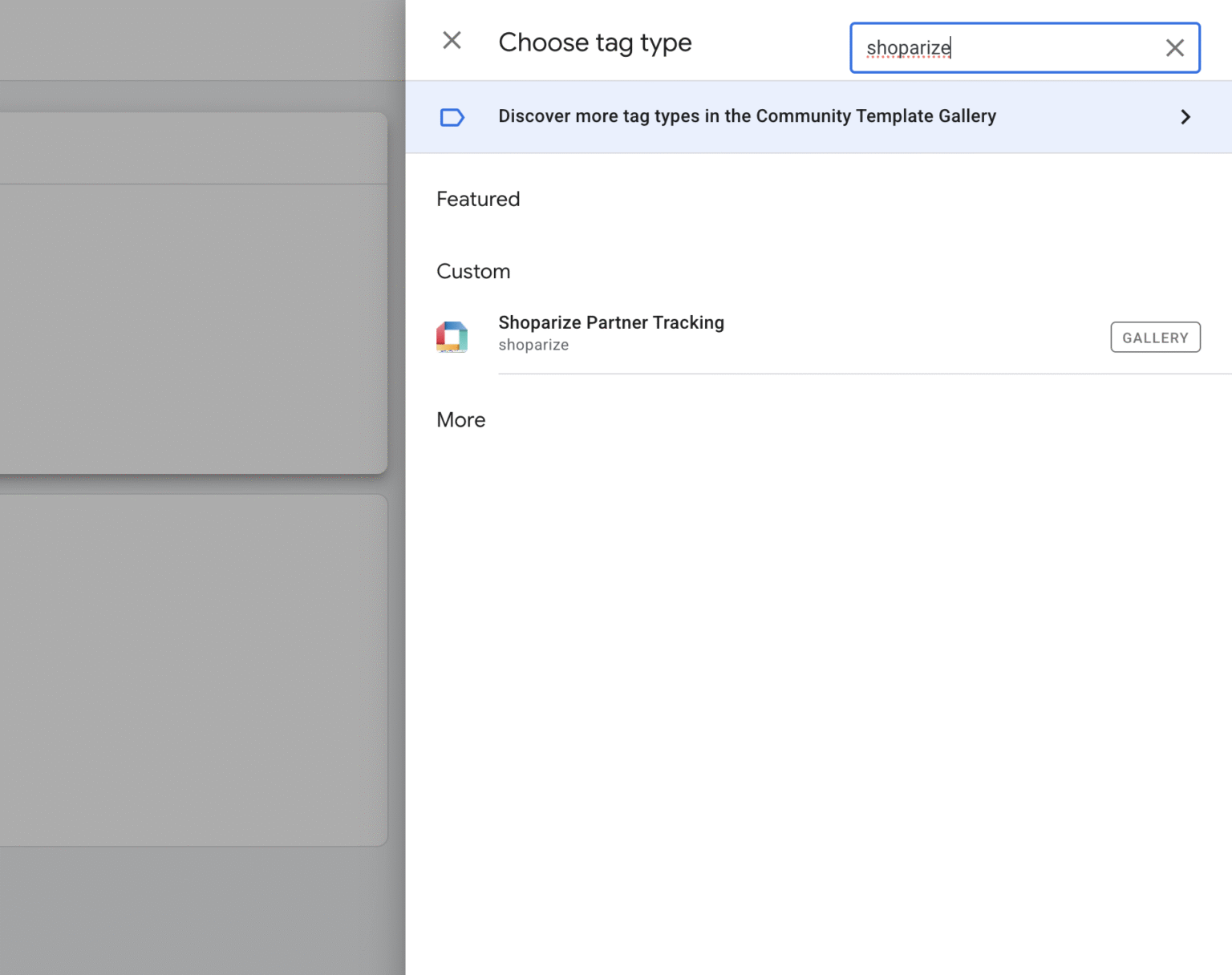
Trin 2.2 – Konfigurer tagtype
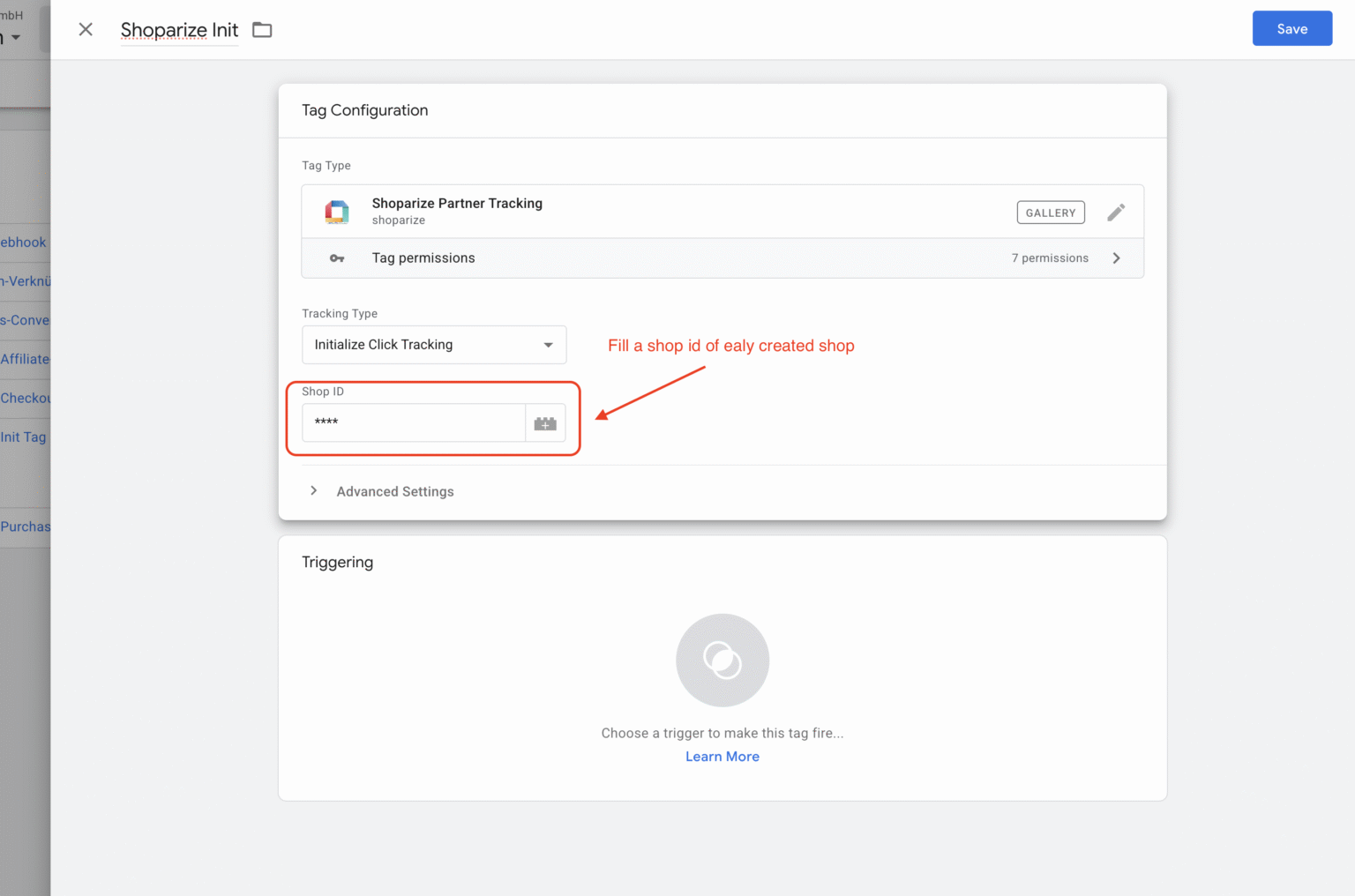
- Klik Tagkonfiguration
- Vælg Shoparize Partner Tracking
- Sæt:
- Sporingstype: Initialiser kliksporing
- Shop-ID: <DIN SHOPARIZE SHOP-ID>
⚠️ Brug det samme Shop ID som findes i Shoparize
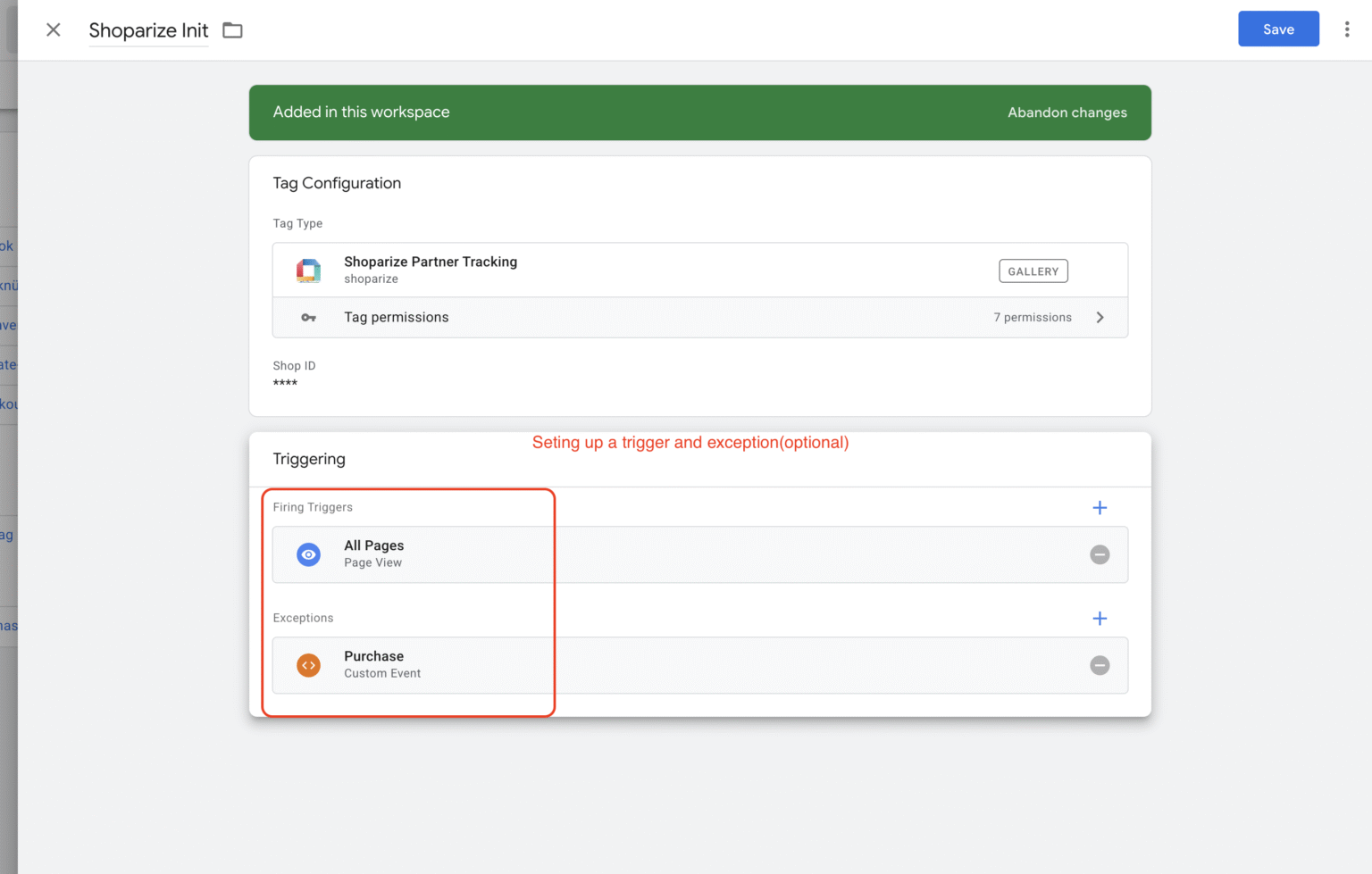
Trin 2.3 – Angiv udløsning
- Udløser: Alle sider
- (Valgfrit) Undtagelse: Purchase event → forhindrer init i at blive udløst på købssiden
3. Opret Shoparize Purchase Tag
Dette tag sender konverteringsdata til Shoparize.
Trin 3.1 – Opret nyt tag
- Gå til Tags
- Klik på Ny
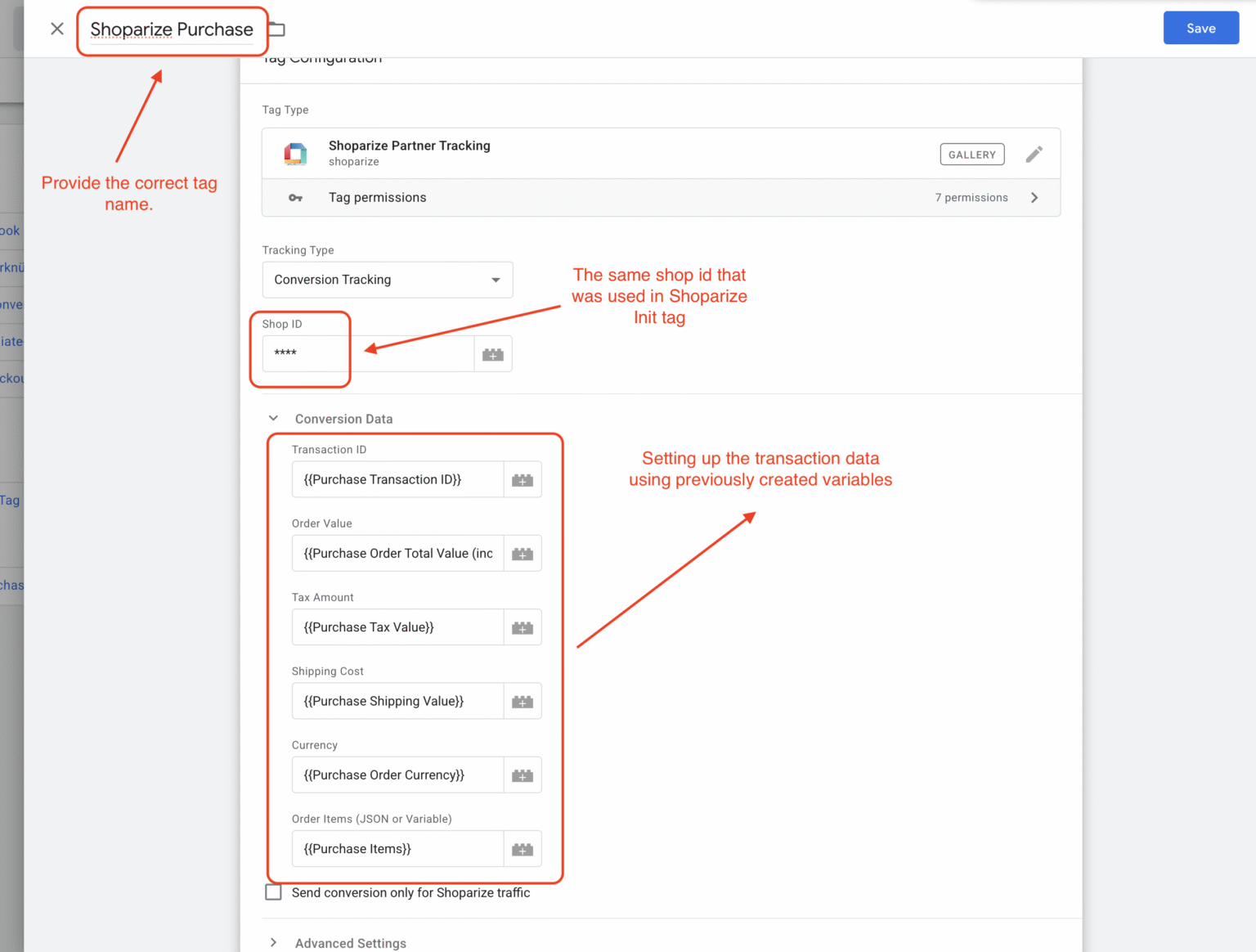
- Navngiv tagget: Shoparize Purchase
Trin 3.2 – Konfigurer tagtype
- Vælg Shoparize Partner Tracking
- Sæt:
- Sporingstype:Konverteringssporing
- Shop-ID: <SAMME SHOP-ID SOM INIT-TAG>
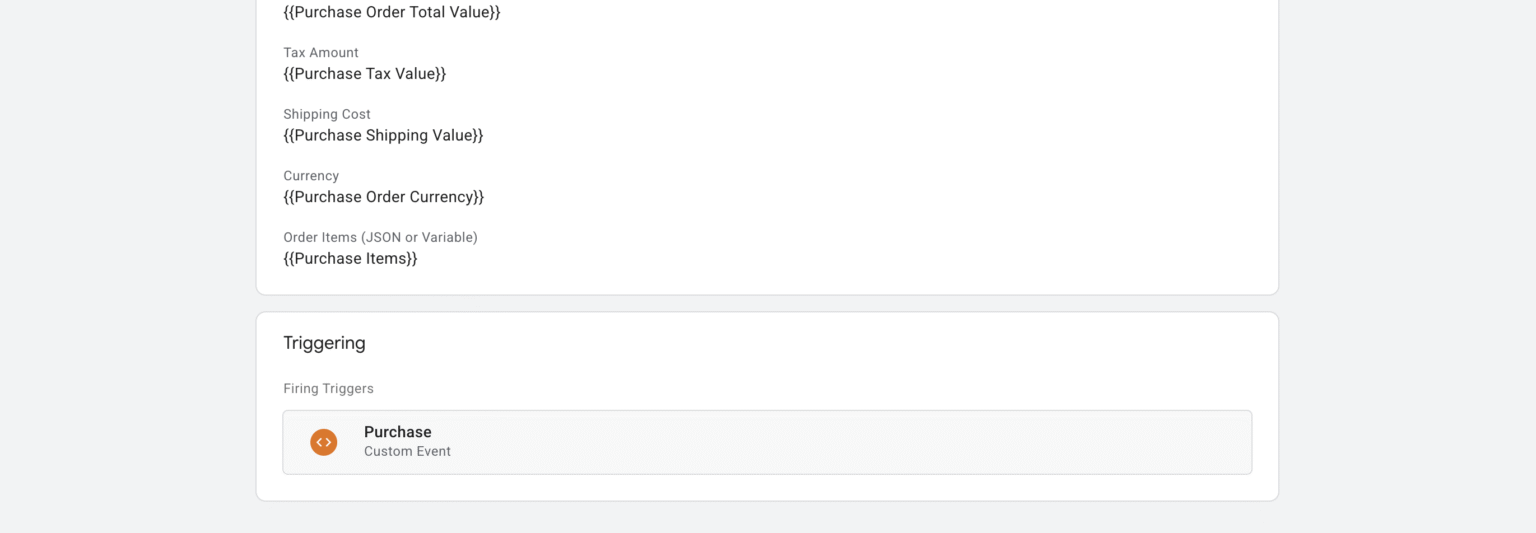
Trin 3.3 – Konfigurer konverteringsdata
Kortlæg felterne ved hjælp af tidligere oprettede GTM-variabler
Trin 3.5 – Angiv udløsning
- Udløser: Køb (brugerdefineret hændelse)
4. Bekræft opsætning
Trin 4.1 – Forhåndsvisningstilstand
- Klik på Preview i GTM
- Åbn butikkens website
- Bekræft:
- Shoparize Init udløses ved sidelast
- Shoparize Purchase udløses kun ved købshændelsen
5. Udgiv containeren
Når den er bekræftet:
- Klik på Send
- Tilføj et versionsnavn, f.eks. “Shoparize Partner Integration”
- Udgiv 🎉
