
Kom godt i gang med Shoparize Managed Ads i USA
Hos Shoparize er vi specialiserede i at skabe uudnyttet omsætning og øget webtrafik for vores partnere ved på en gennemsigtig måde at køre og optimere Google Shopping-kampagner.
Vores unikke teknologi og markedsindsigter driver Google Shopping‑kampagner, der øger din markedsandel og skaber ekstra salg – alt sammen med en forudsigelig omkostningsstruktur.
Vi samarbejder med forhandlere gennem en Cost-Per-Action (CPA) model uden opstartsgebyrer, uden bindende kontrakter og uden overraskelser. Du betaler kun, når vi skaber salg.
Onboarding som amerikansk baseret forhandler til Shoparize tager kun få minutter. Denne vejledning hjælper dig med at få det gjort!
Trin 1: Indgå partnerskab med Shoparize
Først skal du tilmelde dig Shoparize Managed Ads. Der er to forskellige måder at samarbejde med os på:
- Integrer direkte med Shoparize. Kom i gang på få minutter ved at oprette en konto på partner.shoparize.com.
- Bliv partner med os via et affiliate-netværk. Tilføj blot Shoparize (Comparison Shopping Service) som annoncepartner til dit affiliate-program for at komme i gang.
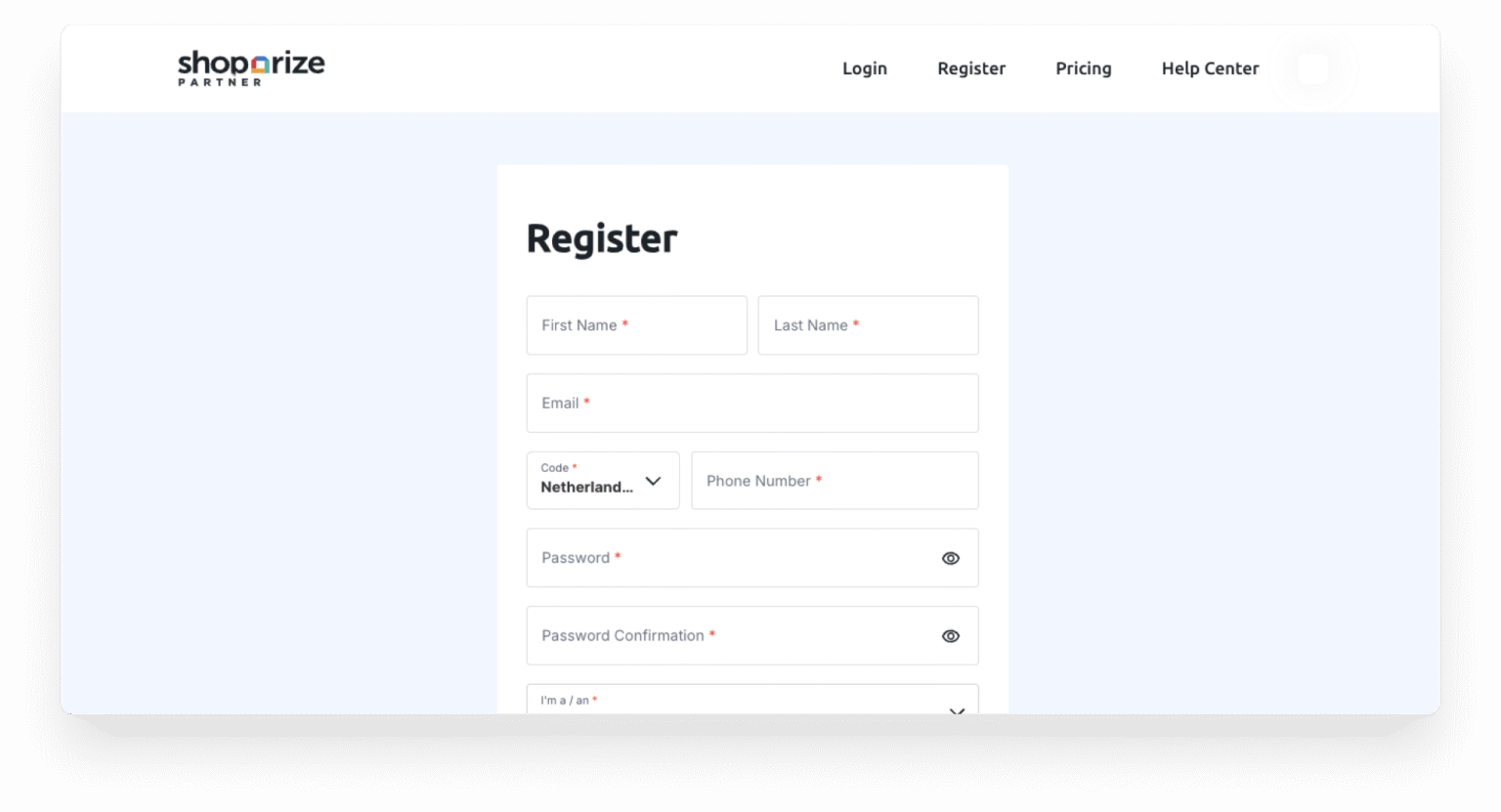
Hvis Shoparize allerede har indsendt en ansøgning om partnerskab for at deltage i jeres affiliateprogram, skal du blot acceptere den!
Trin 2: Upload dit produktfeed
For at kunne køre Shopping-kampagner på dine vegne har vi brug for adgang til dit produktfeed.
- Hvis du samarbejder direkte med os, kan du uploade et produktfeed i få enkle trin via vores partnerdashboard.
- Hvis du arbejder sammen med os via et affiliate-netværk, vil dit affiliate-netværk give dig funktionaliteten til at uploade dit feed.
Upload dit produktfeed, eller sørg for, at dit eksisterende feed er aktivt og opdateret. Kontrollér, at dit feed indeholder korrekte produktoplysninger, herunder titler, beskrivelser, priser og tilgængelighed.
Dit produktfeed driver vores kampagner. Fuldstændige og nøjagtige produktdata har direkte indflydelse på kampagnernes performance.
Trin 3: Sørg for, at din Merchant Center-konto er konverteret til en Multi-Client Account (MCA)
Nu skal du i Merchant Center sikre, at du har en Multi-Client Account.
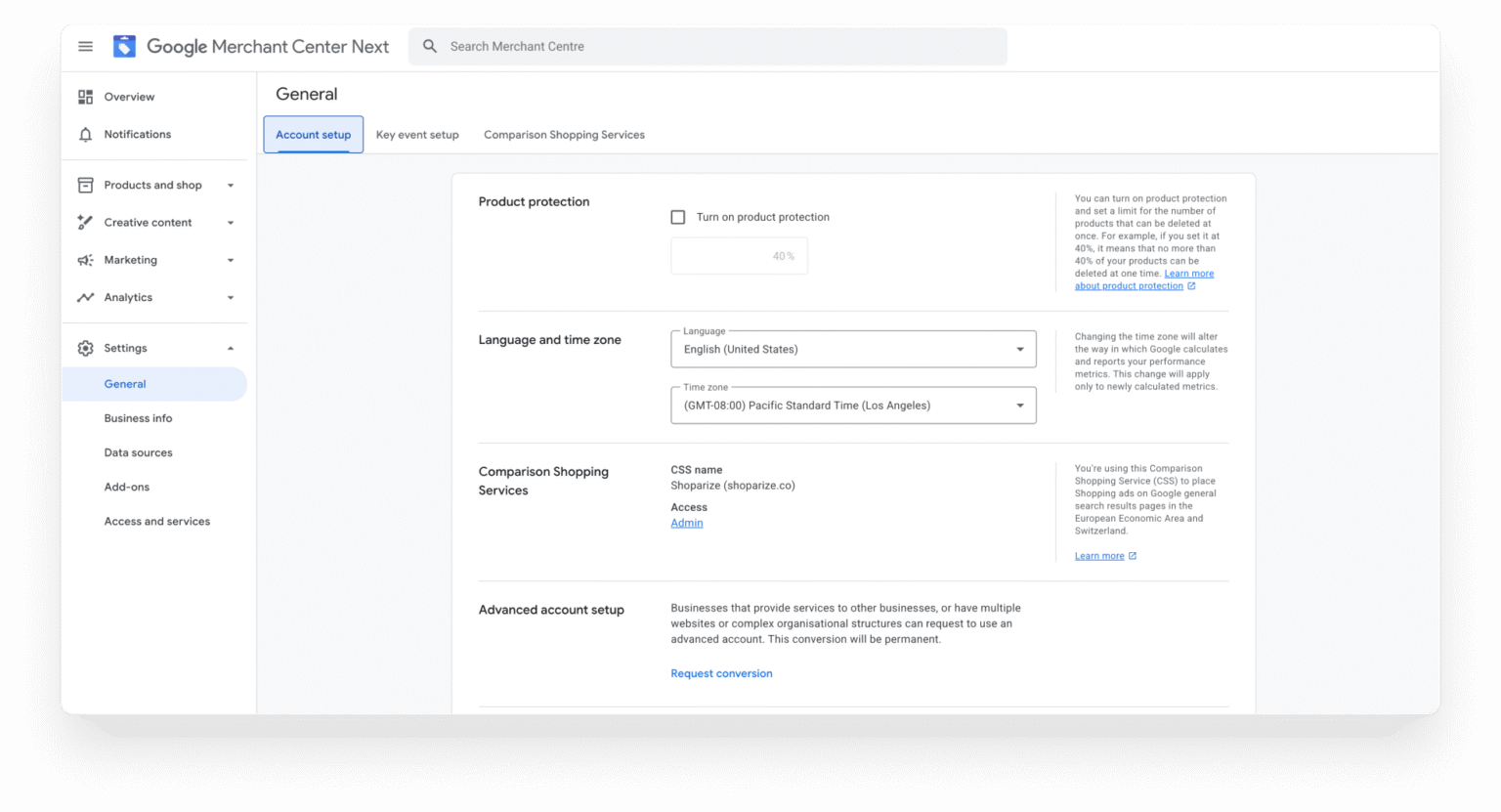
Sådan gør du: Gå til indstillinger og vælg "generelt". Under fanen "Kontoopsætning" går du til sektionen "Avanceret kontoopsætning". Klik på Anmod om konvertering.
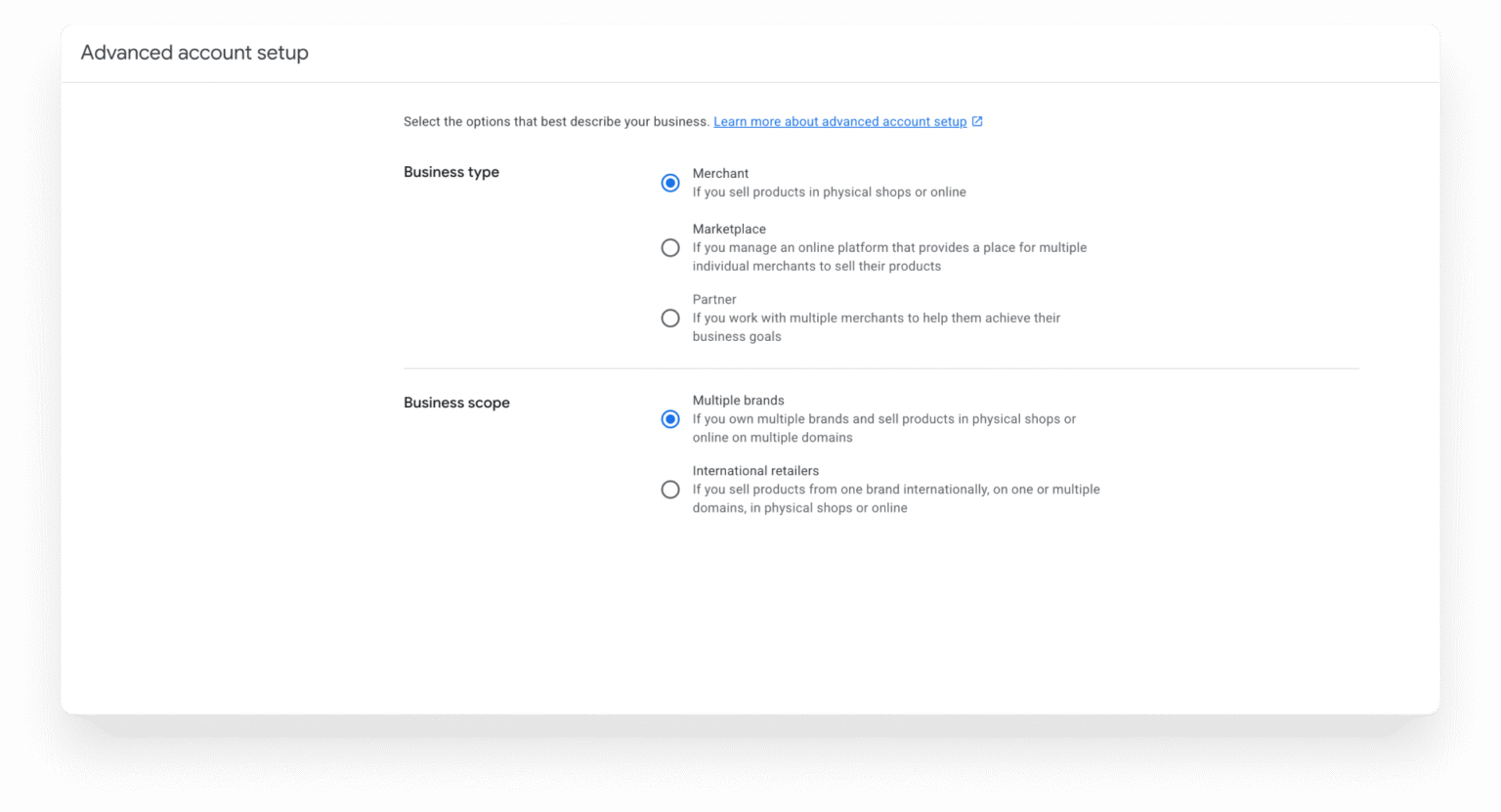
Sørg for at vælge de muligheder, der bedst beskriver din virksomhed, og klik på Anmod.
Trin 4: Gør krav på og bekræft dit website på MCA-niveau
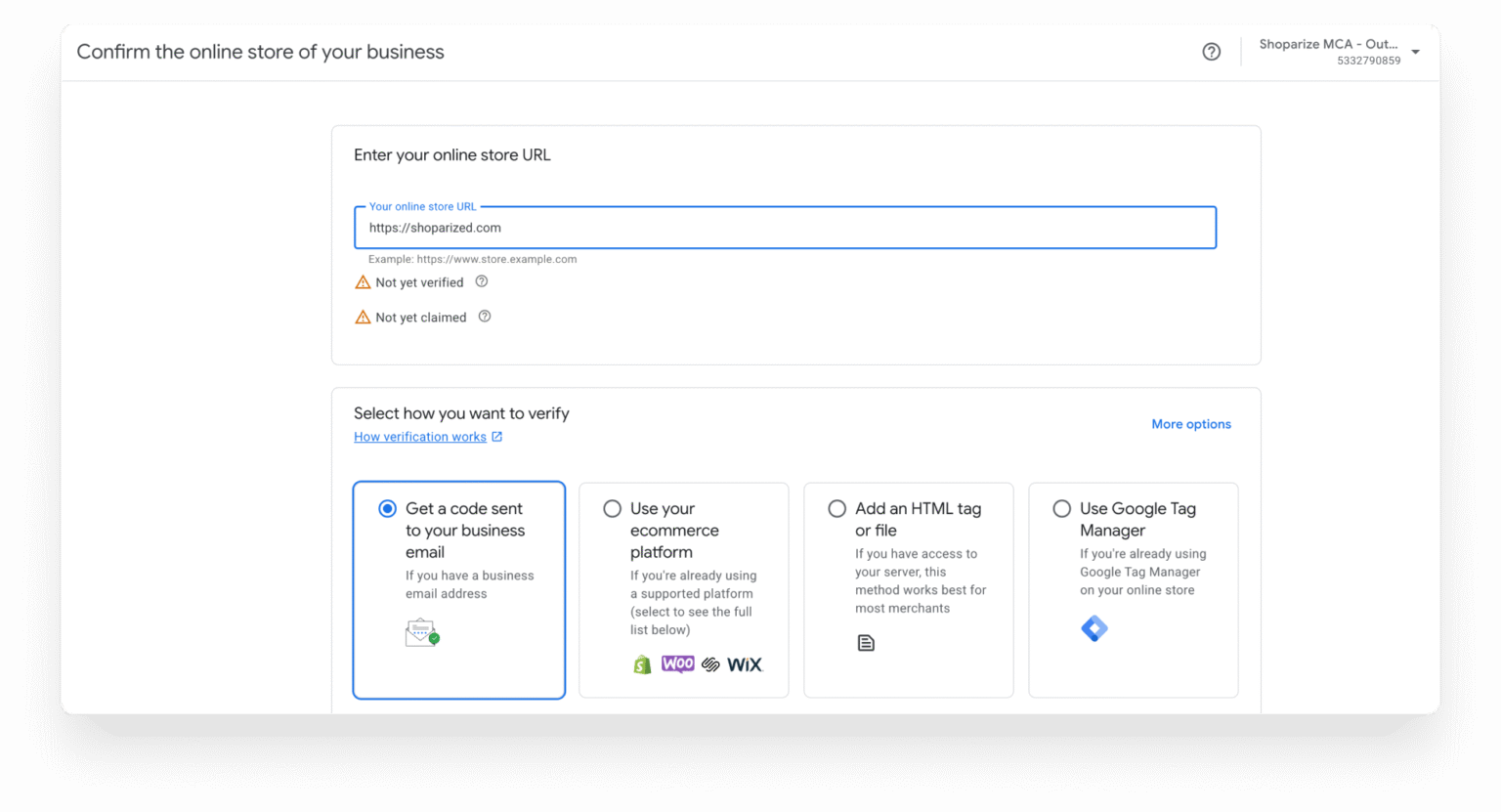
Du skal gøre krav på og verificere dit website på MCA-niveau. Log ind på din Merchant Center-konto, og gå til den overordnede Parent MCA-konto. Under “Business info” skal du klikke på “Edit Online Store”. Vælg og gennemfør den ønskede verificeringsmetode, og klik derefter på “Verify your online store”.
Trin 5: Opret en underkonto i din Google Multi-Client Account (MCA)
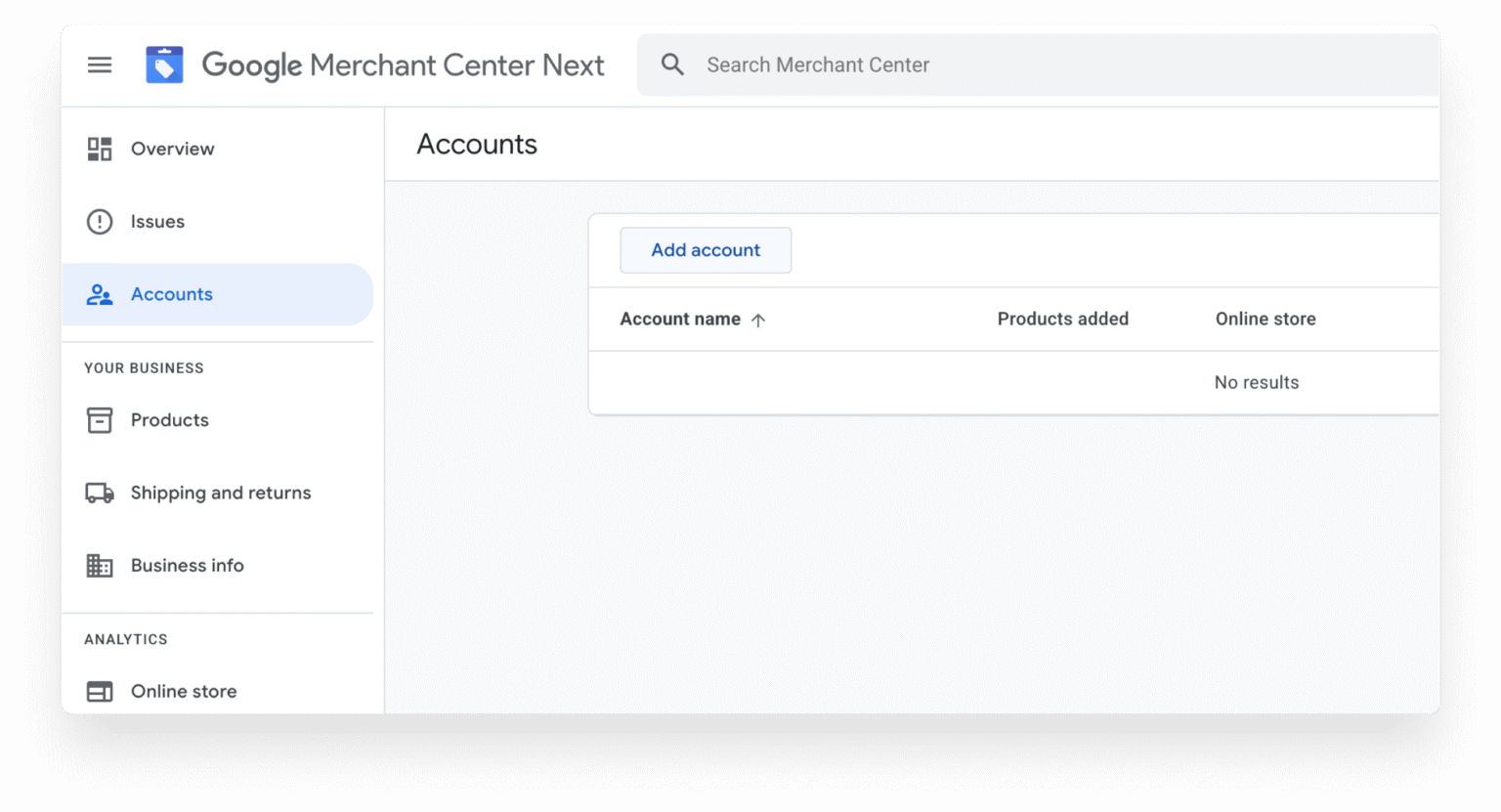
Vi har brug for en dedikeret Merchant Center-underkonto for at kunne køre kampagner på dine vegne. For at oprette denne skal du logge ind på din Merchant Center-konto på merchants.google.com og gå til Konti. Klik på Tilføj konto.
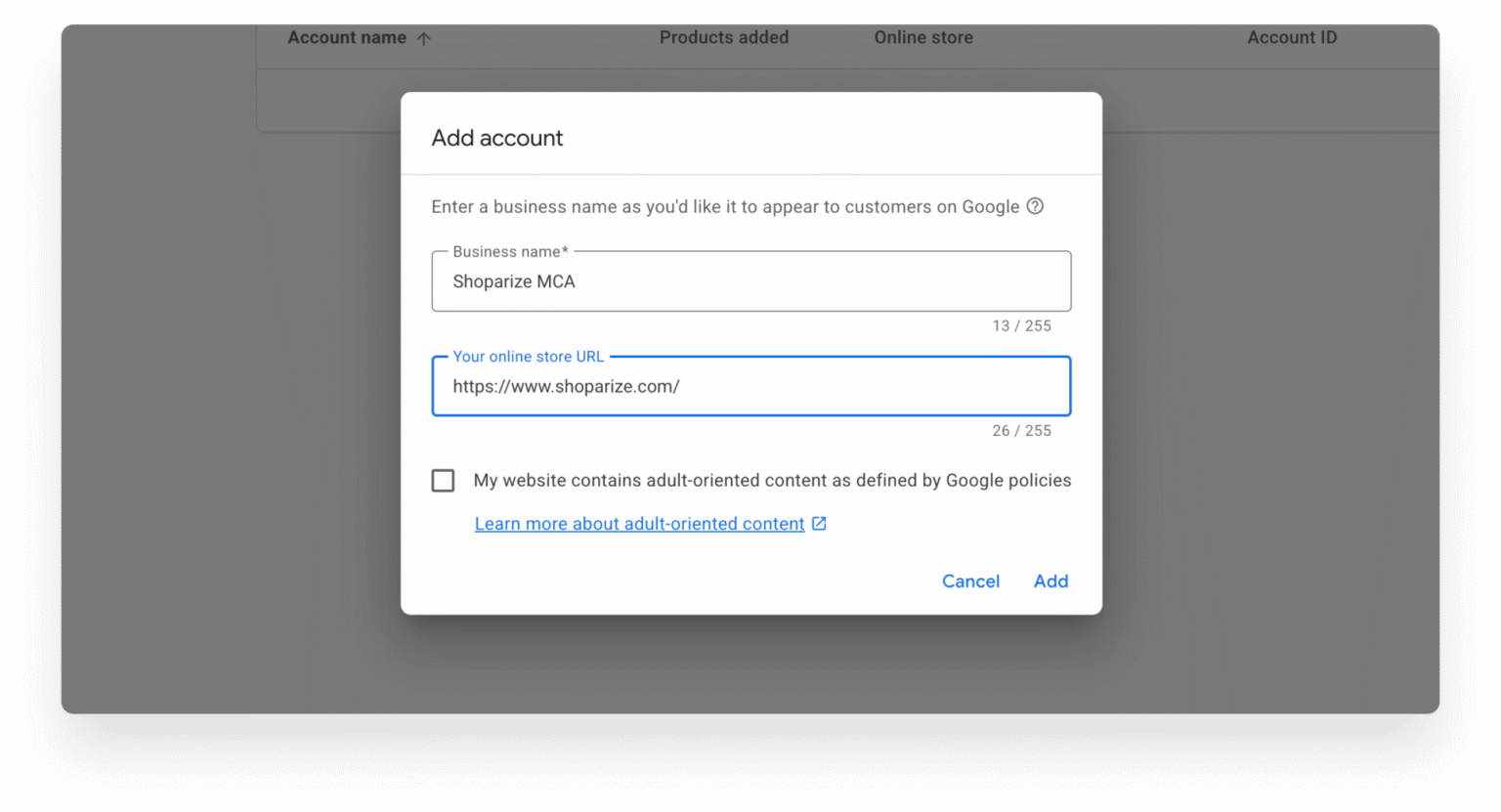
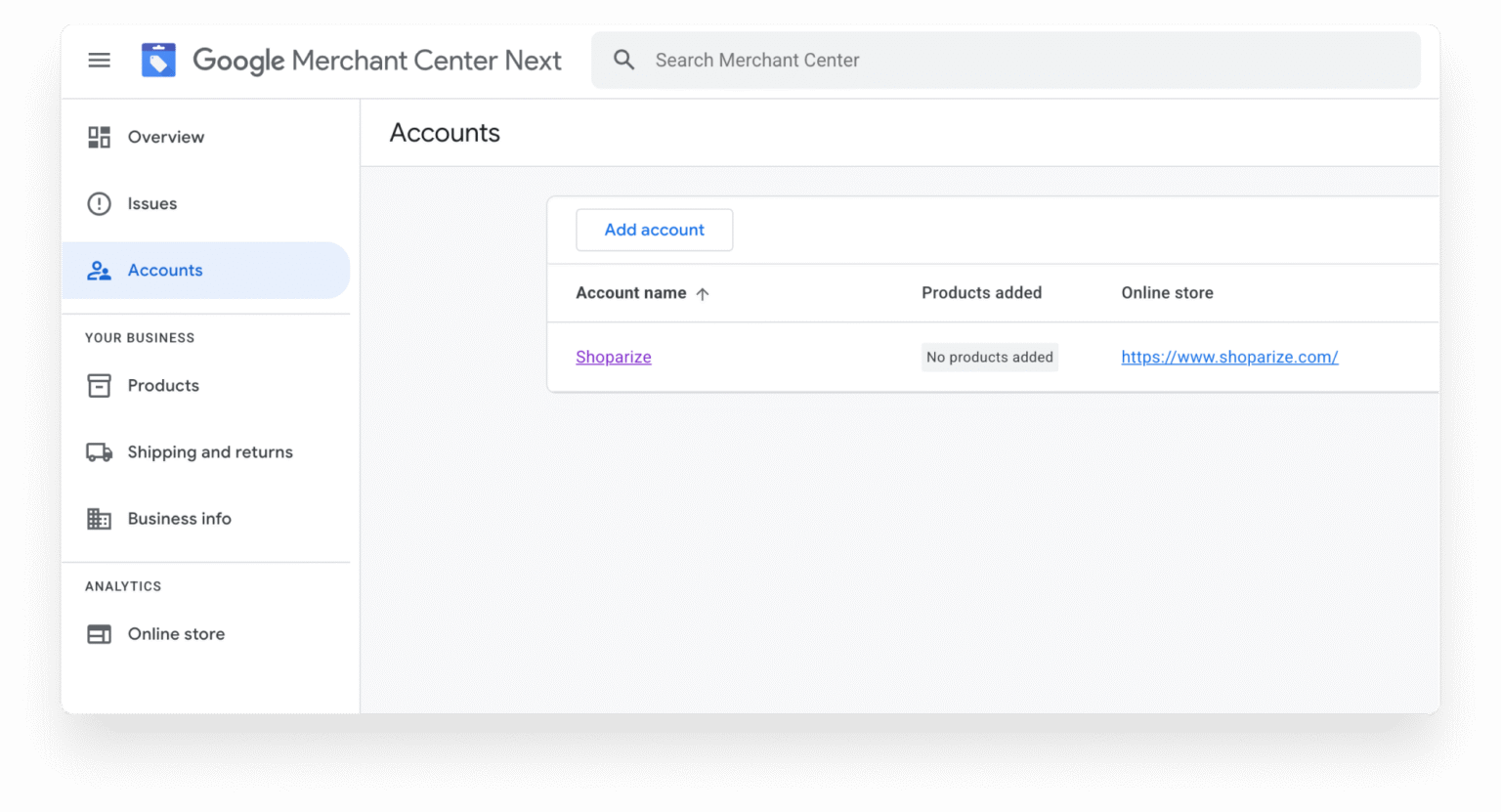
Indtast et navn til den nye konto (f.eks. “Shoparize”), og indtast (valgfrit) din webadresse til kontoen. Klik på Tilføj.
Trin 6: Giv Shoparize administratoradgang
Når underkontoen er oprettet, skal du tilføje Shoparize til listen over administratoradgang. Åbn din nyoprettede Merchant Center-underkonto.
Gå til kontoindstillinger, og gå til Brugeradgang eller Kontoadgang.
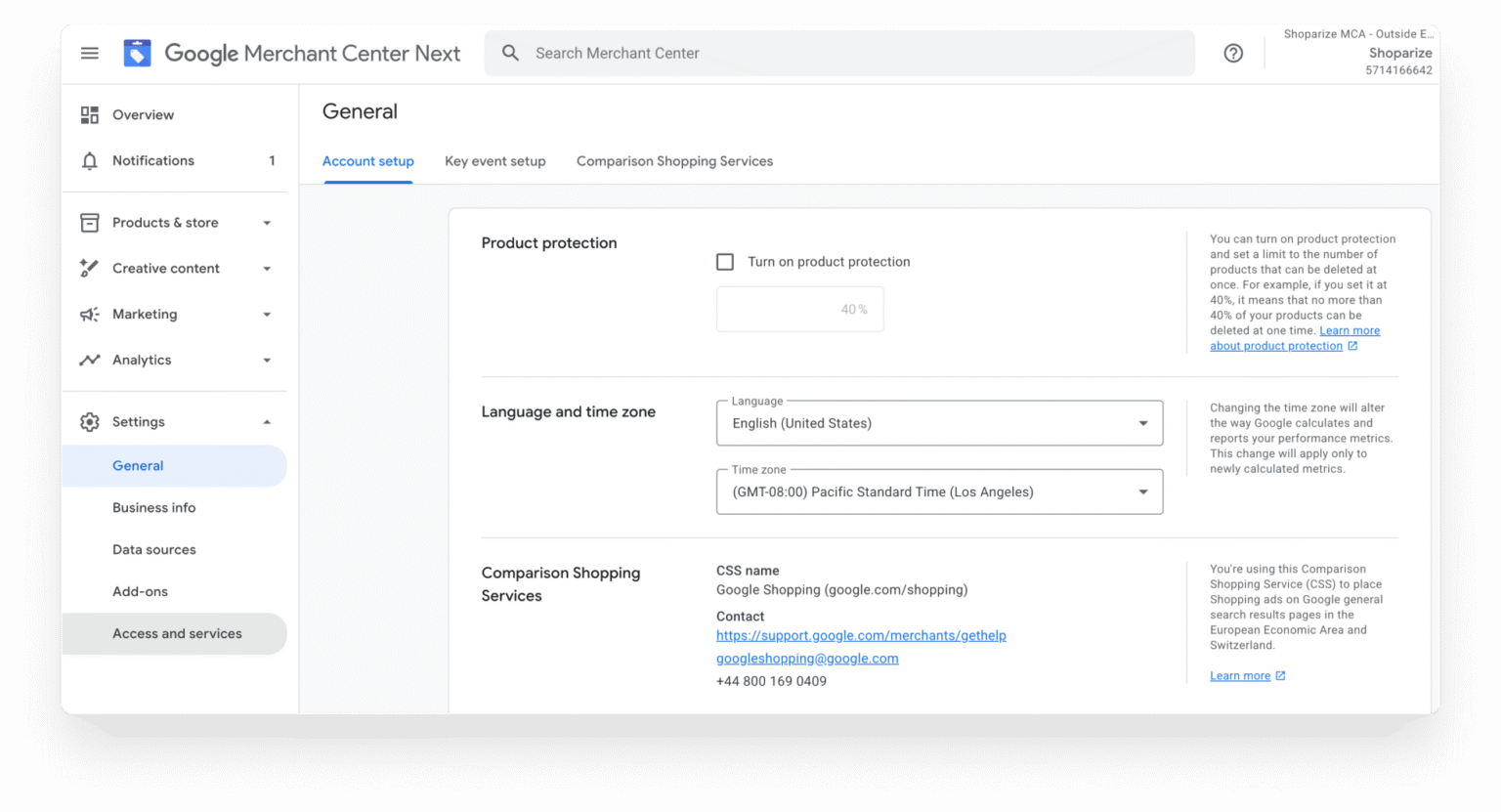
Gå til User Access eller Account Access, og tilføj Shoparize til din liste over administratoradgange ved hjælp af de loginoplysninger, vi giver dig.
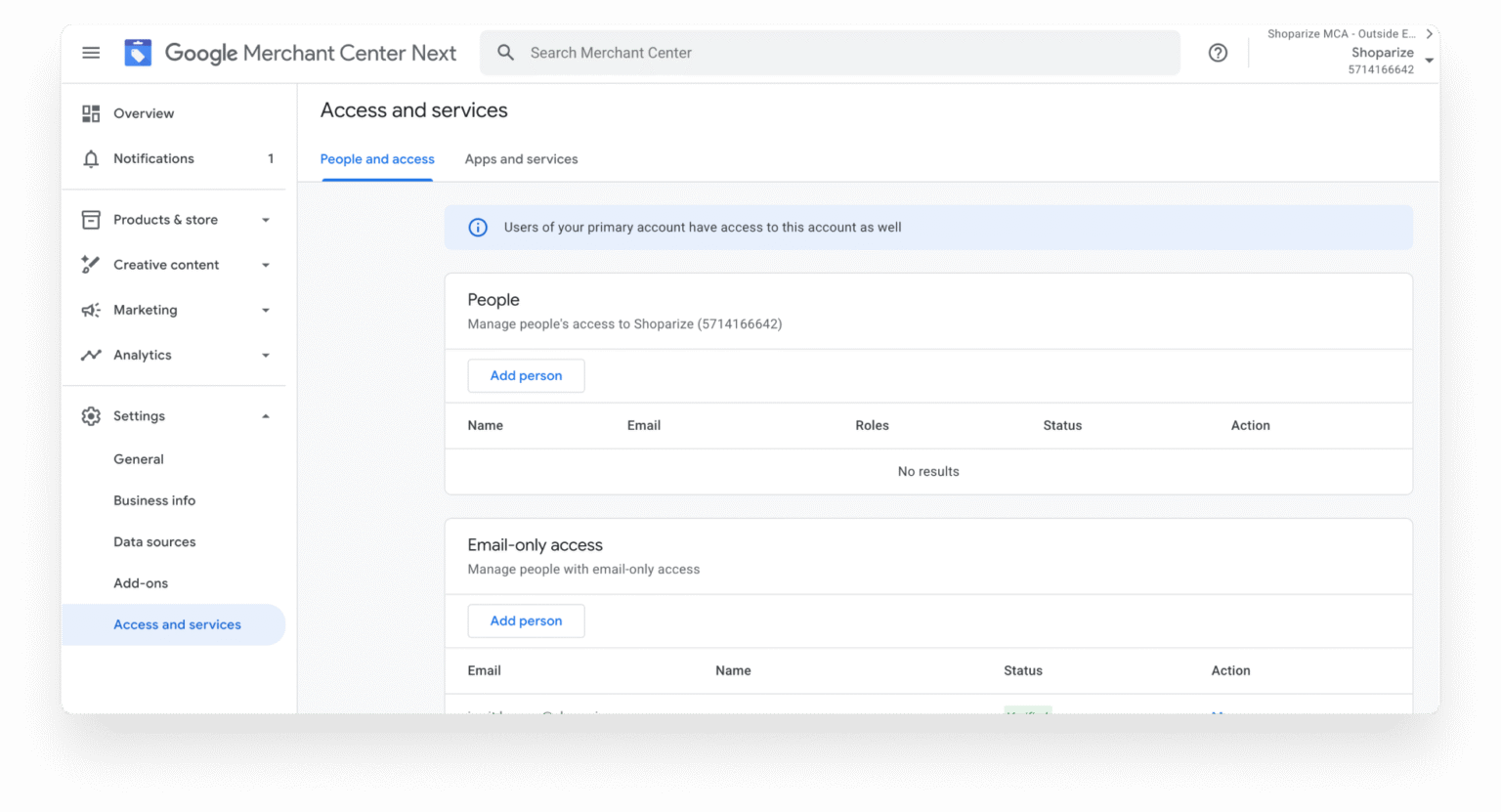
Dette giver os mulighed for at administrere kampagner, uploade produktdata og optimere performance i din dedikerede underkonto.
Hvad sker der nu?
Når du har gennemført disse seks trin, kan du læne dig tilbage og slappe af. Vi får alting sat op inden for 2-5 arbejdsdage.
Er du interesseret i at høre mere? Har du brug for ekstra hjælp til at komme i gang? Kontakt os i dag for at komme i gang med Shoparize!