


Předpoklady
Než začnete, ujistěte se, že máte:
- Přístup k Google Tag Manager pro obchod
- Účet Shoparize Partner
- Použijte Shop ID přiřazené vašemu obchodu v dashboardu. Přejděte do obchodu → nainstalujte integraci sledování shoparize
- Událost nákupu je již k dispozici v GTM (např. vlastní událost purchase)
- Požadované proměnné v GTM (ID transakce, hodnota objednávky, měna, položky atd.)
1. Importujte šablonu Shoparize GTM
Krok 1.1 – Otevřete sekci Templates
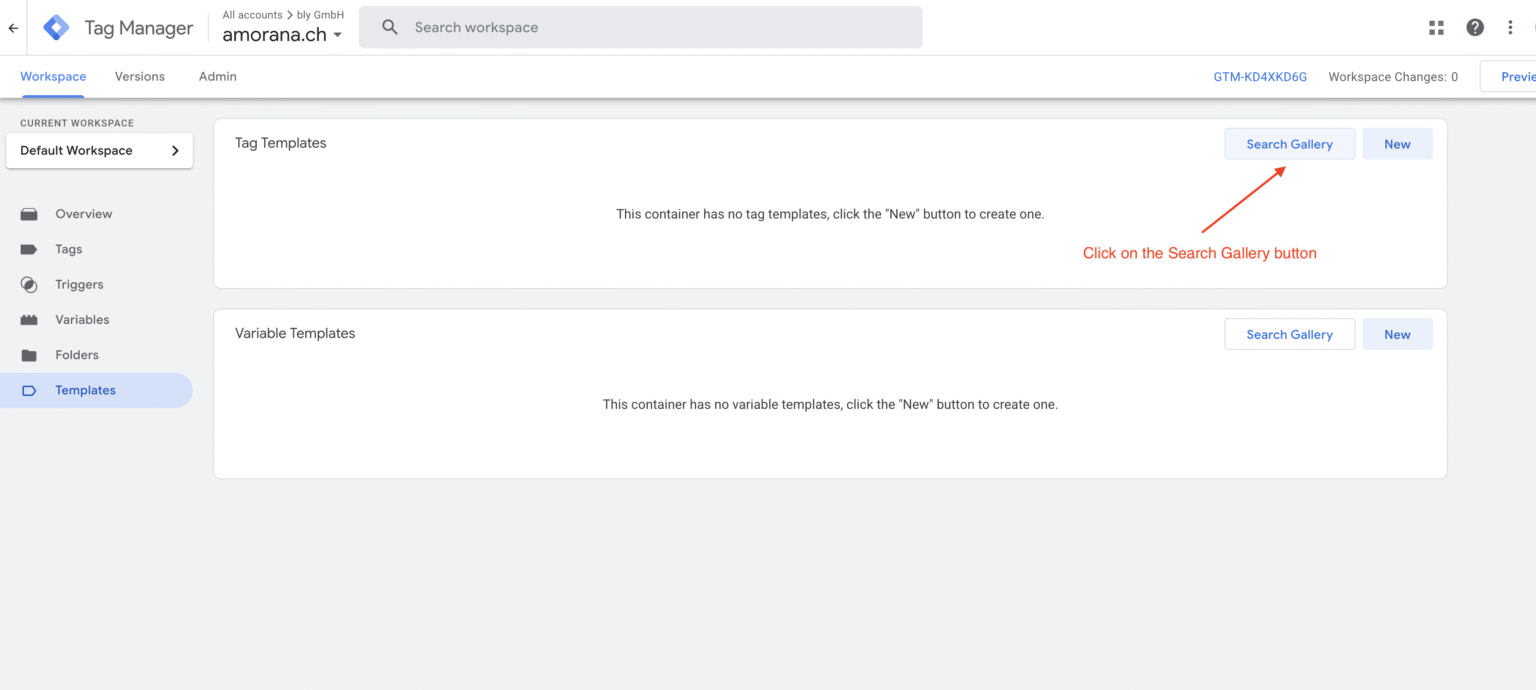
V Google Tag Manageru:
- Otevřete správný kontejner
- Přejít na Šablony
- V části Šablony tagů klikněte na Procházet galerii
Krok 1.2 – Vyhledání a import šablony
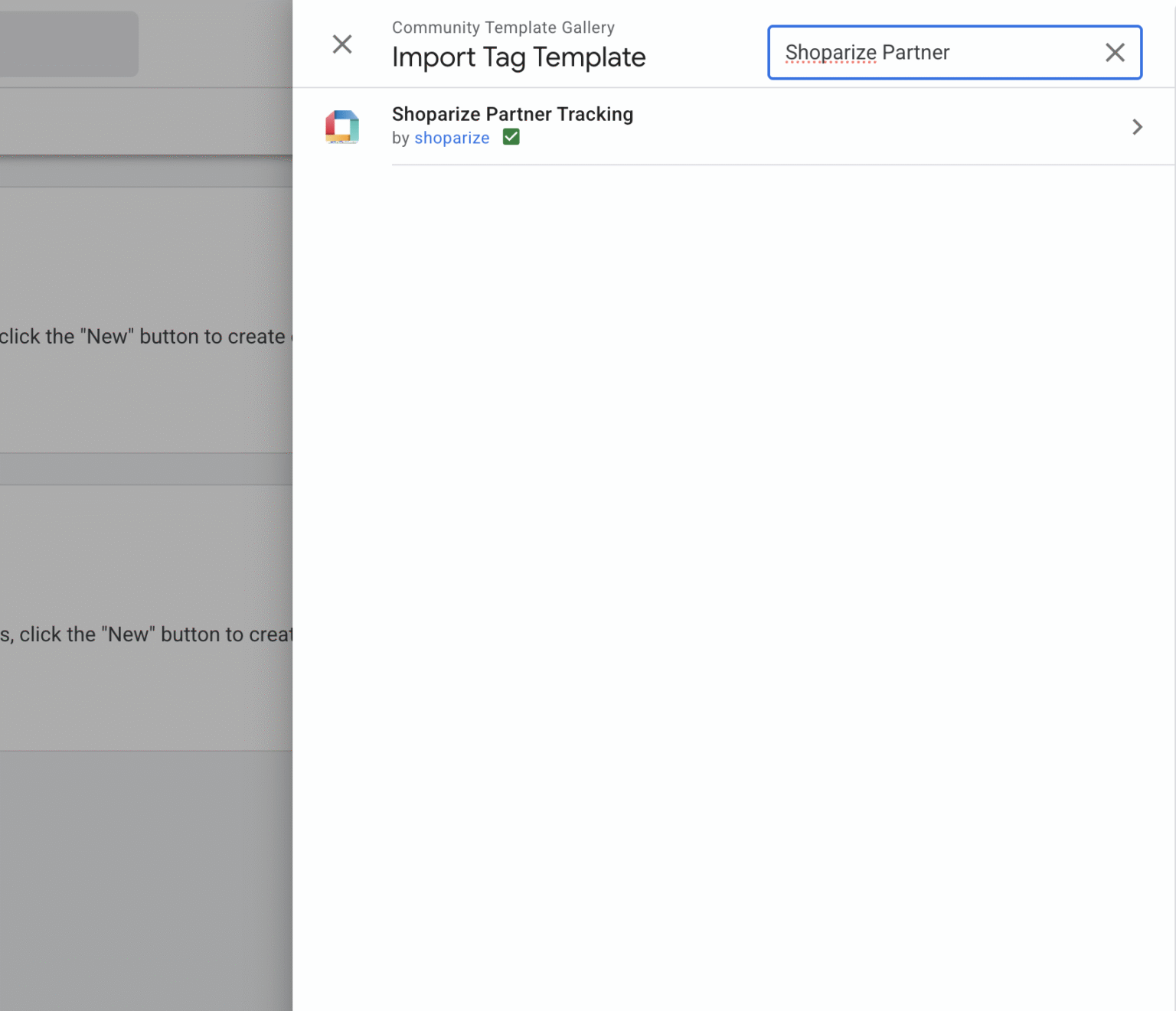
- Hledat Shoparize Partner
- Vybrat Shoparize Partner Tracking
- Klikněte na Přidat do pracovního prostoru
- Přijmout všechna oprávnění
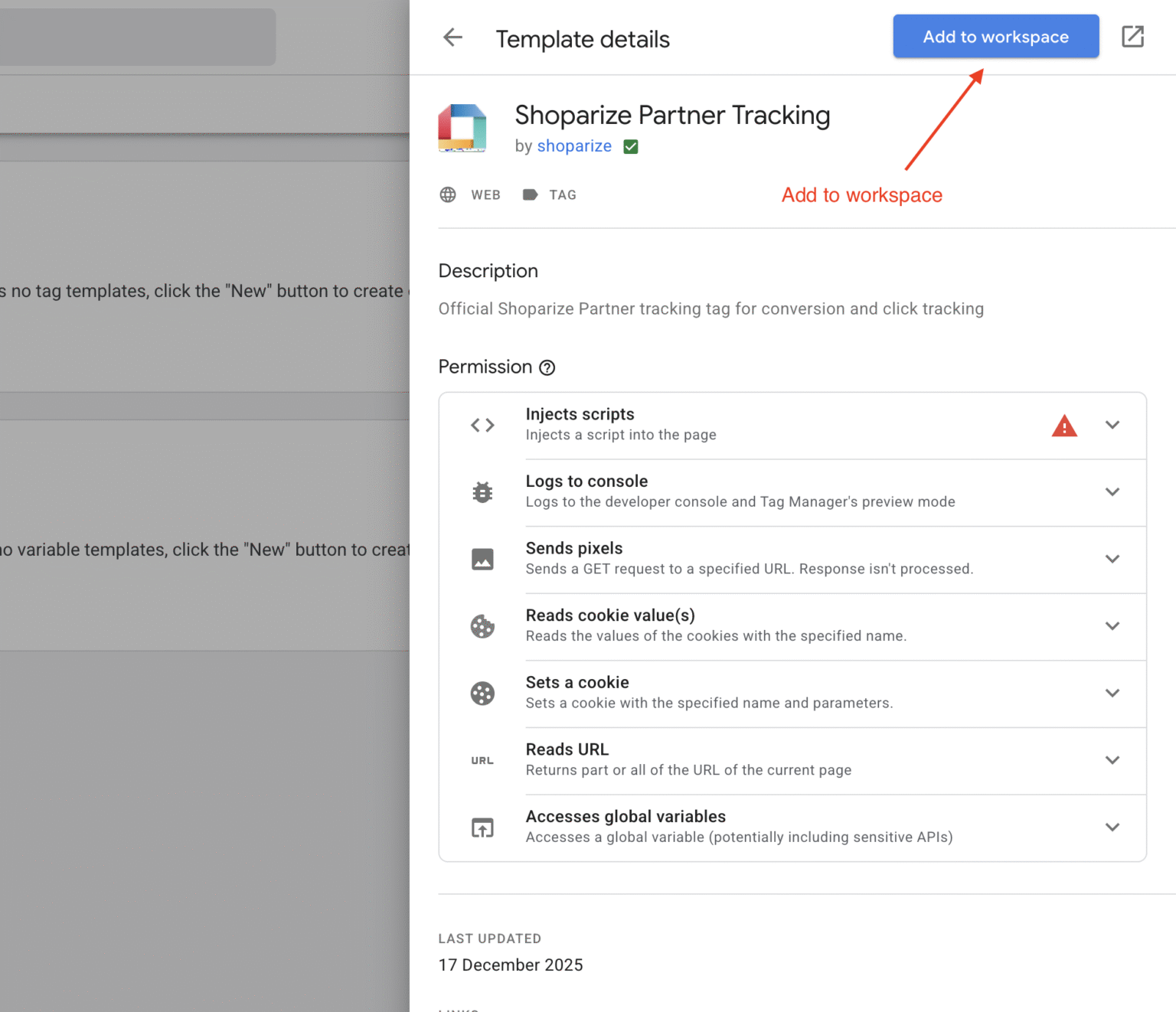
Po tomto kroku bude šablona Shoparize Partner Tracking k dispozici ve vašem kontejneru.
2. Vytvořte Shoparize Init Tag
The Init tag inicializuje sledování kliknutí a musí se spouštět na všech stránkách.
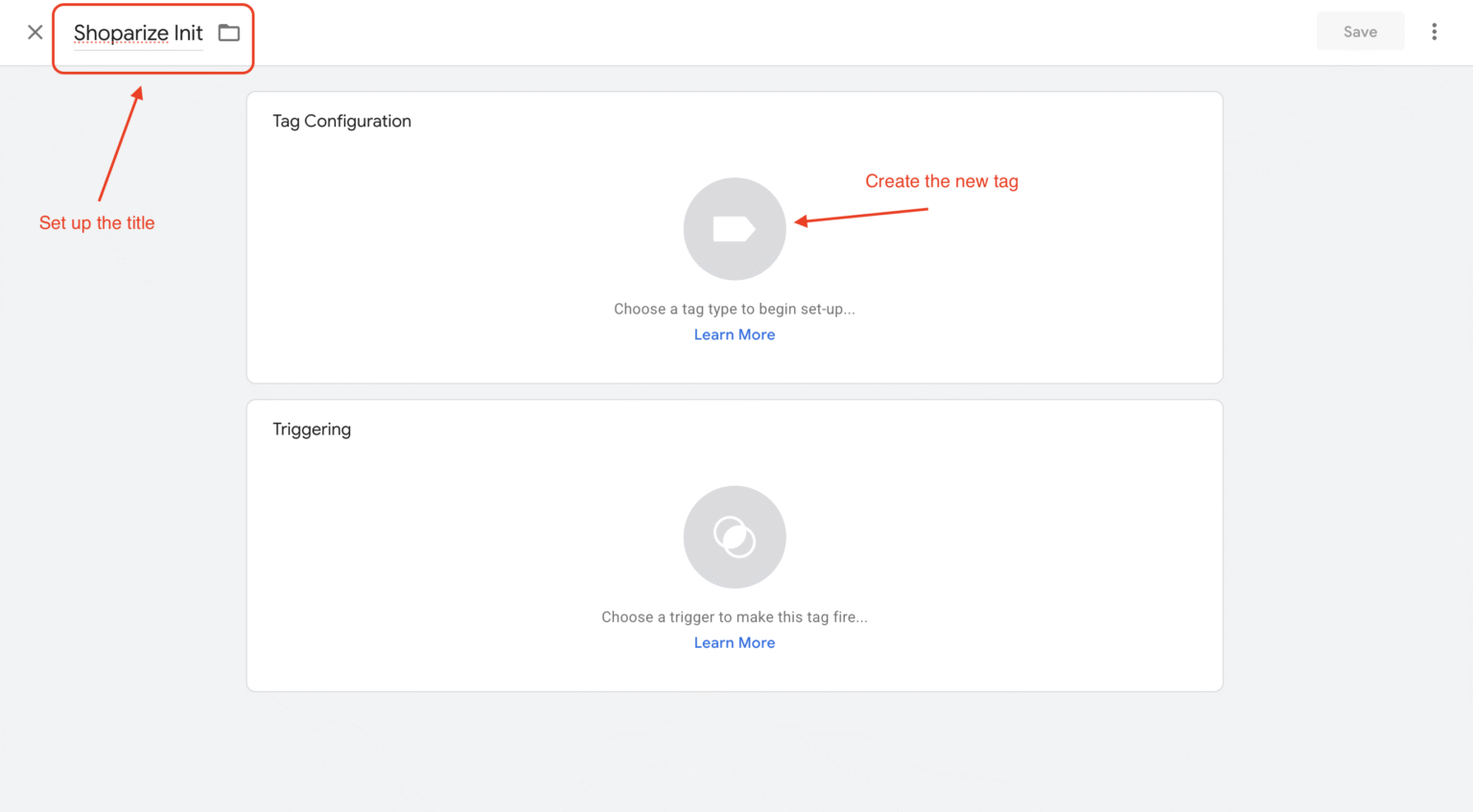
Krok 2.1 – Vytvořte nový tag
- Přejít na Štítky
- Klikněte na Nový
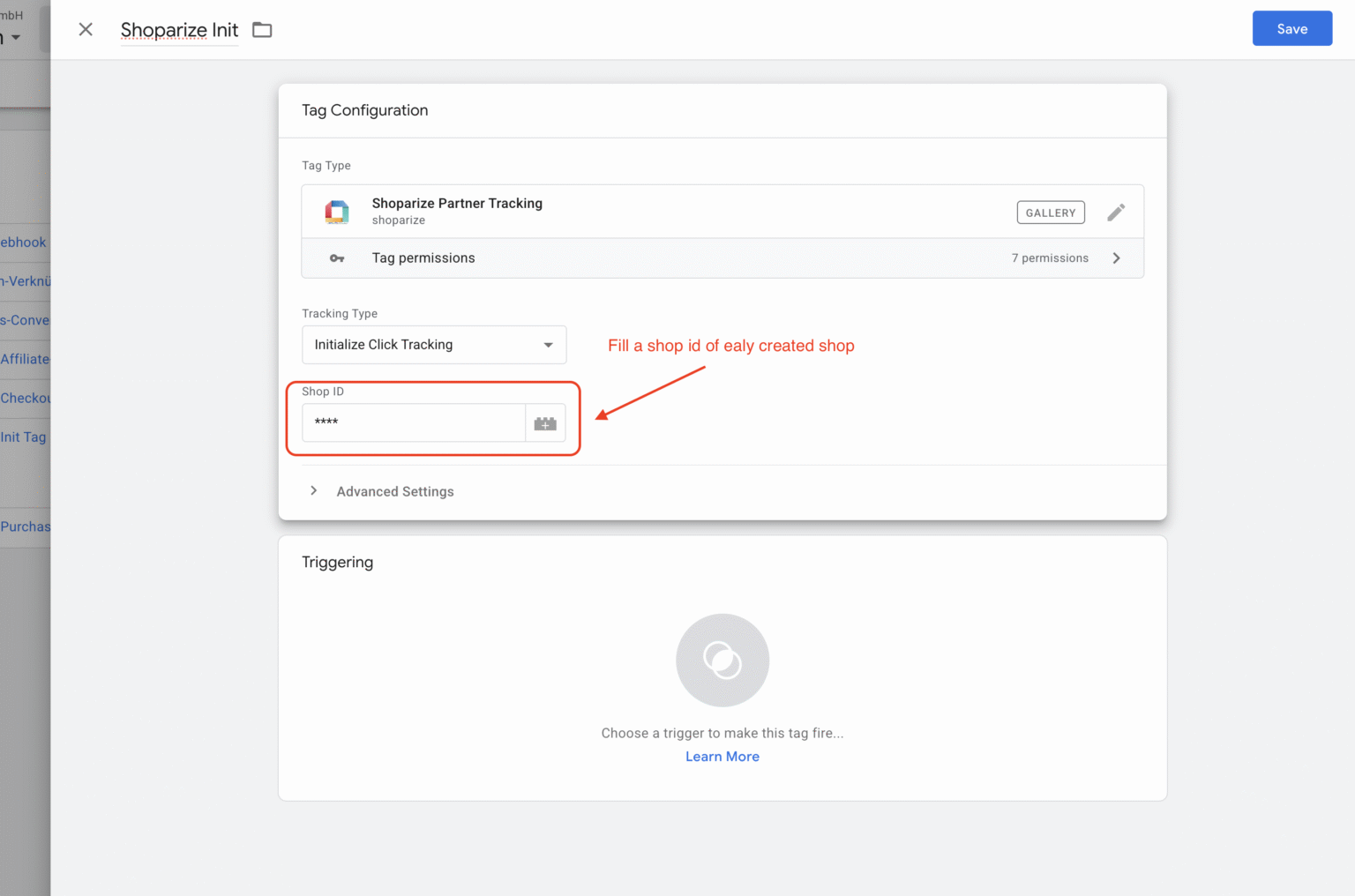
- Nastavte název tagu na: Shoparize Init
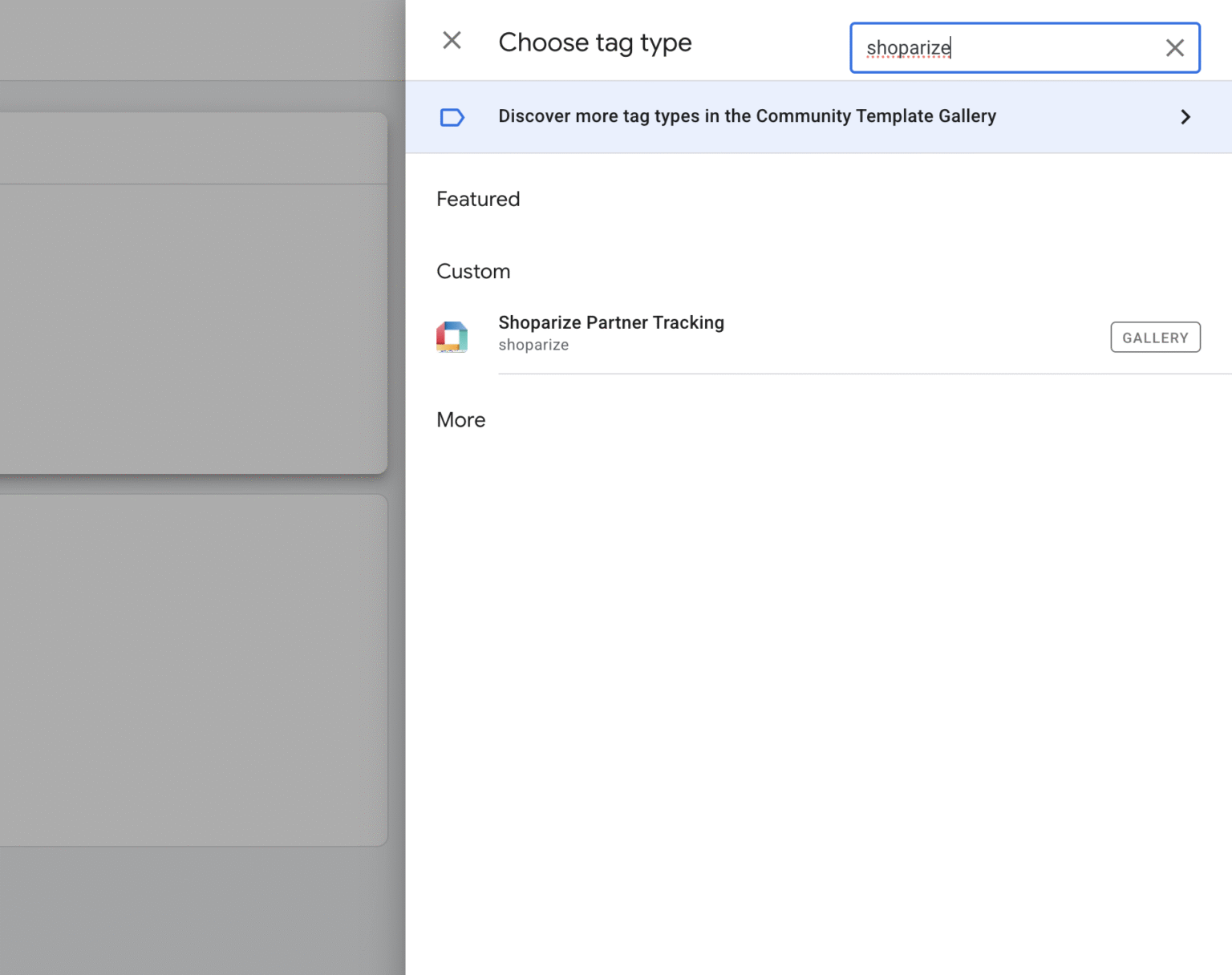
Krok 2.2 – Nastavte typ značky
- KlikněteKonfigurace tagu
- Vyberte Shoparize Partner Tracking
- Sada:
- Typ sledování: Inicializovat sledování kliknutí
- ID obchodu: <YOUR SHOPARIZE SHOP ID>
⚠️ Použijte stejné ID obchodu jako v Shoparize
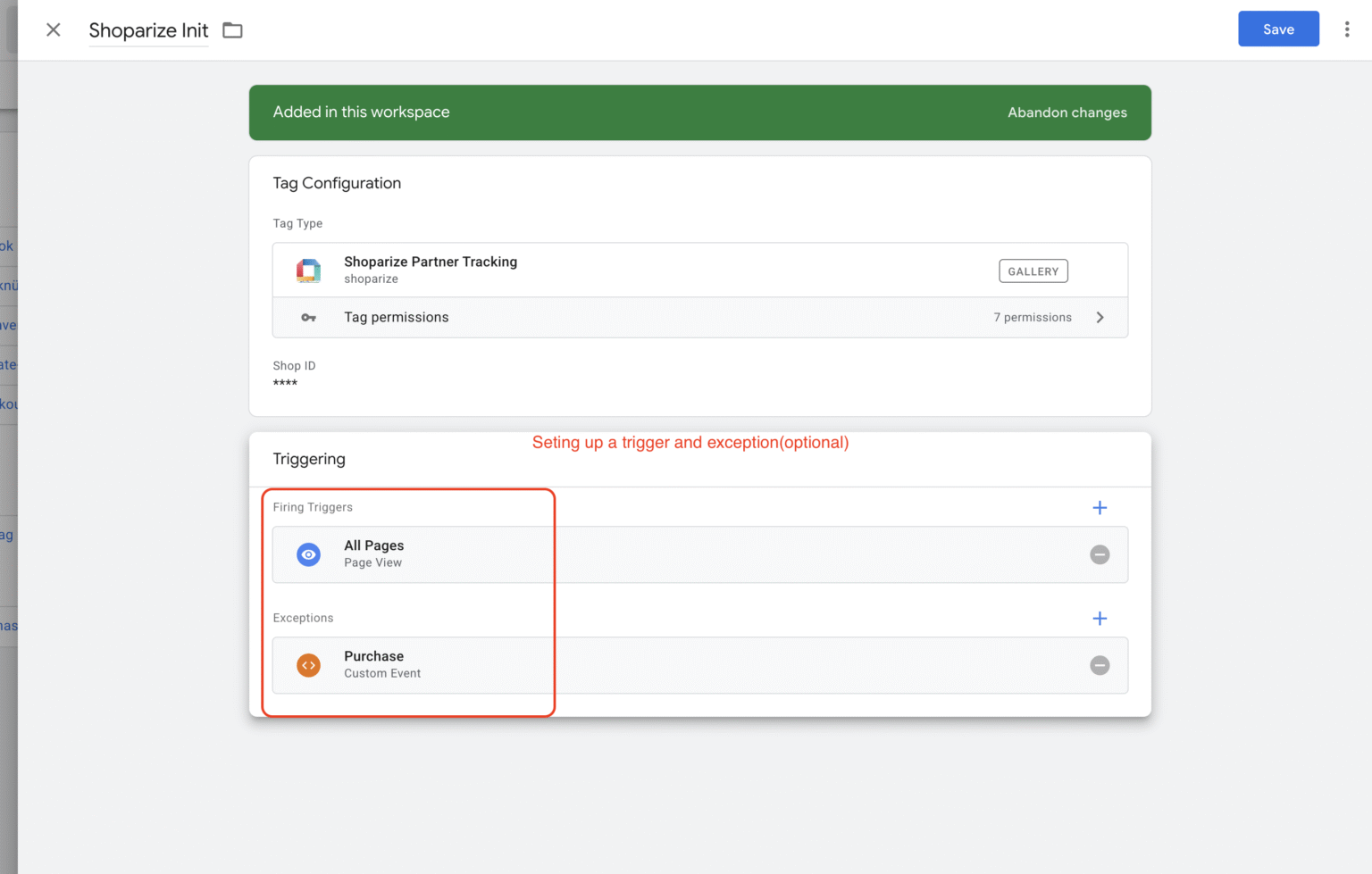
Krok 2.3 – Nastavení spouštění
- Spouštěč: Všechny stránky
- (Volitelné) Výjimka: Událost Purchase → brání spuštění init na stránce nákupu
3. Vytvořte Shoparize Purchase Tag
Tento tag odesílá údaje o konverzích do Shoparize.
Krok 3.1 – Vytvořte nový tag
- Přejít na Štítky
- Klikněte na Nový
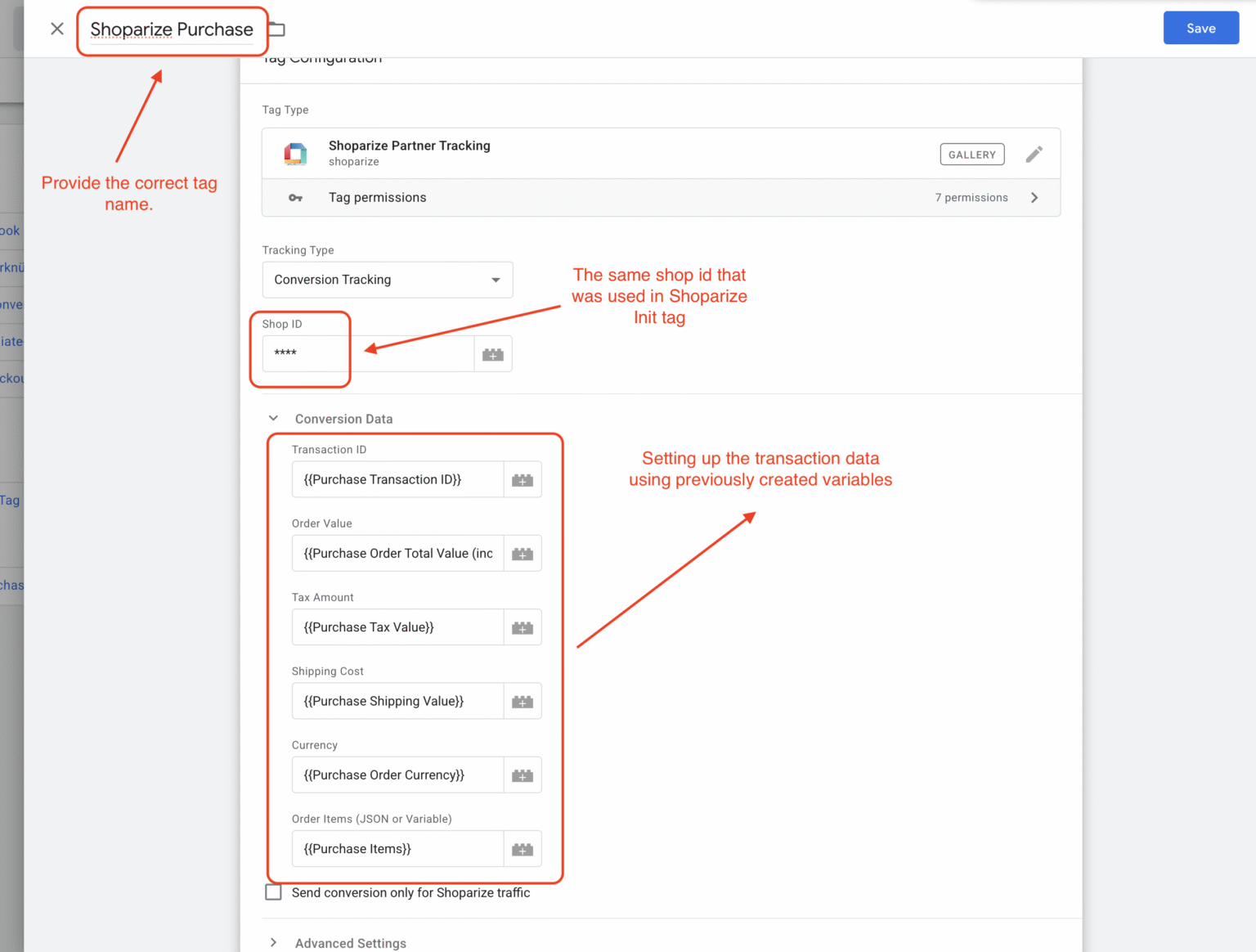
- Pojmenujte štítek: Shoparize Purchase
Krok 3.2 – Nastavení typu značky
- Vyberte Shoparize Partner Tracking
- Sada:
- Typ sledování: Sledování konverzí
- ID obchodu: <SAME SHOP ID AS INIT TAG>
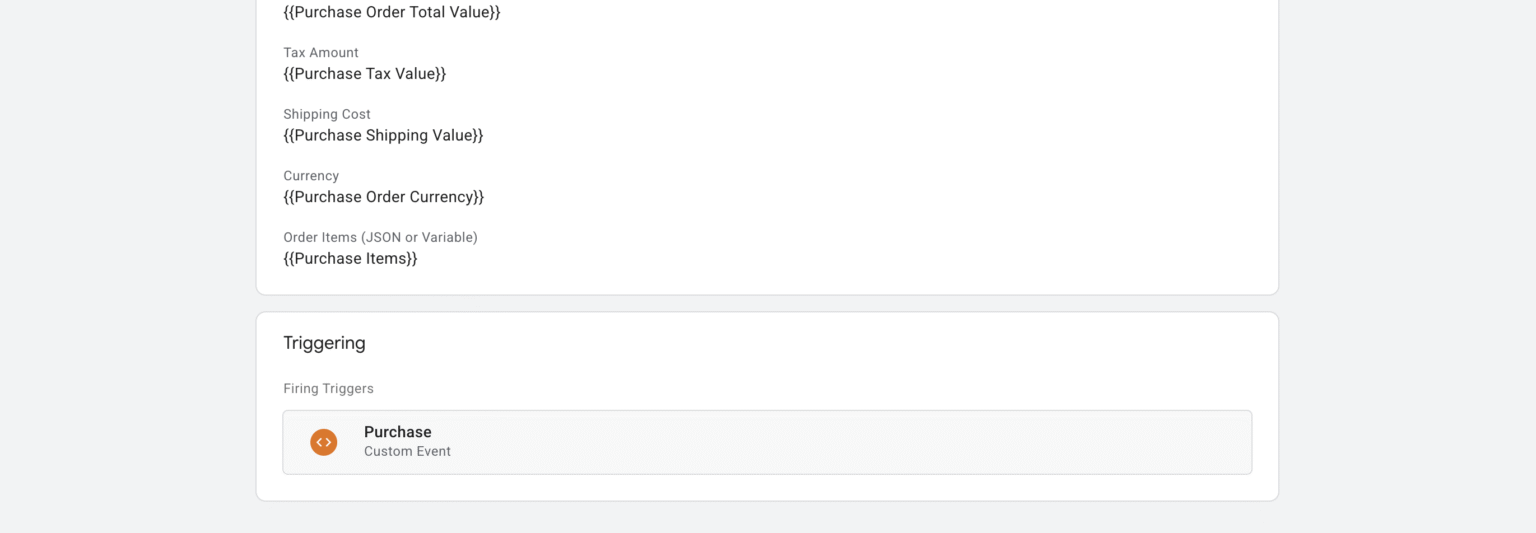
Krok 3.3 – Nastavení konverzních dat
Namapujte pole pomocí dříve vytvořených proměnných v GTM
Krok 3.5 – Nastavení spouštění
- Spouštěč: Nákup (vlastní událost)
4. Ověření nastavení
Krok 4.1 – Režim náhledu
- Klikněte na Náhled v GTM
- Otevřete web obchodu
- Ověřit:
- Shoparize Init se spouští při načtení stránky
- Shoparize Purchase se spouští pouze při nákupní události
5. Publikujte kontejner
Po ověření:
- Klikněte na Odeslat
- Přidejte název verze, např. „Shoparize Partner Integration“
- Publikovat 🎉
