


Introduction
Pro zahájení integrace přejděte do Storefront -> Script Manager:
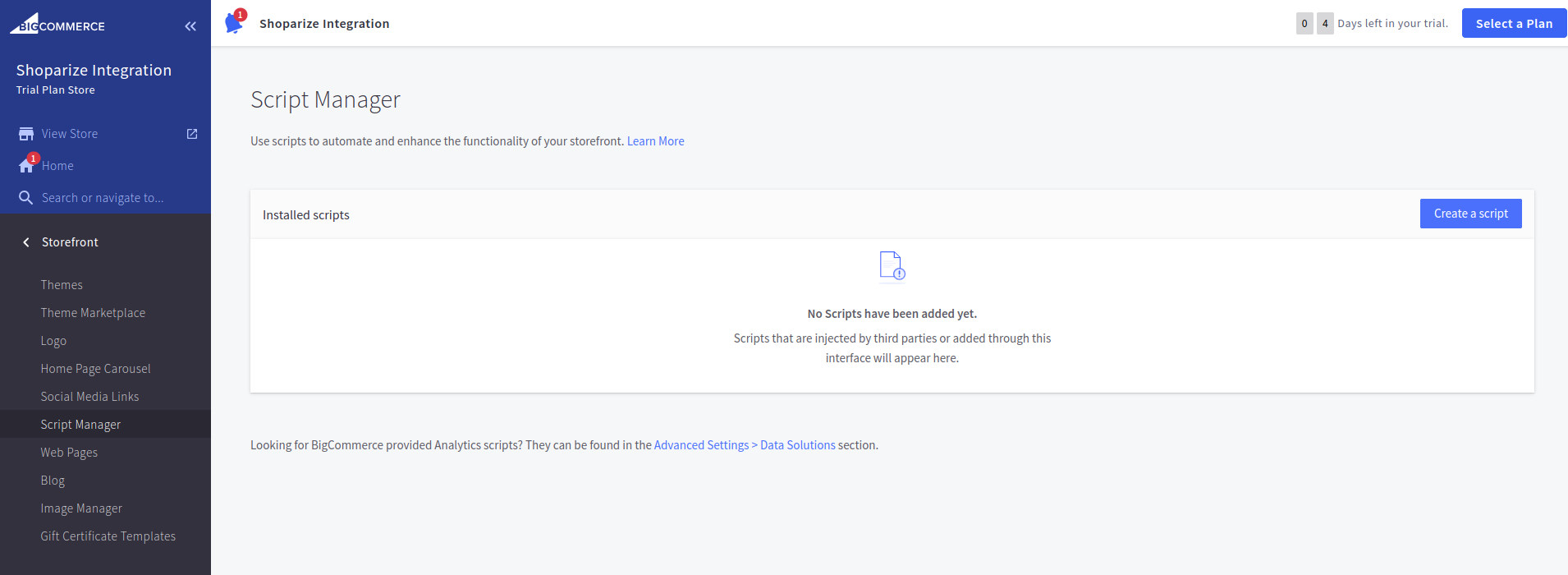
Nejprve je potřeba vytvořit Shoparize Partner Init Tag. Klikněte na „Create a script“ a vyplňte vše tak, jak je uvedeno na screenshotu:
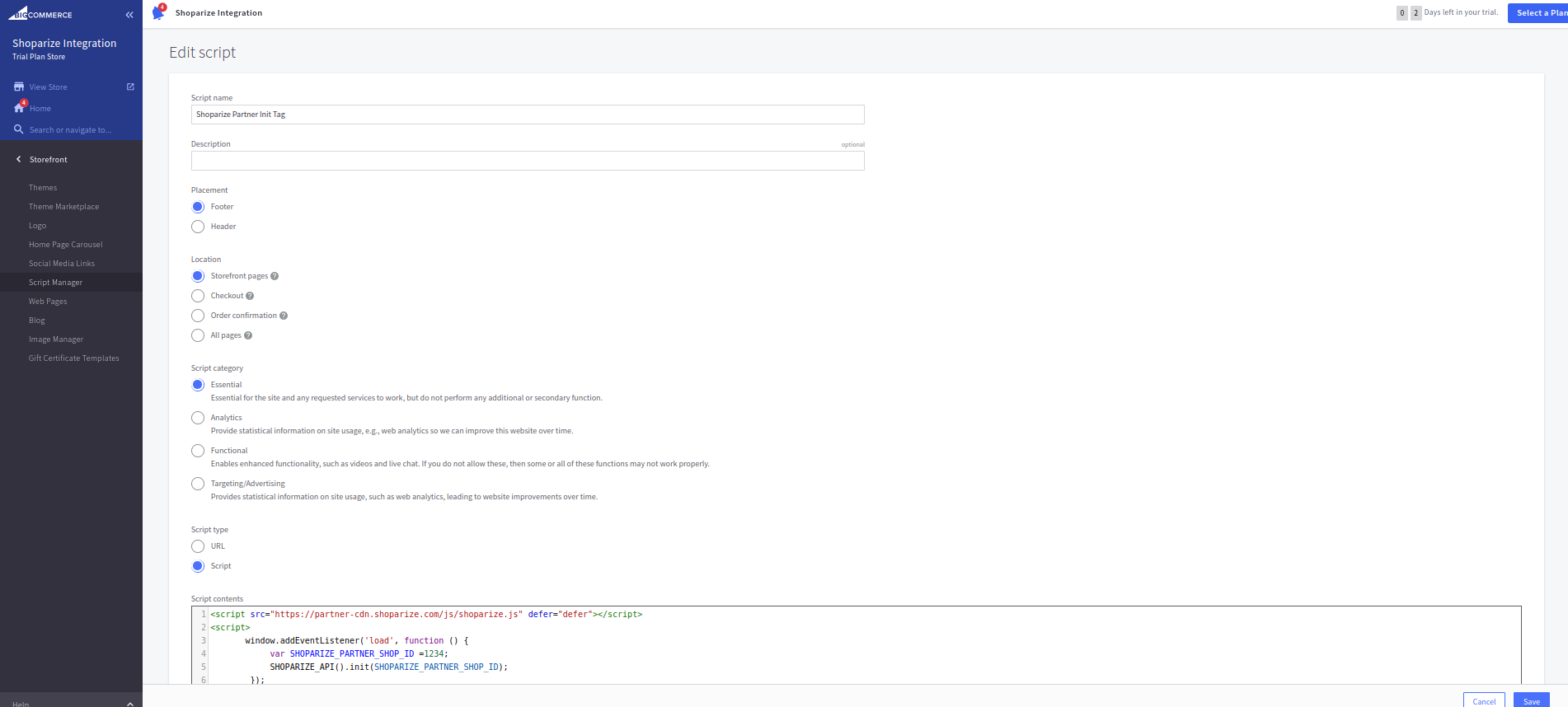
Umístění pole musí být vyplněno pomocí
Stránky výlohy možnost.
Typ skriptu musí být
Skript, a obsah skriptu musí být vyplněn hodnotou:
                          <script src="https://partner-cdn.shoparize.com/js/shoparize.js" defer="defer"></script>
<script>
    window.addEventListener('load', function () {
       var SHOPARIZE_PARTNER_SHOP_ID =****;//instead of this value you should set up your shop ID
       SHOPARIZE_API().init(SHOPARIZE_PARTNER_SHOP_ID);
    });
</script>
V tomto řádku byste měli nastavit ID svého obchodu:
var SHOPARIZE_PARTNER_SHOP_ID =****;//místo této hodnoty byste měli nastavit ID svého obchodu
Například pokud je ID vašeho obchodu 1234, musí to vypadat takto:
var SHOPARIZE_PARTNER_SHOP_ID =1234;//instead of this value you should set up your shop ID
Po vyplnění polí nastavte své ID obchodu. Poté jej prosím uložte.
Za druhé je to Shoparize Partner Purchase Tag. Klikněte na „Create a script“ a vyplňte všechna pole přesně tak, jak je uvedeno na screenshotu:
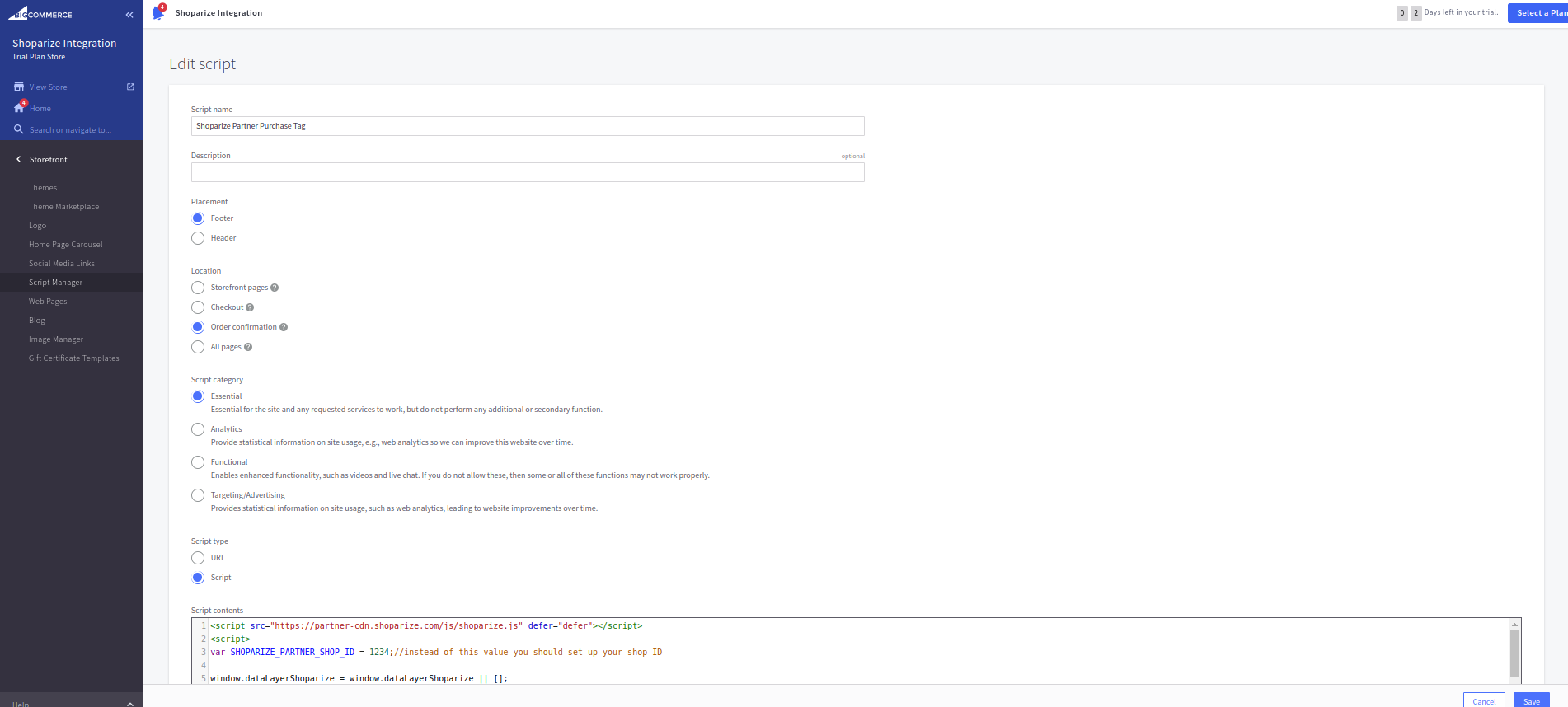
Pole Místo musí být vyplněno pomocí možnosti Potvrzení objednávky. Typ skriptu musí být Script a Obsah skriptu musí být vyplněn hodnotou:
                          <script src="https://partner-cdn.shoparize.com/js/shoparize.js" defer="defer"></script>
<script>

var SHOPARIZE_PARTNER_SHOP_ID =****;//instead of this value you should set up your shop ID

//do not touch the code bottom
window.dataLayerShoparize = window.dataLayerShoparize || [];

fetch('/api/storefront/order/{{checkout.order.id}}', {credentials: 'include'})
.then(function(response) {
 return response.json();
})
.then(function(order) {
 let orderItems = order.lineItems.physicalItems.concat(order.lineItems.digitalItems).concat(order.lineItems.giftCertificates);
 let items = [];
 orderItems.forEach(function(item) {
     items.push({
       item_id:     item.id,
       item_name:  item.name,
       currency:   order.currency.code,
       price:      item.salePrice,
       quantity:   item.quantity
     });
 });
 dataLayerShoparize.push({
     event: "purchase",
     ecommerce: {
       transaction_id: order.orderId,
       value:          order.orderAmount,
       tax:            order.taxTotal,
       shipping:       order.shippingCostTotal,
       currency:       order.currency.code,
       items:          items
   }
 });
 SHOPARIZE_API().conv(SHOPARIZE_PARTNER_SHOP_ID);
});
</script>
Nezapomeňte nastavit své ID obchodu, jak bylo uvedeno výše:
var SHOPARIZE_PARTNER_SHOP_ID =****;//místo této hodnoty byste měli nastavit ID svého obchodu
Například pokud je ID vašeho obchodu 1234, musí to vypadat takto:
var SHOPARIZE_PARTNER_SHOP_ID =1234;//místo této hodnoty byste měli nastavit ID svého obchodu
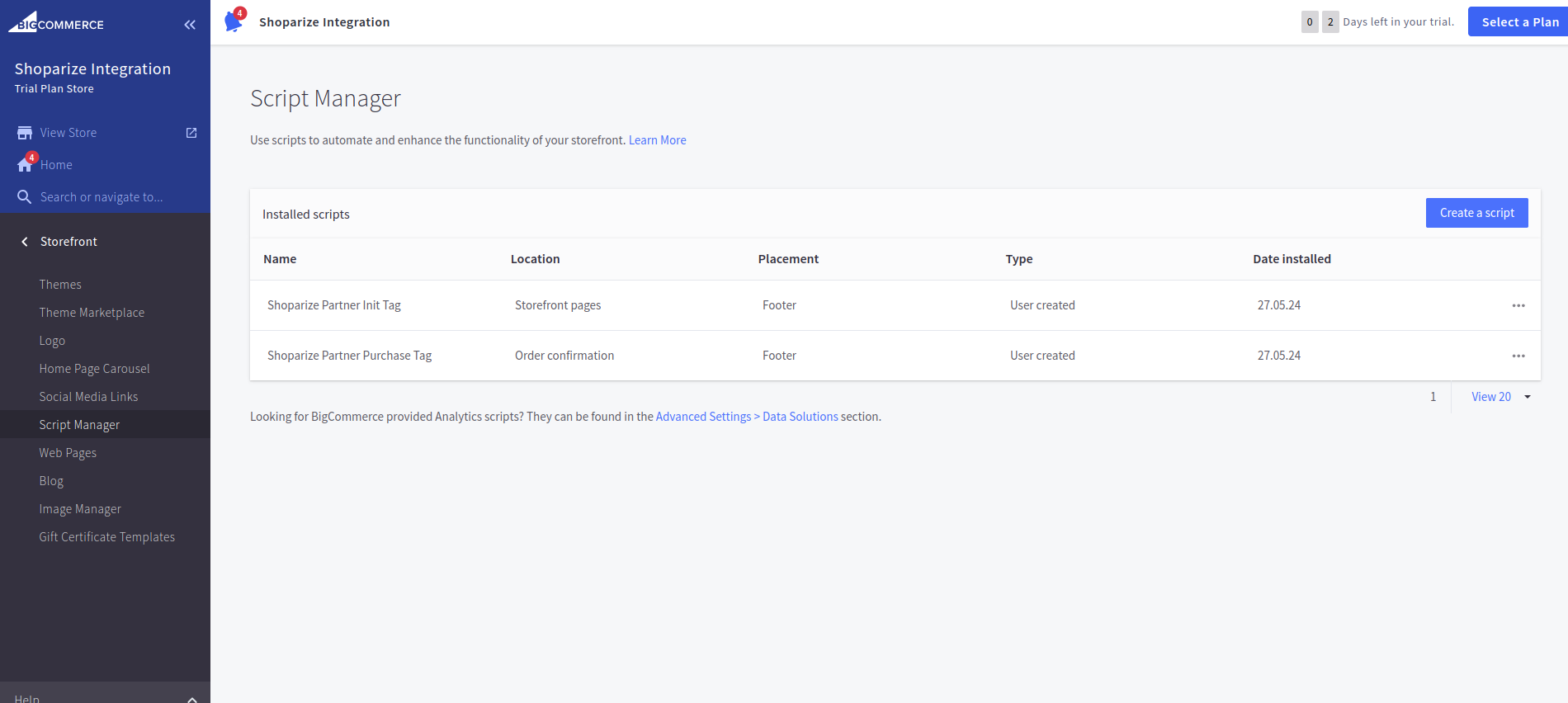
Klikněte prosím na Uložit. Ve finálním výsledku by skripty měly vypadat takto:
Poté vytvořte testovací objednávku pomocí odkazu, který by vám měl poskytnout tým podpory Shoparize.
